MSA 设计示例
在本例中,您使用 MSA 设计研究由于仪器和操作员而导致的测量系统中的变异性。您有三个实验室,每个实验都有一个量具。每个实验室都有两名操作员有时间参与该研究。每个实验室都有一套五个标准部件来称重,每个操作员对每个量具每个部件进行六次测量。
1. 选择实验设计 > 特殊目的 > MSA 设计。
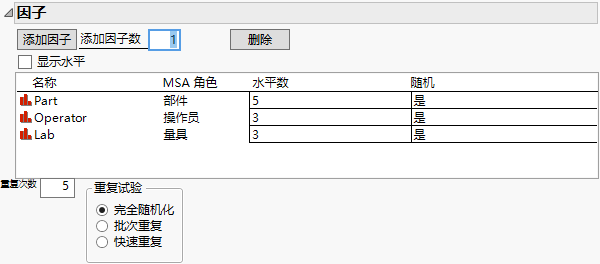
2. 将添加因子数设置为 3 并点击添加因子。
3. 将 X1 重命名为“部件”,点击无将 MSA 角色设置为“部件”,然后在水平数列中键入 5。
4. 将 X2 重命名为“操作员”,点击无将 MSA 角色设置为“操作员”,然后在水平数列中键入 3。
5. 将 X3 重命名为“实验室”,点击无将 MSA 角色设置为“量具”,然后在水平数列中键入 3。
6. 在重复次数框中,键入 5。
指定 5 次重复表明设计的每次试验都包含 6 个测量值。
7. 保留重复试验设置为“完全随机化”。
图 25.2 因子设置
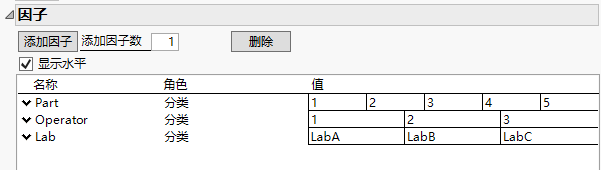
8. 选择显示水平(“因子”部分中的复选框)。
9. 编辑Figure 25.3 中所示的因子“值”。
图 25.3 因子值
注意:在step 10中设置“随机种子”可重现本例所示的设计和诊断。
10. (可选)点击“MSA”红色小三角,选择设置随机种子,然后键入 123。
11. 点击确定。
MSA 设计结构
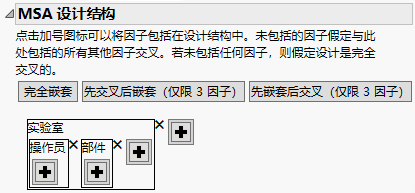
若点击“制作设计”而不指定设计结构,则使用完全交叉模型。在本例中,您可以指定一种设计,其中操作员和部件嵌套在实验室中,因为操作员在一个实验室中工作,并且每个实验室的部件都是唯一的。要指定嵌套设计或嵌套交叉设计,请使用加号按钮在模型中输入项。
12. 点击加号按钮并选择“实验室”。
13. 在“实验室”框中,点击加号按钮并选择“操作员”。
14. 在“实验室”框中,点击加号按钮并选择“部件”。
这些步骤创建了一个模型,该模型令“部件”与“操作员”交叉,并嵌套在“实验室”中。
图 25.4 MSA 设计结构
15. 点击制作设计。
注意:点击制表可生成数据收集表。有关设计表中包含的分析脚本的信息,请参见MSA 设计表。
16. 向下滚动到“设计诊断”部分,并点击灰色展开图标打开该报表。
“设计诊断”报表包含基于 1000 次模拟试验的估计的量具 R&R 和 EMP 结果。这些估计值用于估计 MSA 研究设计的强度。
17. 点击“方差分量估计器性能”灰色展开图标打开该报表。
图 25.5 MSA 设计诊断
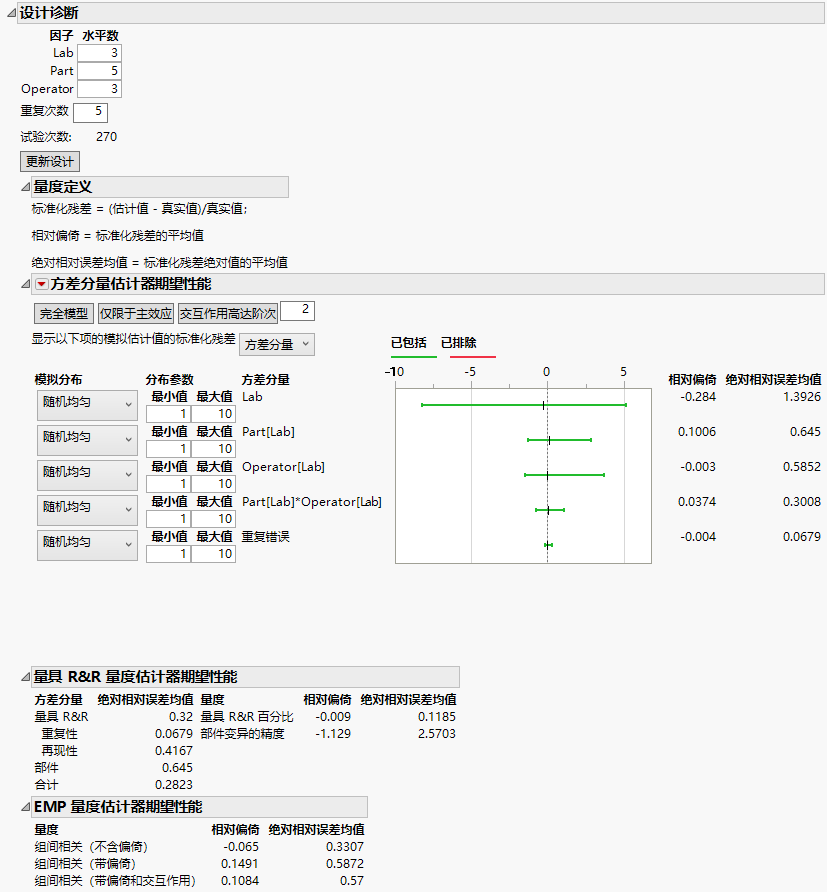
所有诊断都基于模拟。请参见“MSA 设计”平台的统计详细信息。调整每个因子的模拟设置以探索对设计诊断的影响。理想情况下,人们希望绝对相对误差均值 (MARE) 估计值小于 1。实验室方差分量的 MARE 大于 1。在您的实验中增加一个额外的实验室是不可能的。不过,可以增加更多操作员。探索在每个实验室增加一名额外的操作员(总共 6 名操作员)的影响。
18. 在“设计诊断”部分中,将操作员的数量增加到六个。MARE 估计值自动更新。现在实验室的 MARE 估计值为 1.07,其他所有 MARE 都小于 1。
19. 打开“设计”部分。
20. 点击更新设计按钮,更新您的设计以包含六名操作员。查看“设计”部分中的设计以查看更新。
21. 点击制表生成为数据收集的设计表。
注意:诊断基于完全随机化设计。运行 MSA 的计算过程可能要求按顺序运行重复项。