“轻松实验设计”平台示例
使用“引导模式”的“轻松实验设计”平台设计和分析一个实验,以优化一杯咖啡的浓度。《实验设计指南》中的设计实验的示例说明了如何使用“定制实验设计”平台对本例进行更复杂的处理。
假定您的雇主经营一家中型咖啡烘焙企业。您需要评估分别冲泡的 12 盎司杯的咖啡的浓度。您的目标是确定四个因子如何影响咖啡浓度,并为这些因子找到最优设置。
1. 选择实验设计 > 轻松实验设计。
定义
使用“定义”选项卡为设计添加因子和响应。
添加因子
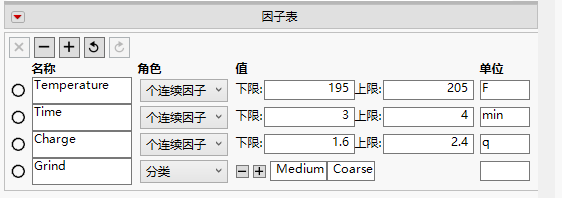
该研究中共标识了四个因子:研磨、温度、时间和咖啡豆的量。Table 7.1 汇总了有关这些因子及其设置的信息。
|
因子 |
角色 |
设置范围 |
|---|---|---|
|
研磨 |
分类 |
Medium(中等),Coarse(粗糙) |
|
温度 |
连续 |
195 - 205 |
|
时间 |
连续 |
3 - 4 |
|
咖啡豆的量 |
连续 |
1.6 - 2.4 |
请注意以下事项:
• 研磨是可包含两个水平的分类因子。这也称为定性因子。
• 温度、时间和咖啡豆的量是可包含数值的连续因子。这些也称为定量因子。
您可以依据因子角色来添加因子。
1. 请注意,“因子表”有一个连续因子,您需要再添加两个连续因子。点击添加连续因子按钮两次。
2. 点击添加分类因子按钮。
提示:您也可以使用“因子表”中的控件添加因子。
图 7.2 “轻松实验设计”的“定义“选项卡上的初始因子表
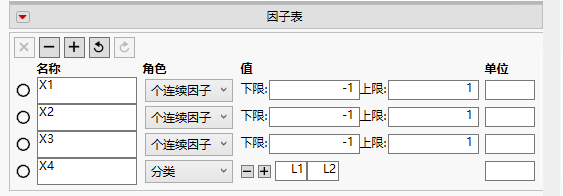
接下来的几步在“因子表”中完成。使用Table 7.1 引导输入过程。
3. 点击 X1 并键入温度。将“下限”的值设置为 195,将“上限”的值设置为 205,将“单位”设定为 F。
4. 点击 X2 并键入时间。将“下限”的值设置为 3,将“上限”的值设置为 4,将“单位”设置为“分钟”。
5. 点击 X3 并键入咖啡豆的量。将“下限”的值设置为 1.6,将“上限”的值设置为 2.4,将“单位”设置为 q。
6. 点击 X4,键入研磨,将 L1 改为 Medium(中等),将 L2 改为 Coarse(粗糙)。
图 7.3 “轻松实验设计”的“定义“选项卡上的完整因子表
添加响应
响应是咖啡的浓度。该浓度是使用折射计测量的总溶解固体量。咖啡是使用单杯咖啡滤杯冲泡的,并且是在从咖啡粉中析出液体之后五分钟测量的。以往的研究表明浓度读数为 1.3 最为理想,而浓度在 1.2 和 1.4 之间也是可接受的。
1. 在“定义”选项卡的顶部,点击灰色展开图标,打开“响应”部分。
2. 在“响应表”中,点击“名称”下方的 Y 并键入浓度。
3. 点击默认“目标”最大化并将其更改为匹配目标值。将下限设置为 1.2,上限设置为 1.4。这将目标设置为 1.3。
模型
要导航到“模型”选项卡,请点击“定义”选项卡底部的“导航”控件,或点击“模型”选项卡。
将“模型”类型设置为包含 12 次试验的“主效应”。导航至“设计”选项卡。
设计
“设计”选项卡提供要查看的设计。此时您要运行该实验并收集数据。
数据输入
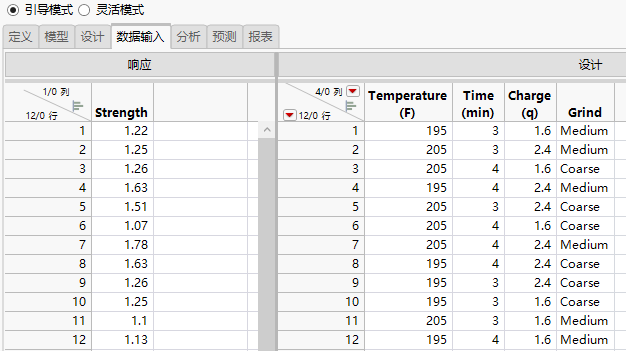
运行实验并收集数据后,导航至“数据输入”选项卡。输入实验结果,如下所示。“轻松实验设计”平台随机排列每个设计的试验顺序。您的设计表采用的顺序可能不同于Figure 7.4 中显示的顺序。
图 7.4 浓度结果
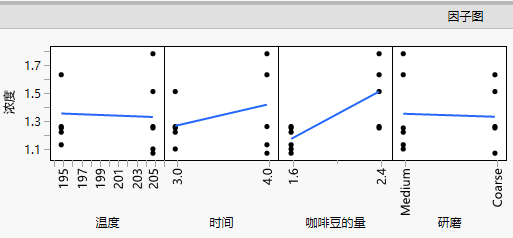
输入数据时,“因子图”会随之更新,以显示响应随每个因子变化的情况。“因子图”显示数据点,其中一条线连接了每个因子水平的响应均值。将这些图用作对您的响应影响最大的因子的初始视图。对于本例,可以看到咖啡豆的量对浓度具有最大的影响。
注意:“轻松实验设计”平台随机排列每个设计的试验顺序。使用Figure 7.4 中响应的排序,您的结果可能不同于Figure 7.5、Figure 7.6 和Figure 7.9 中显示的结果。
图 7.5 因子图
注意:“轻松实验设计”平台随机排列每个设计的试验顺序。若响应排序不同于Figure 7.4 中显示的排序,您的结果可能不同于Figure 7.5 中显示的结果。
分析
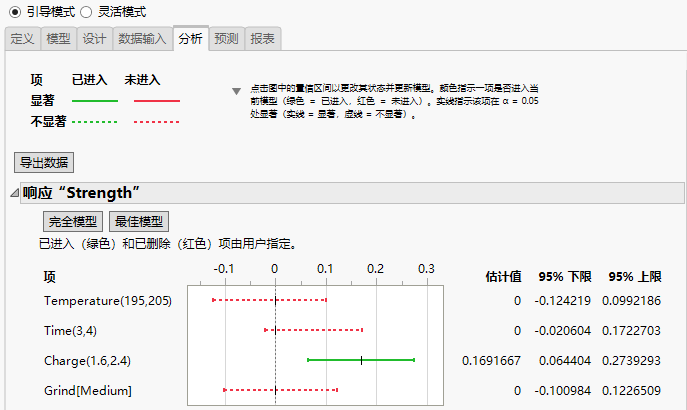
导航至“分析”选项卡。“响应强度”报表显示一个图,其中包括模型中每个项的估计值和 95% 置信区间。您要查找具有不含零的置信区间的项。这些项对咖啡浓度有显著影响。
您可以选择保留模型(完全模型)中的所有项、选择最佳模型(最佳模型)或手动选择项。
1. 点击最佳模型。
最佳模型有一项:咖啡豆的量。咖啡豆的量的置信区间着绿色,指示该项包含在模型中。咖啡豆的量的置信区间为纯色,指示该系数在 0.05 阈值处与零具有统计上的差异。模型中未包含的项的置信区间对应于下一个要输入模型的项的区间。
图 7.6 “分析”选项卡
2. 点击“时间”的置信区间。这将在模型中输入“时间”。
图 7.7 修改后的模型
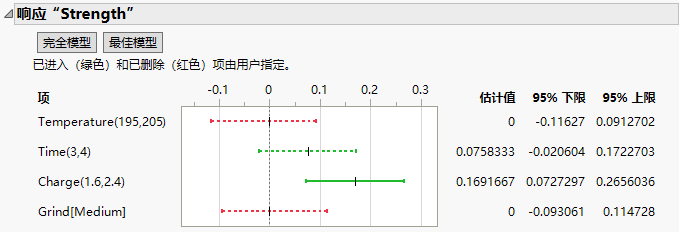
时间(具有统计上不显著的系数)输入到模型中。时间估计值 0.07 的置信区间包括零,这指示时间对浓度没有贡献。
注意:“轻松实验设计”平台随机排列每个设计的试验顺序。若响应排序不同于Figure 7.4 中显示的排序,您的结果可能不同于Figure 7.6 中所示的结果。
使用“学生化残差”图评估模型拟合。所有残差都落在绿色限值范围内。残差不显示某种模式。您可以得出结论:该模型是合理的。使用“预测值-实际值”图作为对模型拟合的二次检查。数据点落在 Y = X 红线的沿线,指示该模型预测是合理的。
图 7.8 残差和“预测值-实际值”图
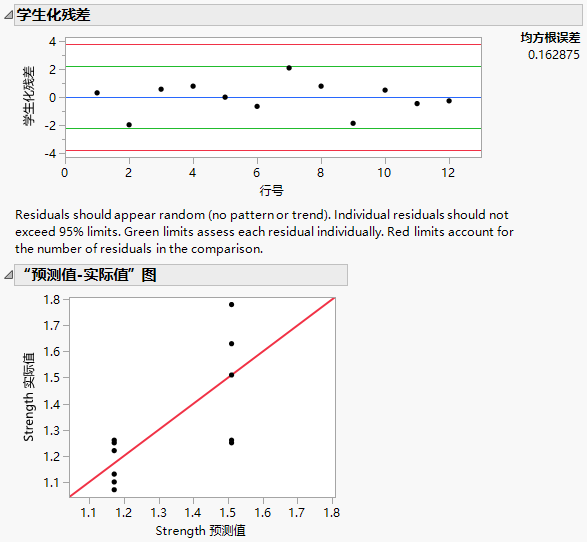
注意:“轻松实验设计”平台随机排列每个设计的试验顺序。若响应排序不同于Figure 7.4 中显示的排序,您的结果可能不同于Figure 7.8 中所示的结果。
预测
导航至“预测”选项卡并点击优化。最优设计将咖啡豆的量设置为 1.9q 以将浓度优化为 1.3。请注意,温度、时间和研磨的刻画较为平缓。这些因子对浓度没有什么影响,可以设置为方便的值。您的结果可能显示其他最优解决方案。
图 7.9 “预测”选项卡上的预测刻画器
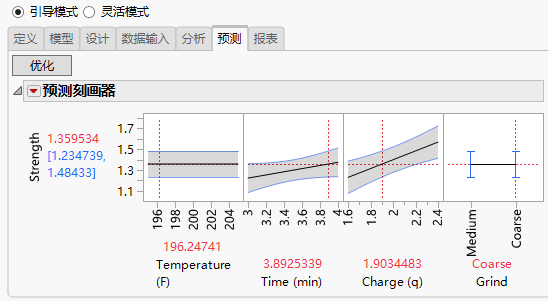
注意:“轻松实验设计”平台随机排列每个设计的试验顺序。若响应排序不同于Figure 7.4 中显示的排序,您的结果可能不同于Figure 7.9 中所示的结果。
报表
导航至“报表”选项卡。报表包含实验的设计和分析。使用导出报表按钮保存并共享您的结果。