峰度查找模型报表
本节包含您在“函数数据分析器”平台中拟合峰度查找模型时可用的报表。
当您从“函数数据分析器”红色小三角菜单中选择“模型”>“峰度查找”时,会显示初始“峰度查找”报表。该报表包含“编辑器”选项卡和“汇总”选项卡。在“编辑器”选项卡中,交互式界面提供选项来自动或手动查找和删除峰度。“汇总”选项卡包含峰度汇总的表。当您在峰度查找界面中进行更改时,峰度汇总表会更新。
“编辑器”选项卡
“编辑器”选项卡包含用于查找和删除数据峰度的选项。
图
“图”部分包含单视图选项卡和多视图选项卡。在单视图选项卡中,一次显示一个函数。图形上方有下拉菜单和箭头,支持以交互方式选择要显示的函数。若指定了验证集,则第一个下拉菜单支持您选择显示的图是来自训练集还是验证集。第二个下拉菜单和箭头支持您查看不同的函数。
多视图选项卡在最多 20 个图的网格中显示多个函数。该视图可以很容易地比较和对比每个函数中的峰度。网格上方有下拉菜单和箭头,支持以交互方式选择要显示的图。若指定了验证集,则第一个下拉菜单支持您选择显示的图是来自训练集还是验证集。若有超过 20 个函数,则第二个下拉菜单和箭头支持您查看不同的图组。
峰度
“峰度”部分显示单个函数的峰度信息。“峰度”表初始为空,但可以通过使用“添加”按钮手动添加峰度或选择“自动峰度检测”进行填充。一旦“峰度”表完成填充,函数中的每个峰度会对应一行。您可以使用箭头查看不同函数的峰度信息。表中的列包含以下信息:
ID
使用数值标识符标识指定函数的每个峰度。
开始
标识水平轴上峰度开始的值。这是峰度下限。
结束
标识水平轴上峰度结束的值。这是峰度上限。
位置
标识水平轴上出现峰度的值。
高度
标识峰度处的响应值。
“峰度”部分中包含两个按钮,支持您添加或删除单个峰度。
“添加”按钮
在水平轴的中心处添加函数的新峰度。您随后可以使用“更新”部分更改开始值和结束值来微调峰度。
“删除”按钮
删除该函数的选定峰度。该选项对于一次删除一个峰度非常有用。要删除所有函数的峰度,请参见自动峰度删除。
更新
“更新”部分包含一个表,它显示单个选定峰度的信息。您可以使用该部分手动更改自动或手动创建的选定峰度的开始、结束或位置。
命令
“命令”部分包含以下两个选项:
自动峰度检测
使用连续小波变换 (CWT) 标识所有函数的峰度。这个过程分为两个阶段。首先,CWT 用于标识峰度位置。然后,颠倒数据执行第二次 CWT,以标识潜在的波谷来表示峰度界限。通过在每个峰度的左右查找最近的波谷点来选择最终的峰度界限。若没有找到波谷点,则在适当的情况下将数据的边缘标识为峰度界限。峰度界限在“峰度”表中报告。
自动峰度删除
删除所有函数中低于指定阈值的峰度。当您选择该选项时,会出现一个用于指定阈值的窗口。
步进
“步进”部分包含一个列表,每当您在“峰度查找”报表中执行自动或手动步时,该列表会更新。这包括查找峰度、更新峰度界限和峰度删除。要删除最近的步进,请点击“步”分级显示项下面的删除最后一步按钮。
“汇总”选项卡
“汇总”选项卡包含“峰度汇总”表,它包含数据中每个函数的峰度汇总。
批次 ID
ID 列的水平。
峰度个数
对应函数中的峰度个数。
AUC <k>
峰度 <k> 的曲线下面积。AUC 汇总是在指定峰度下限和上限上使用梯形规则根据经验计算得到的。
宽度 <k>
峰度 <k> 的宽度,计算为结束值减去开始值。
位置 <k>
峰度 <k> 在水平轴上的位置。
高度 <k>
峰度 <k> 处的响应值。
HH 宽度 <k>
峰度 <k> 的半高宽度。半高处的峰度宽度是这样计算的:从峰度位置开始,迭代地查找峰度左边和右边的第一个输入值,这些输入值的 Y 值小于或等于峰度 Y 值除以 2。
Rs(reference, k)
分辨率 (Rs) 量度。该值为参考峰度和峰度 <k> 之间的分辨率,计算公式如下:
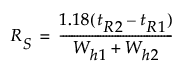
tR1 = 参考峰度的 X 位置
tR2 = 关注的峰度的 X 位置
Whk = 峰度 <k> 的半高处的峰度宽度(HH 宽度 <k>)
PD(reference, k)
峰度距离 (PD) 量度是峰度 <k> 和参考峰度之间在水平轴上的距离。
提示:从“峰度汇总”红色小三角菜单设置参考峰度。
峰度汇总选项
“峰度汇总”红色小三角菜单包含以下选项:
定制峰度汇总
打开一个窗口,支持您选择显示在“峰度汇总”表中的参考峰度和汇总统计量。
保存汇总
将“峰度汇总”表中指定的汇总统计量保存到新数据表。