 “添加操作”面板
在“可修复系统模拟”平台中,操作可以定义元件以及由连接的事件或连接的操作所触发的系统行为。一完成前一操作即触发连接的操作。“添加操作”面板中提供以下选项:
注意:某些方框形状不一定具有所有可用的操作类型。
|
操作名称 |
可使用该操作的方框 |
起始行为 |
完成行为 |
|---|---|---|---|
|
关闭系统 |
全部 |
|
关闭所有方框。若系统尚未进入“关闭”状态,则将系统设置为“关”状态。 |
|
启动系统 |
全部 |
|
启动所有尚未失效的方框。若元件路径未中断,则系统设置为“开”状态。该操作不会启用已选定“启用系统免除”选项的方框。 |
|
全新更换 |
全部 |
若元件路径中断,则关闭原始方框并将系统设置为“关闭”状态。 |
方框变为新的方框。其寿命将重置,方框将被启动。若元件路径未中断,则系统设置为“开”状态。 |
|
最少量的维修 |
“基本”和 |
等同于“全新更换”操作的起始行为。 |
启动该方框。若元件路径未中断,则系统设置为“开”状态。不重置该方框的寿命。 |
|
开启方框 |
全部 |
若方框处于“关闭”状态或当前已从系统中删除,则取消该操作。 |
启动该方框会使“启动计数”增加 1。 |
|
关闭方框 |
全部 |
|
关闭该方框。若元件路径中断,则系统设置为“关闭”状态。 |
|
删除方框 |
全部 |
|
从系统中删除该方框。若元件路径中断,则系统设置为“关闭”状态。 |
|
安装新件 |
全部 |
等同于“全新更换”操作的起始行为。 |
关闭该方框。重置该方框的寿命。 |
|
安装已用件 |
基本 |
等同于“全新更换”操作的起始行为。 |
关闭该方框。您要为该方框指定新的寿命和失效分布。 |
|
更改分布 |
基本 |
关闭该方框。若元件路径中断,则系统设置为“关闭”状态。 |
更改该方框的失效分布。使用该行为可模拟一段时间内的操作变化或针对该方框的累积损坏。 |
|
检查失效 |
全部 |
|
若该方框已失效或已从系统中删除,则触发连接的操作。 |
|
条件 |
全部 |
|
若指定的条件脚本成立,则触发连接的操作。 |
|
调度 |
全部 |
|
触发指定间隔处的连接操作。您可以限制已计划间隔的数目,或允许该操作持续到模拟迭代结束。 |
创建操作
1. 要创建操作,请在“系统关系图”中选择一个方框形状,以便显示位于“系统关系图”底部的“添加事件”和“添加操作”面板。
2. 选择“添加操作”面板中的某一选项,为选定的方框形状定义操作。
将在选定的方框形状上方创建一个蓝色操作方块。出现连接的事件时即触发操作。创建触发您定义的操作的事件。
3. 选择“添加事件”面板中的某一选项,为选定的方框形状定义事件。
将在方框形状上方创建一个橙色事件方块。请注意事件右侧的连接箭头。
4. 点击连接箭头并将其拖至您在step 2中创建的蓝色操作方块。
将有一个绿色箭头将该事件与操作方块连接起来。当该事件出现在模拟迭代中时,它就会触发连接的操作。
5. 选择您在step 2 中创建的蓝色操作方块。
通过使用选定事件的右侧出现的加号,您可以连接完成前一操作后即触发的其他操作。
6. 点击加号并将其拖至系统关系图中的空白区域。
随即显示可用操作的列表。
7. 从操作列表中选择某一选项,以创建与第一个操作连接的操作。
图 14.7 创建操作
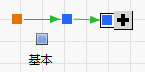
将有一个绿色箭头将这两个操作连接起来。完成第一个操作后即触发第二个操作。