向数据表添加列
有多种向数据表添加新列的方式:
• 双击数据表最后一列右侧的空白区域可添加一列。有关在添加列后更改特性的详细信息,请参见“关于“列信息”窗口”。
• 选择列 > 新建列。使用该选项添加一个或多个列并更改其特性。
• 双击数据网格中行号上方的上三角区域。随即显示“新建列”窗口。
注意:
• 最初创建列时,您可以选择使用初始数据值填充该列。请参见“初始化列中数据”。 但是,修改单元格后,该选项不再显示。
• 若在数据表中选定了任何行,双击以创建新列时将取消选择这些行。使用“列”>“新建列”创建新列不会更改行选择。
• 不能编辑“依据”组或链接子集的列中的数据。
使用“新建列”添加一个或多个列
1. (可选)选择要在其之前或之后插入一个或多个新列的那一列。
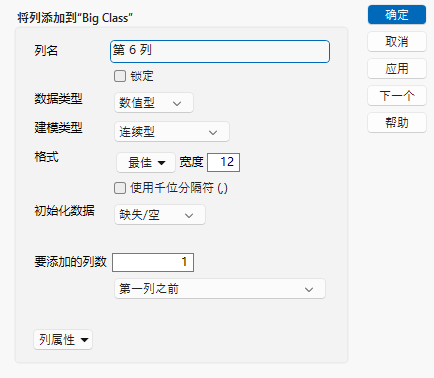
2. 选择列 > 新建列。
3. 更改列名。
默认情况下,新列名为第 1 列、第 2 列,依此类推。
4. 选择所有列的数据类型、建模类型和格式。
请参见“关于“列信息”窗口”。
5. (可选)选择所有列的初始数据值。
请参见“初始化列中数据”。
6. 指定新列要放置到的位置。
若不选择任何选项,该列将添加到最后一列之后。
7. (可选)对于多个列,指定是否应将这些列分组。
请参见组合数据表中的列。
8. 要添加更多列,请执行以下步骤:
a. 点击应用添加新列。
b. 点击下一步,更改列属性,然后点击应用。
c. 点击下一步添加另一列。
9. 点击确定保存所做更改。
图 4.2 “新建列”窗口
提示:要在创建列后更改建模类型,请点击列面板中的建模类型图标,另选一个类型。
使用“新建列”添加一个或多个列
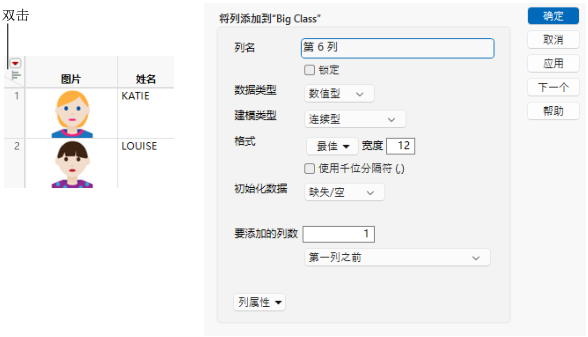
1. 双击数据网格中行号上方的上三角区域。
随即显示“新建列”窗口。
图 4.3 添加多列
2. 更改每列的前缀。
默认情况下,新列名为第 1 列、第 2 列,依此类推。
3. 输入要添加的列数。
4. 选择所有列的数据类型。
请参见“关于“列信息”窗口”。
5. 指定新列要放置到的位置。
6. 点击确定保存所做更改。