箱线图
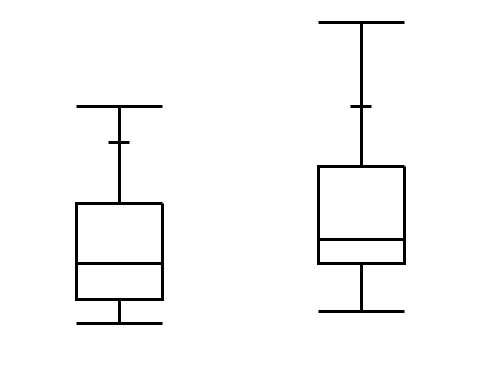
在“图形生成器”中,箱线图元素 ( ) 显示离群值或分位数箱线图。箱线图提供值分布的紧凑视图。箱从第 25 百分位数延伸到第 75 百分位数,其中第 75 和第 25 百分位数之间的距离是四分位间距 (IQR)。中位数标记在箱内。对于离群值箱线图,须线延伸到距离箱两端 1.5 倍 IQR 范围内的最后一个点。对于分位数箱线图,须线覆盖了整个观测值范围,而且在特定分位数处显示刻度标。有关离群值和分位数箱线图的详细信息,请参见《基本分析》中的“Outlier Box Plot”和“Quantile Box Plot”。
• 若其中一个变量是连续型并且另一个变量是名义型或有序型,则针对连续变量的值构造箱线图。分类变量的每个水平都对应一个箱线图。
• 若两个变量均为连续型,则为指定为响应轴的轴上的连续变量的值构造箱线图。其他连续变量的每个水平都对应一个箱线图。
有关使用箱线图的图形的示例,请参见“图形生成器”示例。
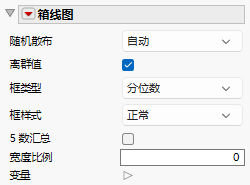
图 3.33 “箱线图”选项
随机散布
启用或禁用随机散布。随机散布会向数据添加随机噪声,并且可以帮助减少重叠。从以下随机散布类型中选择:
无
未进行任何调整。
自动
涉及分类变量时添加各种类型的随机散布。仅有连续变量时不添加随机散布。
随机均匀
服从均匀分布的随机剩余偏差。
随机正态
服从高斯分布的随机剩余偏差。
密度随机
对于一维随机散布,该选项将标记随机放置在小提琴图的边界内。对于二维随机散布,该选项在椭圆内随机放置标记。
堆叠填充
紧密填充标记以保持任何非随机散布维。
网格
将各点与数据维中的网格对齐,离群值除外。这相当于统计“点图”。
六边形网格
将各点与六边形网格对齐,离群值除外。
蜂群
紧密填充各点,基于值顺序。
离群值
显示或隐藏延伸到须线之外的值。
框类型
指定箱线图为离群值箱线图还是分位数箱线图。
框样式
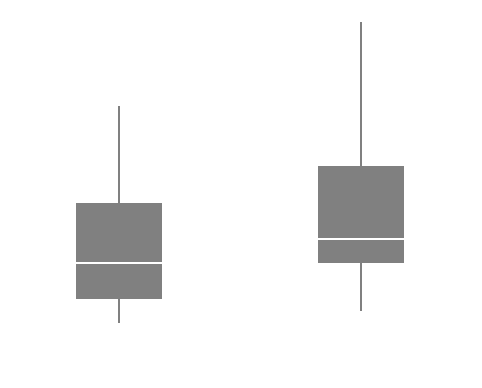
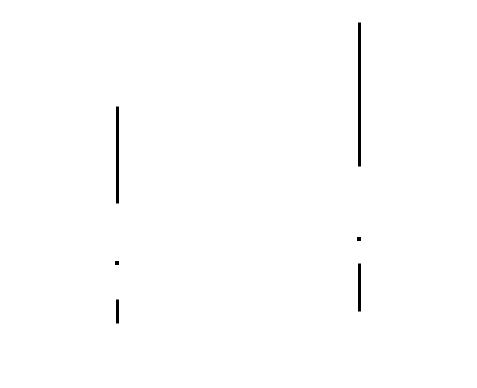
更改箱线图的样式。有关框样式的说明,请参见Table 3.3。
5 数汇总
向图形添加中位数、最大值、最小值以及第 1 和第 3 四分位数之类的统计量。要更改位置,请在图形中右击,然后依次选择定制和文本。
宽度比例
调整箱线图的宽度。
变量
显示或隐藏变量的图形元素,或重新排列变量的显示顺序。
注意:这些选项不适用于“X 分组”、“Y 分组”、“重叠”或“页面”区域中的变量。
复选框后跟区域指定和变量的名称。使用复选框可以执行以下操作:
‒ 显示或隐藏对应于区域中某个变量的元素。
‒ 添加或删除将“颜色”、“大小”、“形状”或“频数”变量应用到区域中变量的效果。
提示:若您有多个图形,可以使用不同变量为每个图形着色或调整大小。将第二个变量拖到颜色或大小区域,然后将它放到角落。在“变量”选项中,选择要应用到每个图形的特定颜色或大小变量。
若区域中有多个变量,可使用箭头来重新排列其显示顺序。突出显示某个变量名称并点击箭头来对它调整位置。
有关使用变量的示例,请参见“面积图和线图示例”。
针对“箱线图”的红色小三角选项
置信菱形
显示或隐藏关于均值的置信菱形。菱形覆盖均值的第 95 置信区间。
锯齿状
显示一个箱线图,该图在锯齿跨越的中位数处呈锯齿状:

保护
在箱线图须线末端处显示或隐藏垂直线或围线。
最短半集
显示或隐藏一个括号,该括号指示包含 50% 数据的最短区间的位置。
最短半集颜色
支持您为最短半集括号选择颜色。
响应轴
指定在构造箱线图时用作响应的变量的轴。仅当两个变量的建模类型均为连续时该选项才可用。若只有一个变量是连续变量,其轴即为响应轴。“自动”设置的是 Y 轴。
箱放置
(可用于分组变量)支持您对齐箱线图或调整箱线图偏差。
提示:当您的箱线图有分类分组变量时,右击分类轴并选择大小依据 > 计数可绘制与每个类别中的观测数成比例的箱线图。
框样式 | 说明 |
|---|---|
正态 | 将四分位数定义的框显示为空心,仅在中位数处显示一条直线。
|
纯色 | 用纯色填充显示四分位数定义的框。中位数处的直线用空白区域来显示。
|
细 | 不显示四分位数定义的框。因须线很容易识别该框。中位数用一个点来表示。
|