发布日期: 09/15/2026
定制预设菜单
“平台预设”菜单包含了“我的预设”下的用户自定义的预设,同时也包含了“样本预设”。 “样本预设”可隐藏也可显示。可以对用户定义的预设进行定制。
定制“预设”菜单时,定制针对当前活动的平台。
要访问“定制菜单”窗口,请选择“平台预设”按钮 ( ),然后选择定制菜单。
图 10.6 定制菜单窗口
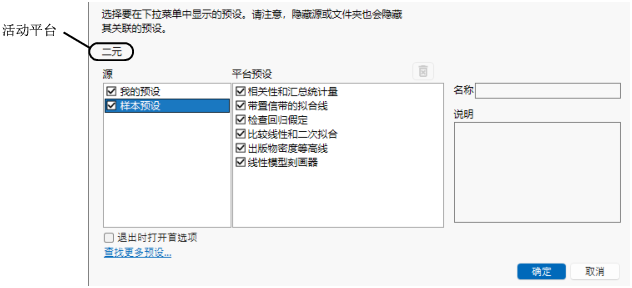
请注意,“定制菜单”窗口仅显示与当前平台兼容的预设。若想查看和定制所有预设,请使用“退出时打开首选项”,稍后将对此进行解释。
从“定制菜单”窗口,您可以执行以下任务:
• 通过选中或清除相应的复选框来显示或隐藏“源”、预设或预设组。
• 通过选择预设和组再编辑“名称”字段来对预设和组重命名。
• 通过选择相邻的预设,右击它们,然后选择分组项对这些预设进行分组。该操作将创建一个名为“预设文件夹”的组,您随后可以对其重命名。通过选择该组、右击预设并选择取消分组项可将这些预设从该组中移除。
• 使用拖放方式移动预设和组。
• 为预设添加说明。该说明作为工具提示显示在界面中。
• 通过选择组或预设,然后点击删除所选项 ( ) 或右击并选择删除来删除这些组和预设。
退出时打开首选项
选中退出时打开首选项复选框将在您退出“定制菜单”窗口后显示 JMP 首选项的“平台预设”部分。
从“平台预设”首选项中,您可以导入和导出首选项,查看和定制所有“我的预设”,而不仅仅是对当前平台可用的那些预设。
查找更多预设
该链接打开指向“JMP 用户社区”插件页的浏览器窗口。
需要更多信息?有问题?从 JMP 用户社区得到解答 (community.jmp.com).