编辑数据表中的单元格
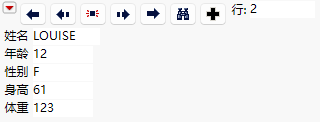
使用“行编辑器”可以浏览或编辑单元格,一次处理一行。使用以下方法之一打开“行编辑器”:
• 选择行 > 行编辑器。
• 在数据表中,双击行号区域。所用的行将成为“行编辑器”中显示的第一行。
• 在报表窗口中,右击某个图形并选择行编辑器。
图 4.21 行编辑器
双击数据表最后一列右侧的空白区域可添加一列。
• 若打开了某个报表窗口,而您希望编辑的数据自动体现在该窗口中,请务必打开“自动重新计算”功能。请参见“自动重新计算”。
• 若数据表包含值标签,“行编辑器”会显示这些标签;当单元格突出显示进行编辑时,它将显示实际值。请参见““SPSS 标签”、“长名称”和“SAS 标签””。
行编辑器按钮
点击箭头按钮可浏览选定行或整个数据集(若未选定任何行)。
 显示上一行。
 显示上一选定行。
 使行在图形中闪烁。
 显示下一选定行。
 显示下一行。
 搜索行。请参见选择包含特定值的行。
 在数据表末尾创建新行。
注意:当您在“行编辑器”中更改字段时,使用“行编辑器”对行所做的更改会写入数据表。您仍必须将更改保存至数据表。
行编辑器选项
“行编辑器”中的红色小三角菜单包含以下选项:
下一选定行
显示有关当前行之后的选定行的信息。
上一选定行
显示有关当前行之前的选定行的信息。
下一行
显示有关当前行之后的行的信息,不论是否选定了该行。
上一行
显示有关当前行之前的行的信息,不论是否选定了该行。
保存
保存数据表以及您通过“行编辑器”对其所做的任何更改。
新建行
在数据表中创建新行。
查找
显示好像您在选定行 > 行选择 > 选择符合条件的行时出现的窗口。选择当前选择菜单中的选项之一,然后突出显示要选择其行的列。输入您希望 JMP 搜索的值。请参见选择包含特定值的行。
闪烁
使当前行突出显示,并快速闪烁。
注意:无法编辑锁定列中的文本或锁定的数据表。请参见“锁定”和锁定数据表。
“数据网格编辑”窗格
随即显示“新建列”窗口。使用“数据网格编辑”窗格隔离某个单元格的值,以便在不干扰数据表中其他单元格的情况下对该单元格进行修改。
点击数据表左下角的“打开编辑窗格”按钮 ( ) 以打开“数据网格编辑”窗格。
图 4.22 已打开的“数据网格编辑”窗格
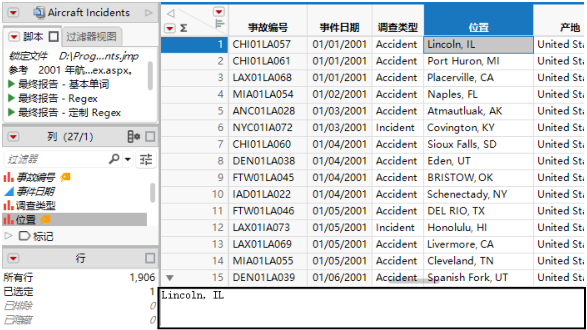
示例:使用“数据网格编辑”窗格编辑长文本值
在本例中,数据表包含一列叙述文字,描述了向国家运输安全委员会报告的飞机事故。对于包含长文本值(如叙述性文字)的单元格,在数据表中编辑较为困难,因此建议使用“数据网格编辑”窗格来更便捷地修改文本值。
1. 选择帮助 > 样本数据文件夹,然后打开 Aircraft Incidents.jmp。
2. 滚动至数据表的最右侧。
3. 选择报告原因列的第 6 个单元格。
4. 点击数据表左下角的“打开编辑窗格”按钮。
“数据网格编辑”窗格随即打开。
图 4.23 在“数据网格编辑”窗格中显示长文本值
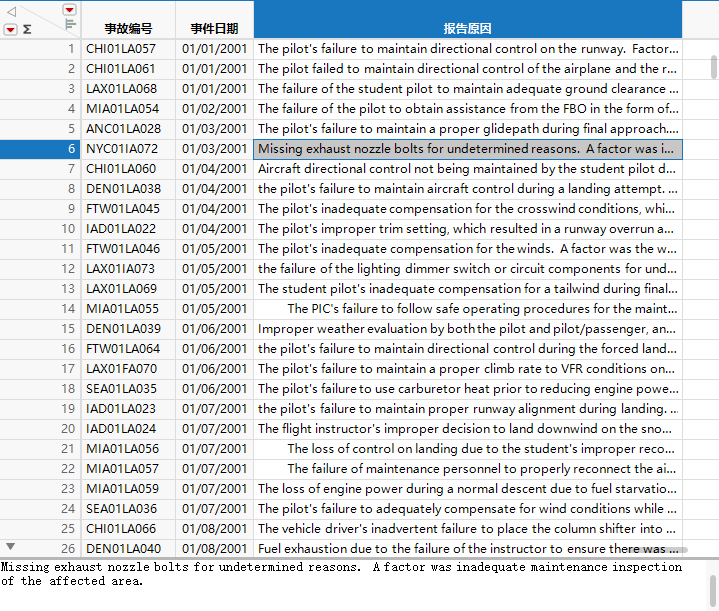
5. 在“数据网格编辑”窗格中,从文本值中删除“maintenance”一词。
6. 回到数据表中选择其中任意区域。
7. 要确认更改,请再次选择报告原因列的第 6 个单元格。