发布日期: 09/15/2026
示例:生成、保存和应用平台预设
本例执行以下任务:
• 对数据表运行分析,生成报表
• 应用红色小三角选项和格式设置来创建定制报表
• 将应用的设置另存为新的平台预设
• 将该平台预设应用到另一个报表
生成平台预设
1. 选择帮助 > 样本数据文件夹,然后打开 Cereal.jmp。
2. 选择分析 > 多元方法 > 多元。
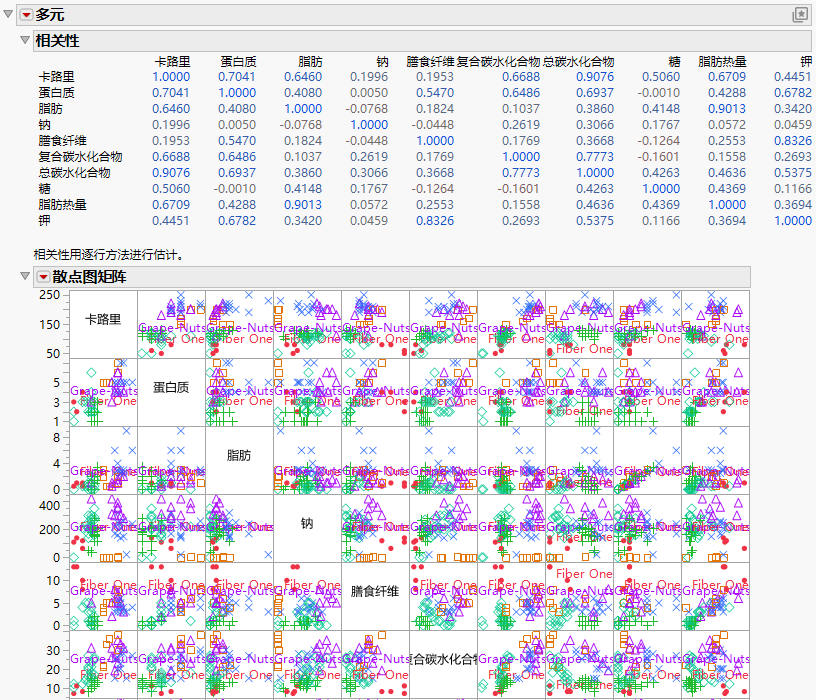
3. 选择从卡路里一直到钾的各列,点击 Y,列,然后点击确定。
图 10.3 初始“多元”报表窗口
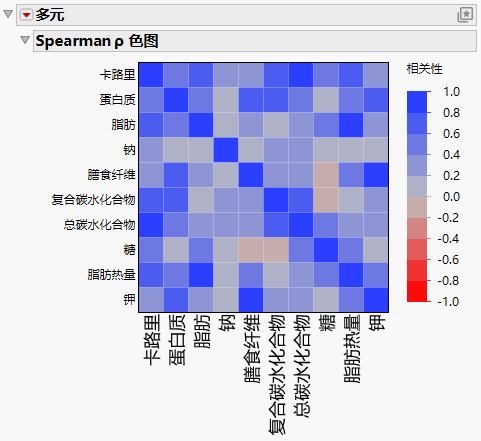
4. 点击多元红色小三角并选择色图 > Spearman r 色图。
5. 点击多元红色小三角并取消选择多元相关性和散点图矩阵。
6. 双击 X 轴以打开“X 轴设置”,然后点击字体按钮。
7. 将“大小”设置为 14 并点击确定。
8. 在“X 轴设置”中,点击确定应用所做更改。
图 10.4 定制报表窗口
9. 点击“多元”菜单栏中的“平台预设”按钮 ( ),然后点击将预设另存为。
10. 在“名称”字段中,输入非参数色图并点击确定。
应用已保存的预设
您现在可以将已保存的预设应用到另一个报表。
1. 选择帮助 > 样本数据文件夹,然后打开 Candy Bars.jmp。
2. 选择分析 > 多元方法 > 多元。
3. 选择从份/包一直到蛋白质 (g) 的各列,点击 Y,列,然后点击确定。
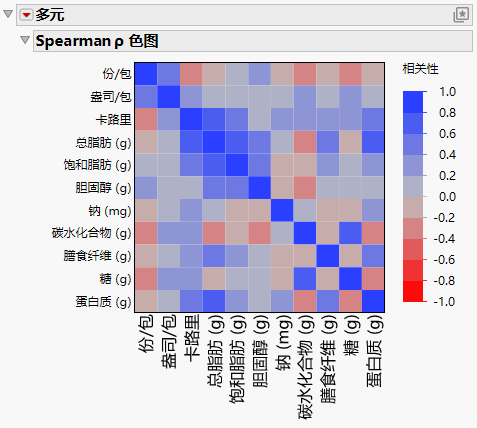
4. 在“多元”菜单栏中,点击“平台预设”按钮 (),然后选择我的预设 > 非参数色图。
图 10.5 应用了新的平台预设的“报表”窗口
需要更多信息?有问题?从 JMP 用户社区得到解答 (community.jmp.com).