发布日期: 09/15/2026
列过滤选项的示例
隐藏列面板中的列
1. 选择帮助 > 样本数据文件夹,然后打开 Lipid Data.jmp。
2. 在列面板中,按 Ctrl 键并选择名称、性别和年龄。这些是将要隐藏的列。
3. 右击列面板中突出显示的列名,然后选择隐藏/撤销隐藏。这些列在数据网格中隐藏,但仍列在列面板中。
4. 点击“更多列过滤选项”按钮 ( )。
)。
5. 在“列过滤选项”窗口中,撤销选择显示已隐藏列。在列面板中,已隐藏的列名不再显示。
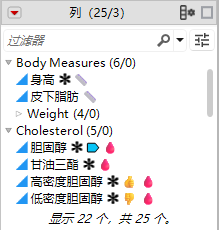
Figure 5.18 显示了列面板底部显示的消息:显示 22 列,共 25 列。该消息表明有三列被隐藏。
图 5.18 列面板消息示例
隐藏带有所有选定标记的列
1. 选择帮助 > 样本数据文件夹,然后打开 Lipid Data.jmp。
2. 点击“更多列过滤选项”按钮 ()。
3. 在“列过滤选项”窗口中,撤销选择 Good Measure 和 Blood Measurements。
注意:必须一次选择一个标记。
4. 点击 并选择高级。
5. 在“高级标记过滤器”窗口中,选择所有选定标记并点击过滤。
Figure 5.19 显示了列面板。其中显示了符合选定标记条件的列。此外,过滤计数表明指定了两个标记。
图 5.19 显示所有选定的标记结果的示例

需要更多信息?有问题?从 JMP 用户社区得到解答 (community.jmp.com).