发布日期: 09/15/2026
启动“比较设计”平台
通过选择实验设计 > 设计诊断 > 比较设计启动“比较设计”平台。
图 17.8 “比较设计”启动窗口
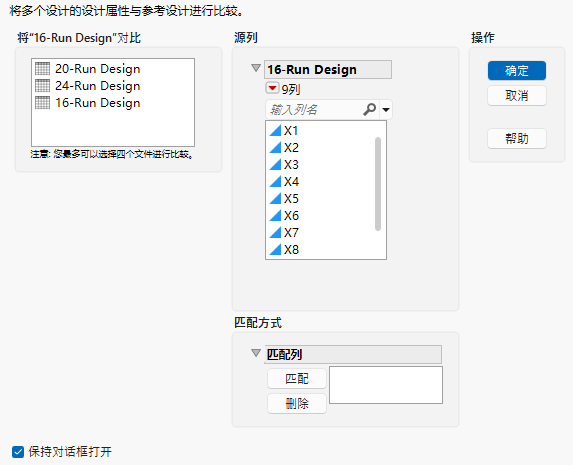
设计表和源列
活动数据表列在位于左侧的比较设计列表的上方。比较列表包含所有打开的数据表。最初的“源列”面板中的设计为参考设计,即其他设计所要比较的设计。当您添加要与参考设计比较的设计时,所添加设计中的列会显示在附加面板的“源列”部分中。选择最多四个设计表进行比较。
注意:参考设计表可与自身作比较,这在探索如何将设计列分配给因子时很有用。
匹配方式
指定在“匹配列”面板中各设计表中的哪些列相互对应。要匹配列,请在每个设计表的“源列”列表中选择要匹配的列,然后点击“匹配”。
图 17.9 选择要匹配的列
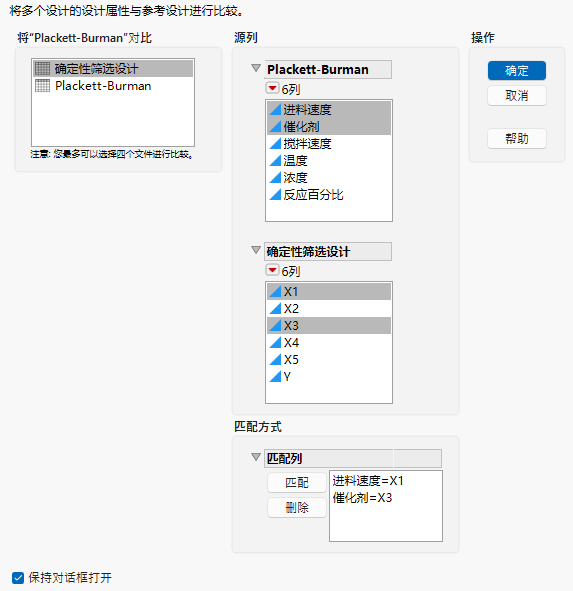
• 要匹配每个列表中的单个列,在每个列表中选择单个列,然后点击“匹配”。
• 要匹配每个列表中按正确匹配顺序显示的若干列,请在每个列表中选择它们。点击“匹配”按钮。这些列将按它们排列的顺序匹配(Figure 17.9)。在本例中,进料速度与 X1 匹配,催化剂与 X3 匹配。
• 若列表包含相同数量的列而您所需的匹配顺序就是这些列显示在列表中的顺序,您无需指定匹配。只需点击“确定”运行启动窗口,JMP 会按照列的显示顺序自动匹配它们。您可以在报表的“匹配方式”部分中检查匹配情况。
需要更多信息?有问题?从 JMP 用户社区得到解答 (community.jmp.com).