线性约束
“预测刻画器”、“定制刻画器”和“混料刻画器”可在其操作中并入线性约束。可通过以下各节所述的两种方式输入线性约束。
红色小三角菜单项
要通过红色小三角菜单输入线性约束,请从“预测刻画器”或“定制刻画器”红色小三角菜单中选择线性约束 > 编辑约束。
“编辑约束”窗口中提供了选项,可用于手动添加线性约束或从现有数据表加载线性约束。点击“添加线性约束”按钮输入用于指定约束的方程。例如,要输入约束 p1 + 2*p2 ³ 0.9,请输入如Figure 2.7 中所示的方程。点击“从线性约束表加载”按钮导入现有约束数据表中的线性约束。
注意:将约束保存至数据表是“定制”设计和“混料”设计中的一个选项。该表包含具有“约束状态”列属性的约束列。
如图所示,若刻画的是混料设计中的因子,则默认显示混料约束,且不能修改。“线性约束”窗口还支持您查看每个连续因子的界限约束和轴设置。因子界限约束是可以更新的。
图 2.7 输入系数
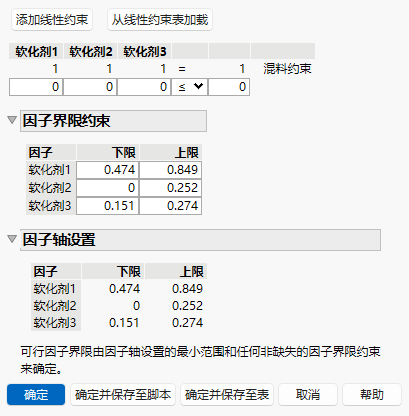
点击确定后,“刻画器”将更新刻画迹线,约束将并入随后的分析和优化中。此外,还可通过选项来应用线性约束更改,并将约束保存至数据表脚本或新数据表以供将来使用。
若尝试添加没有可行解的约束,则将向日志写入一条消息,且不会添加该约束。要删除约束,请为所有系数输入零。
在一个刻画器中添加的约束未经保存的情况下不能供其他刻画器访问。例如,若在“预测刻画器”下添加了约束,则这些约束不可用于“定制刻画器”。要使用约束,您可以在“定制刻画器”红色小三角菜单下添加它,在“线性约束”窗口中选择“确定并保存”,或使用下一节所述的“保存线性约束”命令。
优化控制面板
要通过“优化”控制面板输入线性约束,请选择优化和意愿 > 优化控制面板并点击“因子”选项卡。
在“线性约束”部分中,可通过选项手动添加线性约束或从现有数据表加载线性约束。点击“添加线性约束”按钮将约束系数输入适当的框中。点击“从线性约束表加载”按钮导入现有数据表中的线性约束。您还可以使用“因子界限约束”部分查看和更改每个连续因子的界限。
图 2.8 优化控制面板
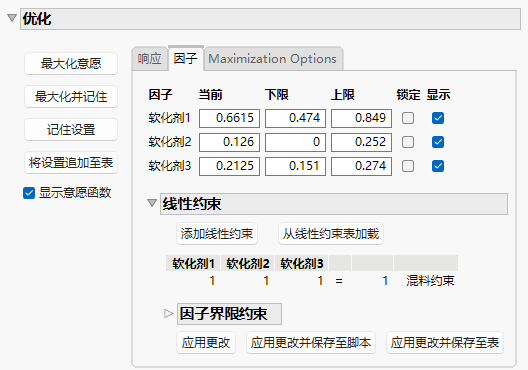
使用“应用更改”选项可对刻画器应用约束更改。使用“应用更改并保存至脚本”选项可对刻画器应用约束更改并将线性约束保存至名为 Constraint 的表脚本。使用“应用更改并保存至表”选项可对刻画器应用约束更改并将线性约束保存至新数据表。
约束表属性/脚本
若在一个刻画器中添加了约束,并且要使其他刻画器可以访问这些约束,可使用以下选项之一:
• 使用可从平台红色小三角菜单访问的“保存线性约束”命令。
• 使用“线性约束”窗口中的“确定并保存”选项。
• 使用“优化”控制面板的“因子”选项卡中的“应用更改并保存”选项。
上述每一个选项都可以创建或更改名为“约束”的表脚本。“表属性”示例如Figure 2.9 所示。
图 2.9 “约束”表脚本
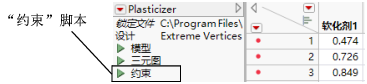
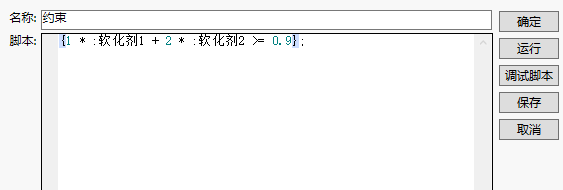
“约束表属性”是一个可编辑的约束列表。该列表可供其他刻画器访问,从而不必再于其他刻画器中输入这些约束。要查看和编辑“约束”,右击绿色小三角并选择编辑。Figure 2.7 中的约束内容显示在下面的Figure 2.10 中。
图 2.10 示例“约束”
通过从表名旁边的红色小三角菜单中选择新建脚本,可手动创建“约束”表脚本。
注意:手动创建“约束”表脚本时,必须严格使用“约束”两个字。此外,约束变量区分大小写且必须与列名匹配。例如,在Figure 2.10 中,若约束变量软化剂1 和软化剂2 用 p1 和 p2 表示,就不能写成 P1 和 P2。
在设计实验过程中指定线性约束时也会创建“约束”表脚本。
“更改线性约束”命令和“保存线性约束”命令在“混料刻画器”中不可用。要将线性约束并入“混料刻画器”的操作中,必须使用本节所述的方法之一创建“约束”表脚本。