“JSL 脚本编辑器”的首选项
“脚本编辑器”首选项用于定制“JSL 脚本编辑器”和脚本编辑器框的外观,如制表符宽度、语法着色和工具提示。
“脚本编辑器”首选项包含在以下三个选项卡中:“常规”、“设置样式”和“代码段”。
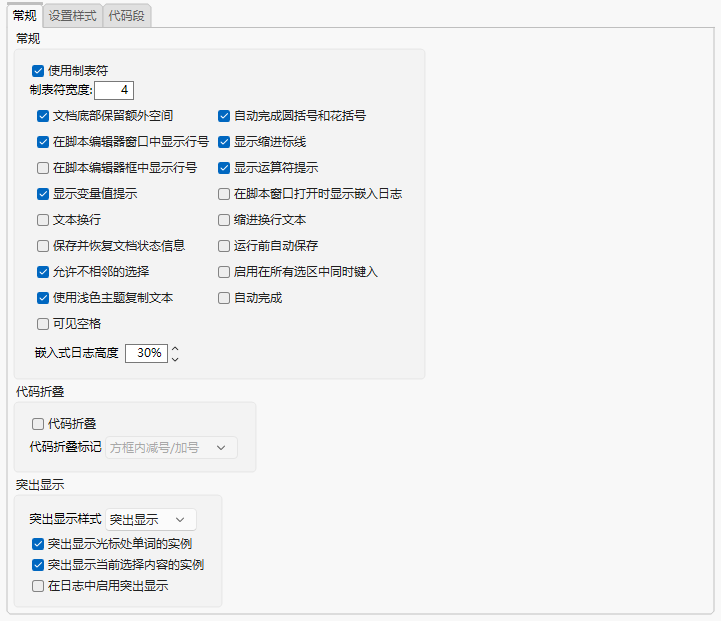
图 15.21 “脚本编辑器”首选项
偏好程度 | 说明 |
|---|---|
使用制表符 | 选择该选项可在脚本中使用制表符。默认选定该选项。 清除该选项将用空格替换您输入的任何制表符。 |
制表符宽度 | 输入一个制表符应缩进多少个空格。若禁用制表符,则用指定的空格数替换您输入的任何制表符。默认设置为“4”。 |
文档底部保留额外空间 | 选择该选项可允许从脚本的最后空白行向上滚动。在 Windows 上默认选择该选项,在 Apple macOS 上则默认取消选择该选项。 |
自动完成圆括号和花括号 | 选择该选项可允许脚本编辑器在您输入圆括号、方括号和花括号的左半部分时自动添加相应的右半部分。默认选定该选项。 |
在脚本编辑器窗口中显示行号 | 选择该选项可在脚本编辑器的左侧显示行号。默认选定该选项。 |
显示缩进标线 | 选择该选项可查看标记缩进的模糊竖线。默认选定该选项。 |
在脚本编辑器框中显示行号 | 选择该选项可在脚本编辑器框(例如“脚本索引”)的左侧显示行号。默认关闭该选项。 |
显示运算符提示 | 选择该选项可查看 JSL 运算符的工具提示。默认选定该选项。 |
显示变量值提示 | 选择该选项可查看变量值的工具提示。默认选定该选项。 |
在脚本窗口打开时显示嵌入日志 | 选择该选项可在编辑或运行脚本时在脚本编写窗口中显示嵌入日志窗口。默认关闭该选项。 |
文本换行 | 选择该选项可始终在脚本编辑器中对文本换行。默认关闭该选项。 |
缩进换行文本 | 选择该选项可在脚本编辑器中将换行文本缩进一个制表位。默认关闭该选项。 |
保存并恢复文档状态信息 | 保存折叠和展开代码的状态,并在脚本重新打开时恢复该状态。 |
运行前自动保存 | 运行脚本前自动保存该脚本。默认关闭该选项。 |
允许不相邻的选择 | 支持您选择不相邻的文本。在 Windows 上按 Ctrl 或在 Apple macOS 上按 Command,然后用光标拖过该文本。继续为您想要选择的其他任何文本执行该操作。默认选定该选项。 |
使用浅色主题复制文本 | 确定是否将代码的背景色粘贴到其他文档。默认选定该选项。这意味着,当在“脚本编辑器”首选项中选定“浅色主题”时,代码将与浅色背景一起粘贴到另一个文档中。 |
自动完成 | 根据上下文和已知关键字,在键入文本时提供补全建议。 |
可见空格 | 在编辑器中使用可见标记显示空格、制表符和换行符。 |
嵌入式日志高度 | 指定脚本窗口中嵌入日志的高度。默认设置为“30%”。 |
代码折叠 | 选择该选项可在脚本编辑器中使用代码折叠标记,用于标记用户定义函数和 Expr() 块的开头和结尾。您可以展开和折叠这些标记的代码块。默认关闭该选项。 您还可以使用 JSL 代码折叠标记菜单选择标记的外观。请参见《Scripting Guide》中的“Add Code Folding Markers”。 |
代码折叠标记 | 指定用于指示代码何时折叠的标记的类型。该选项在启用代码折叠时可用。从以下标记中进行选择: • 箭头向下/向上 • 减号/加号 • 圆圈内减号/加号 • 方框内减号/加号 默认情况下该选项设置为“方框内减号/加号”。 |
突出显示样式 | 指定突出显示时匹配的元素在脚本编辑器中的视觉标记方式。从以下样式中进行选择: • 突出显示 • 加框 • 下划线 默认情况下该选项设置为“突出显示”。 |
突出显示光标处单词的实例 | 指定是否突出显示当前文本光标处单词的其他所有出现情况。 |
突出显示当前选择内容的实例 | 指定是否突出显示与当前选择内容匹配的所有文本。 |
在日志中启用突出显示 | 在日志和嵌入式日志中启用基于语法或模式的突出显示。 |
以下设置控制各种代码元素的显示方式以及 JSL 元素的格式设置。
偏好程度 | 说明 |
|---|---|
定制样式 | 为 JSL 脚本、SAS 脚本、“文本分析器”定制窗口、文本文件等中显示的代码元素选择颜色和字体。“将所有样式重置为默认值”可令列表中的所有项恢复初始颜色。“将样式重置为默认值”可令选定项恢复初始颜色和字体。 请注意,“重置字体”首选项不影响该页上选定的字体。 |
圆括号内带空格 | 选择该选项可使脚本编辑器在圆括号、方括号和花括号与自动设置格式的脚本内容之间添加空格。默认启用该选项。 |
运算符名称中带空格 | 选择该选项可使脚本编辑器在运算符名称中的文字之间添加空格。例如,启用该选项时,使用 New Window 而非 NewWindow。默认选定该选项。 |
未知对象消息添加颜色 | 选择该选项可始终为未知对象消息添加颜色。未知对象消息以“消息未知颜色”指定的颜色显示。默认关闭该选项。 |
以下设置可管理脚本编辑器的代码段。使用这些设置可以定义、编辑和组织可重复使用的模板,这些模板可以在编写时快速插入,从而简化重复任务并确保一致性。
偏好程度 | 说明 |
|---|---|
启用代码段 | 激活对在脚本编辑器中插入代码段的支持。 |
带代码段的种子 JSL 脚本 | 在新的 JSL 脚本的开头插入预定义代码段。从提供的下拉菜单中选择要用作种子的代码段。 |
带代码段的种子 Python 脚本 | 在新的 Python 脚本的开头插入预定义代码段。从提供的下拉菜单中选择要用作种子的代码段。 |
编辑代码段 | 创建并修改代码段以便用于脚本编辑器。首选项中的编辑器包括语言选择、现有代码段列表和代码段内容的代码编辑器窗格。 |