将报表发布至 JMP Live
注意:您必须使用 JMP 17.0 或更高版本以发布至 JMP Live 17、18 或 19。要查看您使用的是哪一版本的 JMP Live,请登录到 JMP Live 并点击  。
。
JMP Live 是用于托管和共享 JMP 报表或数据的基于 Web 的软件。您可与任何有权访问您的 JMP Live 网站但未安装 JMP 的用户共享 JMP Live 内容。要了解更多信息,请访问 jmp.com/live。
关于数据可访问性的注释
已发布报表中表示的数据将以交互式 HTML 格式以及 JMP 数据表格式存在。禁用下载权限可防止任何有权访问 JMP Live 帖子的用户下载 JMP 数据表格式的数据,但不会阻止用户获取包含 XML 格式数据的 HTML。启用下载权限允许有权访问 JMP Live 或 JMP Public 页面的用户以两种方式中的任意一种获取数据。JMP 格式只对有权访问 JMP Live 或 JMP Public 页面的用户有用,这些用户还需拥有单独的 JMP 软件许可证或知道如何读取 JMP 文件的第三方软件。但是,有权访问您的 JMP Live 或 JMP Public 站点的下定决心的恶意用户可能会使用 Web 浏览器获取对这些数据的访问权限。
JMP Public
JMP Public 是一个由 JMP Live 提供支持的网站,在这里任何人都可与公众共享 JMP 内容。
注册 JMP Public
在将帖子发布到 JMP Public 之前,必须使用 SAS 个人资料注册并登录。
1. 在浏览器中,打开 https://public.jmp.com。
支持的浏览器包括 Chrome、Firefox、Safari 和 Edge。
2. 在右上角,点击登录。
3. 若您有 SAS 个人资料,请使用这些凭证登录,然后点击提交。
4. 若您没有 SAS 配置文件:
a. 点击创建配置文件。完成表单,然后点击创建个人资料。
b. 按照电子邮件中的说明设置密码并激活您的配置文件。
添加与 JMP Live 服务器的连接
在发布到 JMP Live 之前,您必须添加与 JMP Live 服务器的连接。
注意:您添加的第一个连接将成为默认连接。默认连接用于未明确指定其他连接的所有交互式发布和脚本。若添加更多连接,则可以更改默认连接。
1. 在 JMP 中,选择文件 > 发布 > 管理连接。
2. 点击添加新项。
3. 输入 JMP Live URL,其格式类似于:https://jmpliveserver.com。
4. (可选)更新用于标识该连接的默认名称。
5. 点击下一步。
6. 使用您的用户名和密码登录 JMP Live 服务器。
7. 一旦成功创建连接,请点击保存。
服务器名称显示在“选择连接”下方。
8. 点击退出。
创建并发布 JMP 报表
1. 在 JMP 中创建报表。
提示:若报表包含“本地数据过滤器”,请在发布前添加列,否则“本地数据过滤器”将是静态的而不是活动的。要添加列,请在“本地数据过滤器”中选择这些列,然后点击“添加”图标 。
。
2. 选择文件 > 发布 > 将报表发布至 JMP Live 或将报表发布至 JMP Public。
‒ (仅限 JMP Live)若您尚未添加 JMP Live 服务器连接,请现在添加一个连接。请参见添加与 JMP Live 服务器的连接。
‒ 您可能需要登录 JMP Live 或 JMP Public。
提示:使用键盘快捷方式 Ctrl+Shift+U (Windows) 或 Command+Option+U (Apple macOS) 可将报表快速发布到 JMP Live。
图 11.4 选择报表
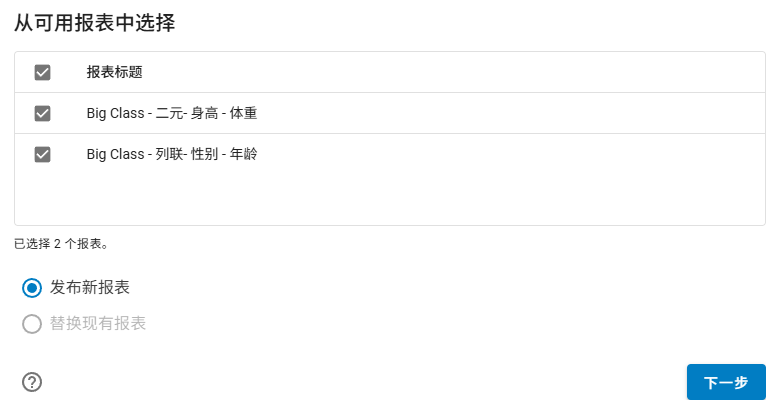
3. 选择要发布的报表。
提示:要选择所有打开的报表,请选中报表标题框。若要替换报表,您只能选择一个报表。
4. 选择您想要执行的操作:
‒ 发布新报表
‒ 替换现有报表
5. 点击下一步。
发布新报表
图 11.5 选择发布报表的位置
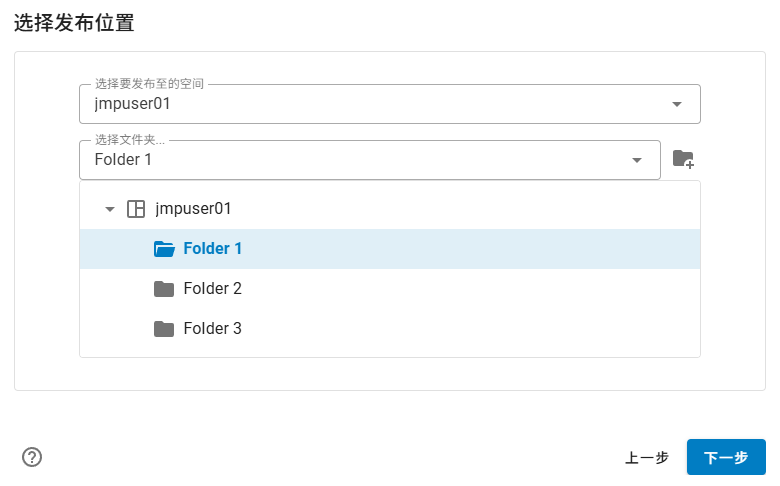
1. 选择要将报表发布到的空间。
要查找空间,请输入空间名称。
注意:您只能看到您有权发布到的空间。
2. 从列表中选择现有文件夹或输入文本以查找要在其中发布报表的文件夹。
注意:您只能看到您有权查看的文件夹。您无权发布的文件夹将灰显,并带有禁止发布图标。
提示:要创建新文件夹,请点击要在其中创建文件夹的空间或文件夹,然后点击“创建文件夹”( )。
)。
3. 点击下一步。
图 11.6 更新报表选项
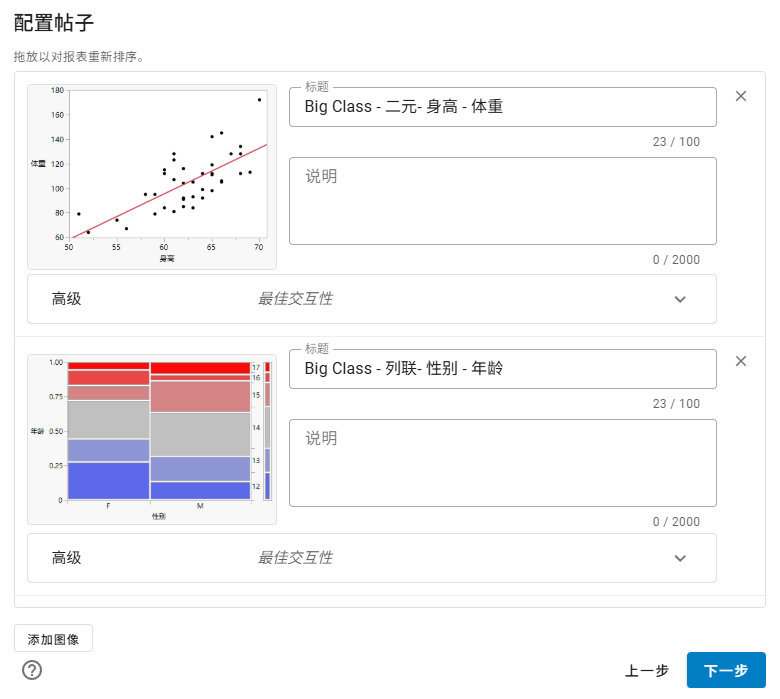
4. (可选)您可以:
‒ 更新每个报表的标题。
‒ 点击并拖动以更改报表顺序。
‒ 添加描述、图像或设置高级选项。请参见报表选项。
5. 点击下一步。
图 11.7 更新数据选项和发布
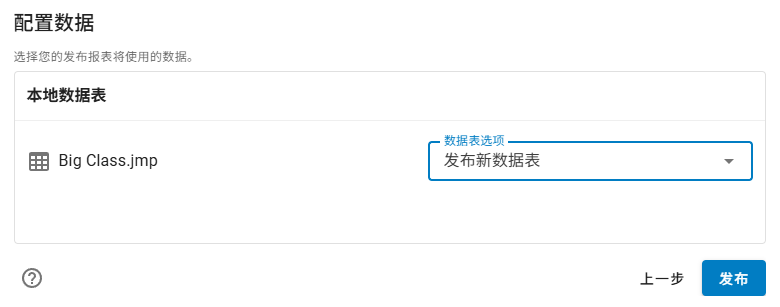
6. 选择是发布新数据表还是使用或更新现有 JMP Live 或 JMP Public 数据表。
JMP 根据您要发布到的空间中的当前内容来填充该选项。
‒ 若存在本地数据表的精确副本,则该选项设置为使用该数据表。
‒ 若已对现有数据表进行了更改,则该选项将设置为更新现有表。使用该数据表的任何其他报表也会更新以使用新数据。
注意:
‒ 要使用现有数据,您必须具有下载该数据的权限。
‒ 若针对 JMP Live 中的现有数据设置了刷新或导入脚本,则唯一的选项是使用现有表,因为您无法手动更新这些表。
7. 点击发布。
图 11.8 针对创建新报表的发布状态
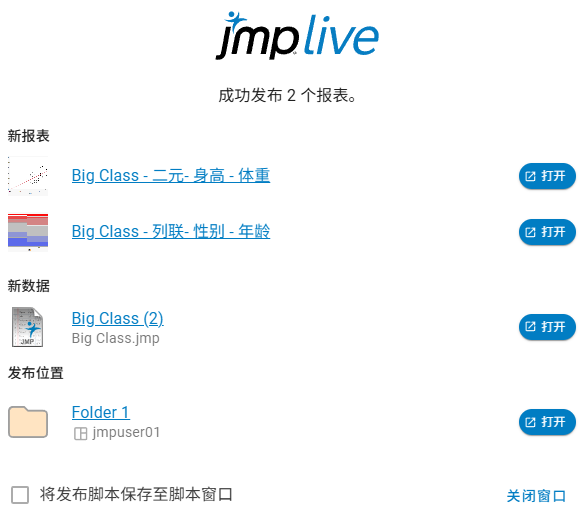
8. (可选,仅限 JMP Live)要将过程保存为 JSL 脚本,请选择将发布脚本保存至脚本窗口。
9. 点击一个“打开”链接以启动 JMP Live,或点击关闭窗口。
图 11.9 JMP Live 文件夹中的已发布报表
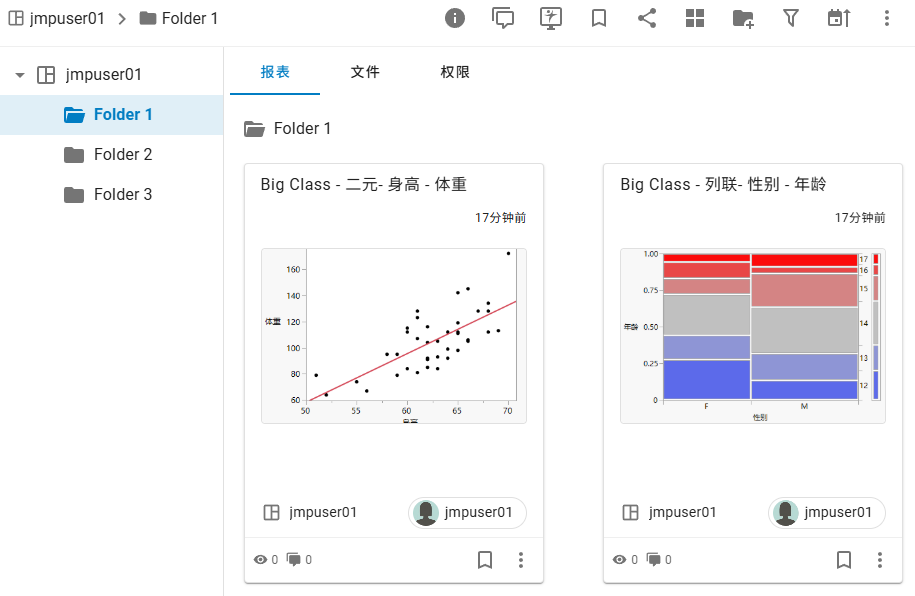
注意:谁能查看您的帖子取决于空间和文件夹权限。有关详细信息,请参见 JMP Live 帮助。在 JMP Live 中,点击 > 帮助。
替换现有报表
图 11.10 选择现有帖子
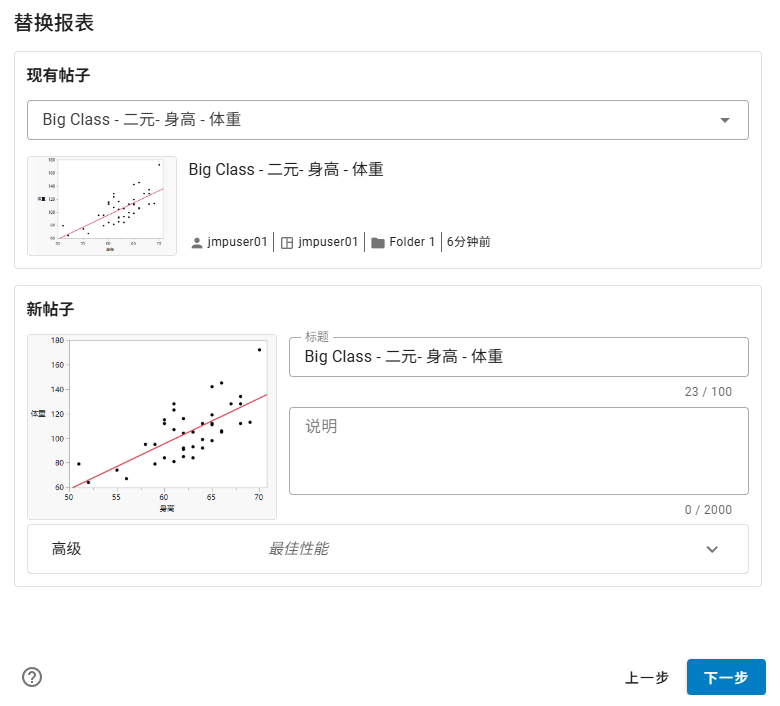
注意:您只能看到您有权更新的帖子。
1. 从列表中选择现有帖子或输入文本以查找帖子。
2. 点击下一步。
图 11.11 选择如何发布数据
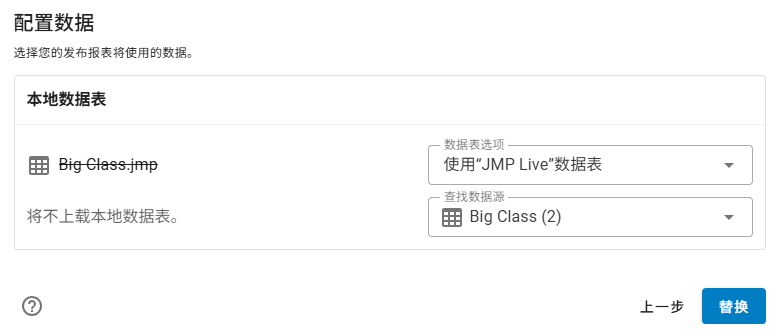
3. 选择是发布新数据表还是使用或更新现有 JMP Live 或 JMP Public 数据表。
JMP 根据您要发布到的空间中的当前内容来填充该选项。
‒ 若存在本地数据表的精确副本,则该选项设置为使用该数据表。
‒ 若已对现有数据表进行了更改,则该选项将设置为更新现有表。使用该数据表的任何其他报表也会更新以使用新数据。
注意:
‒ 要使用现有数据,您必须具有下载该数据的权限。
‒ 若针对 JMP Live 中的现有数据设置了刷新或导入脚本,则唯一的选项是使用现有表,因为您无法手动更新这些表。
4. 点击替换。
图 11.12 针对替换帖子的发布状态
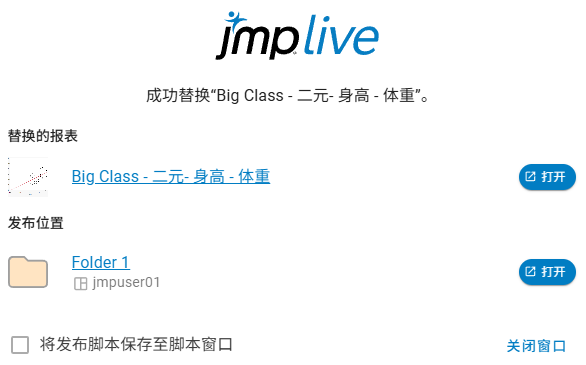
5. (可选,仅限 JMP Live)要将过程保存为 JSL 脚本,请选择将发布脚本保存至脚本窗口。
6. 点击一个“打开”链接以启动 JMP Live,或点击关闭窗口。
图 11.13 JMP Live 文件夹中的已发布报表
注意:谁能查看您的帖子取决于空间和文件夹权限。有关详细信息,请参见 JMP Live 帮助。在 JMP Live 中,点击 > 帮助。
报表选项
说明
(可选)添加帖子缩略图上显示的报表说明。
高级
选择发布数据以提供交互式报表。若您取消选择该选项,报表是静态的。一旦选定,将发布报表使用的数据和报表的 JSL 脚本。
提示:要避免共享敏感数据,请关闭发布数据。
最佳交互
所有受支持的报表方面都可全面交互。
最佳性能
图像和图形不可交互,但报表其余部分中受支持的数据仍可交互。若数据集很大,您可以选择该选项来提高报表的响应能力。
警告通知
(仅适用于支持控制图的平台。)当报表含有控制图警告时通知相关方。相关方可包括已启用警告的订户或组。
添加图像
将图像添加为报表。
“删除”图标 ( )
)
删除报表。