在 JMP 报表中使用条件格式
要将报表配置为使用条件格式,您必须首先设置报表首选项才可启用显示条件格式。请参见“JMP 报表的首选项”。
注意:您必须在“报表”首选项中启用显示条件格式才可使条件格式显示在 JMP 报表中。
要配置条件格式,请执行以下步骤:
1. 打开 JMP“首选项”窗口。
2. 选择“报表”首选项组。
3. 点击管理规则。
“条件格式规则”窗口随即显示。
图 9.25 “条件格式规则”窗口
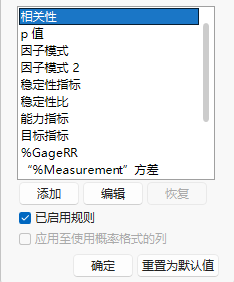
所有规则都默认启用。“P 值”规则应用于包含概率值的列。
从该窗口中,您可以添加、编辑或删除规则。
禁用或启用规则
要禁用或启用规则,请执行以下步骤:
1. 打开 JMP“首选项”窗口。
2. 选择“报表”首选项组。
3. 点击管理规则。
“条件格式规则”窗口随即显示。
4. 从列表中选择规则。
5. 若“已启用规则”已选定,则点击可清除该复选框。
6. 若“已启用规则”未选定,则选择以启用。
添加规则
要添加规则,请执行以下步骤:
1. 打开 JMP“首选项”窗口。
2. 选择“报表”首选项组。
3. 点击管理规则。
“条件格式规则”窗口随即显示。
4. 点击添加。
“条件格式规则”窗口随即显示。占位符规则显示在窗口左侧。
图 9.26 添加条件格式规则
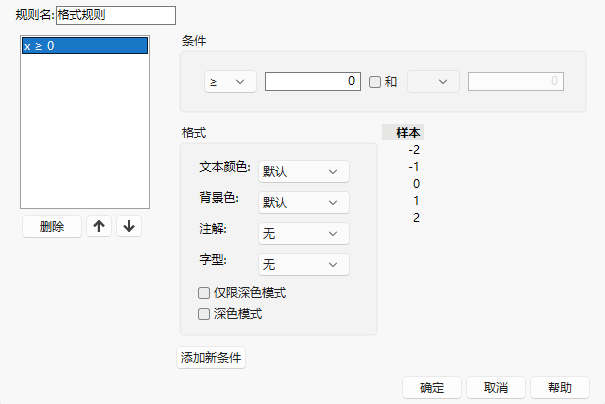
5. 按照添加条件所述添加和设置条件格式。
6. 点击确定保存新规则并返回至上一个“条件格式规则”窗口。
7. 选择已启用规则启用规则。
编辑规则
要更改规则的条件格式,请执行以下步骤:
1. 在“条件格式规则”窗口中,从列表中选择规则。
2. 点击编辑。
“条件格式规则”窗口随即出现,显示选定规则的当前条件。
图 9.27 “条件格式规则”窗口
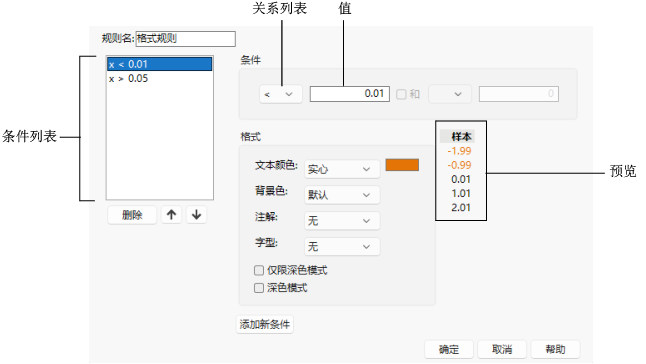
“p 值”的默认规则包括两个条件。列表的顺序指示应用规则的顺序。例如,p 值为 0.04 将不调用第一个规则 (x < 0.01),但会调用第二个规则 (x < 0.05)。
注意:您无法编辑规则内的现有条件。要编辑现有条件,您必须删除该条件然后再添加。请参见选择 JMP 图形中的点。
添加条件
要向规则添加条件,请执行以下步骤:
1. 打开规则以查看“条件格式规则”窗口。
2. 在“条件”区域中,从列表中选择一个关系,然后在文本框中输入值。
若您需要条件包括值范围:
‒ 从关系下拉列表中选择 > 或 ≥,并在文本框中输入值。
‒ 选中复选框,选择 < 或 ≤ 关系,然后输入值。
3. 使用设置条件格式中所述的过程设置条件格式。
提示:当您点击添加新条件时,条件及其格式设置会立即添加至条件列表底部,“条件”和“格式”区域恢复为其默认设置。请在点击添加新条件前先验证您的设置。
4. 验证您的设置后,点击添加新条件将条件添加至规则。
5. 使用向上 ( ) 和向下 (
 ) 按钮确定条件在列表中的位置。
图 9.28 添加具有格式规则的条件的示例
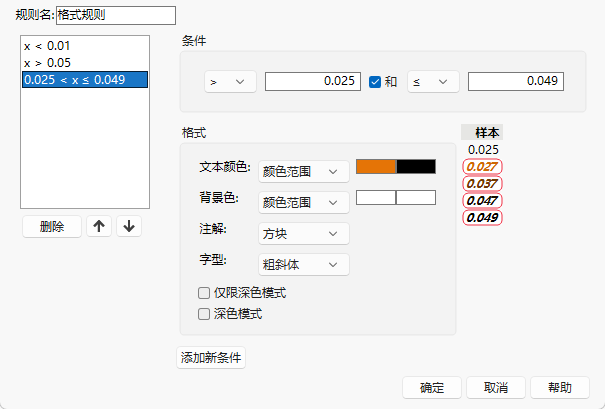
6. 点击确定保存您的更改并返回至上一个“条件格式规则”窗口。
删除条件
要从规则中删除条件,请执行以下步骤:
1. 在“条件格式规则”窗口中,选择条件并点击删除。
2. 点击确定保存您的更改并返回至上一个“条件格式规则”窗口。
设置条件格式
要设置符合条件的值的格式,请执行以下步骤:
1. 在输入“条件”后,从下拉列表中选择“文本颜色”:
默认
值不带颜色显示。
纯色
值以指定的颜色显示。
变暗
值按指定的透明度变暗显示。
注意:变暗文本无法指定颜色。
颜色范围
对于有范围的条件,值在指定的颜色范围内以颜色梯度形式显示。
变暗范围
对于有范围的条件,值按指定的透明度范围以变暗的梯度形式显示。
2. 要指定文本颜色,点击色卡并选择一个颜色。要指定透明度,需输入百分比值
(例如,“60%”)。
“样本”区域显示文本列的外观预览。
3. 从下拉列表中选择“背景色”:
默认
值不带颜色背景显示。
纯色
值以指定的颜色背景显示。
颜色范围
对于有范围的条件,值在指定的颜色范围内以背景颜色梯度形式显示。
4. 要指定背景色,点击颜色样本并选择一个颜色。
“样本”区域显示文本列的外观预览。
5. 如需记录条件值,请从下拉列表中选择“注解”:
无
值不使用注解。
方块
值显示在表中时周围加框。
圆圈
值显示在表中时周围加椭圆。
*(星号)
星号 (*) 显示在表中值的右侧。
“样本”区域显示文本列的外观预览。
6. 要设置值文本样式,从下拉列表中选择字型:
无
不对值格式使用样式。
无格式
不对值格式使用样式。
粗体
值以粗体显示在表中。
斜体
值以斜体显示在表中。
粗斜体
值以粗斜体显示在表中。
有关条件格式的示例,请参见Figure 9.28。
注意:配置格式后,请记住点击添加新条件将新条件添加至规则。