发布日期: 08/07/2020
使用基本公式编辑器功能
下面的示例使用 Big Class.jmp 样本数据表,为您演示如何使用“公式编辑器”的基本功能。您可以找到安装 JMP 时所安装的 Sample Data 文件夹中的 Big Class.jmp。
Big Class.jmp 包含名为体重的一列。假定您想要一个新列,该列计算标准化的体重值。
要使用公式来创建该列以获取该列的值,请执行以下步骤:
1. 选择帮助 > 样本数据库,然后打开 Big Class.jmp。
2. 选择列 > 新建列。
3. 在“列名”旁边的框中键入新名称标准体重。
4. 从列属性菜单中选择公式。
5. 通过点击公式编辑区域中的空公式元素将其选中。
创建公式时若选中“显示外框”,选定的公式部分将显示在细蓝线框内。请参见隐藏和显示外框。相对于所点击位置的最小嵌套框内的所有项都将被选中,后续操作应用于这些组合元素。
接下来,输入对体重值进行标准化的公式。
1. 在选定初始缺失项时,点击“列”列表中的体重。
2. 点击“公式编辑器”小键盘中的减号按钮  。
。
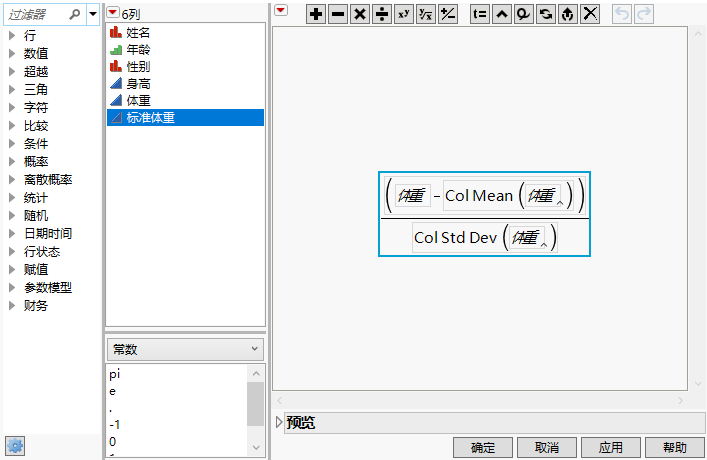
减号之后将出现新的缺失项,如生成公式 所示。
3. 再次点击体重。
4. 点击“函数”列表,然后选择统计。
5. 从统计列表中选择 Col Mean。
6. 选择整个表达式。
蓝框现在应该包含整个公式。
7. 点击小键盘中的除号按钮  。
。
这将为整个表达式生成一个选定的缺失分母。
8. 再次点击列选择器列表中的体重。
该列将被选定到分母中。
9. 从“统计”列表中选择 Col Std Dev。
生成公式
10. 通过点击确定关闭“公式编辑器”。
11. 通过点击确定关闭“列信息”窗口。
在数据表中,新的标准体重列将填充计算所得的值。若体重值更改,计算所得的标准体重值也会自动重新计算。
需要更多信息?有问题?从 JMP 用户社区得到解答 (community.jmp.com).