Aide JMP Live
Créez des visualisations de vos données dans JMP et partagez vos analyses ou vos données en tant que posts dans JMP Live. Quiconque consulte ces publications peut utiliser les fonctionnalités interactives de JMP pour explorer vos données.
Découvrez-en plus sur les sujets suivants : JMP Live.
Publier du contenu JMP
Créez vos rapports dans JMP et publiez-les en tant que posts dans un espace JMP Live. Vous pouvez également publier des tables de données directement sur JMP Live.
|
1.
|
(JMP Live uniquement, une configuration unique) Ajouter une connexion serveur de JMP vers JMP Live. Sélectionnez Fichier > Publier > Gérer les connexions pour commencer.
|
|
2.
|
Créez votre rapport dans JMP ou ouvrez une table de données.
|
|
3.
|
Sélectionnez Fichier > Publier et choisissez une option pour commencer.
|
Pour plus de précisions, consultez « Publish Reports to JMP Live » (Publier des rapports dans JMP Live) dans l'aide en ligne de JMP.
L'espace et l'accès aux dossiers déterminent comment les utilisateurs peuvent utiliser votre contenu.
À propos de JMP Live
Dans JMP Live, tout le contenu se trouve dans un espace.
Vous pouvez ouvrir du contenu à partir de l'un des emplacements suivants :
|
•
|
Accueil contient tous les posts dans les espaces et les dossiers auxquels vous avez la permission d'accéder. Vous pouvez réduire votre focus pour voir uniquement :
|
|
–
|
Les posts que vous avez récemment consultés ou mis en signet
|
|
–
|
Les posts contenant des alarmes de cartes de contrôle qui vous ont été attribués (le cas échéant)
|
|
–
|
Les posts qui ont été récemment mis à jour
|
|
•
|
Espaces contient les espaces dont vous êtes membre.
|
Figure 1.1 Résumé du post dans un espace et un dossier (format grille)
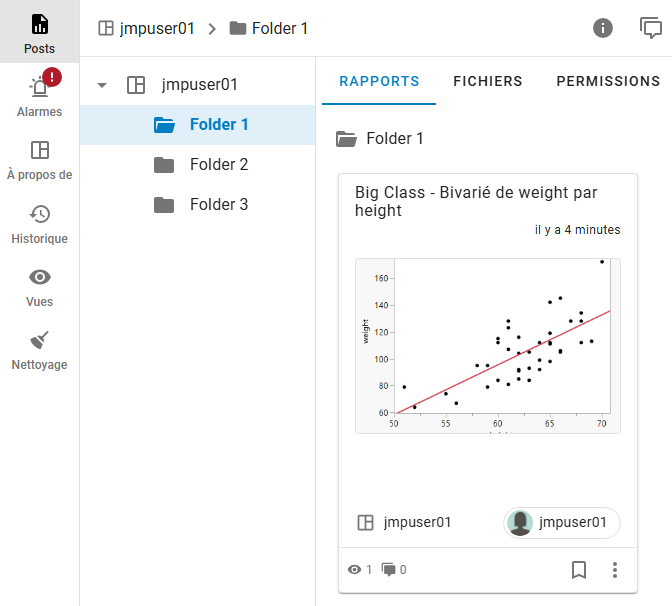
Remarque : vous pouvez afficher les résumés de post sous la forme de grille ou de liste. Consultez Modifier le format du résumé.
Sur le résumé de post, vous voyez le titre, la date de dernière mise à jour du post, l'espace dans lequel se trouve le post, l'utilisateur qui a publié le post, le nombre de vues et de commentaires du post, et autres informations.
Cliquez sur un résumé de post pour l'ouvrir.
Espaces JMP Live
Dans JMP Live, tous les posts et dossiers se trouvent dans un espace.
|
•
|
Lors de votre première connexion à JMP Live, vous pourriez avoir plusieurs espaces, y compris un espace personnel (si activé par les administrateurs JMP Live) où vous pouvez publier.
|
Conseil : pour accéder rapidement à votre espace personnel, cliquez sur votre icône utilisateur > Mon espace personnel. Si vous ne disposez pas d'espace personnel, vous pouvez en créer un à partir de vos paramètres de compte si cette option est activée par les administrateurs JMP Live.
|
•
|
Les posts et dossiers que vous voyez dépendent des espaces auxquels vous avez la permission d'accéder, soit individuellement, soit indirectement par l'intermédiaire d'un groupe (ce qui est contrôlé par les administrateurs JMP Live).
|
|
•
|
Un administrateur JMP Live ou un utilisateur JMP Live avec des autorisations administratives sur tous les espaces dans JMP Live crée les espaces.
|
|
•
|
Les autorisations que vous avez dans l'espace ou le dossier déterminent ce que vous pouvez faire dans l'espace ou le dossier. Consultez Types de permissions dans un espace.
|
|
•
|
Un administrateur JMP Live ou un utilisateur JMP Live disposant des droits administratifs sur un espace contrôle les autorisations de l'espace. Consultez Mettre à jour les utilisateurs ou les permissions.
|
Découvrez ce que vous pouvez faire dans les espaces JMP Live.
Créer ou supprimer un espace
Si vous disposez de la permission administrative sur tous les espaces dans JMP Live, vous voyez une page d'administration où vous pouvez créer ou supprimer des espaces.
Créer un espace
|
1.
|
Cliquez sur Admin > Espaces
 . . |
|
2.
|
Cliquez sur
 pour créer un espace. Donnez un nom à l'espace, une clé d'espace unique et, de manière facultative, une description. Consultez À propos des clés d'espace. pour créer un espace. Donnez un nom à l'espace, une clé d'espace unique et, de manière facultative, une description. Consultez À propos des clés d'espace. |
|
3.
|
Cliquez sur Enregistrer.
|
|
4.
|
En bas de la page, vous pouvez ajouter des utilisateurs et des groupes à l'espace.
|
À propos des clés d'espace
Les touches d'espace présentent les caractéristiques suivantes :
|
•
|
Elles sont des identifiants uniques pour un espace.
|
|
•
|
Elles apparaissent dans l'URL de l'espace.
|
|
•
|
Elles peuvent contenir uniquement des lettres et des chiffres.
|
|
•
|
Elles peuvent être utilisées pour identifier l'espace dans lequel publier lors de l'utilisation de langage de script de JMP (JSL.)
|
Lorsque vous modifiez une clé d'espace, rappelez-vous que les URL et les scripts JSL utilisent ces clés, de sorte que toute mise à jour peut causer des problèmes dans les scripts et avec les liens stockés.
Supprimer un espace
Supprimer un espace de manière permanente supprime tous les posts de l'espace.
|
1.
|
Cliquez sur Admin > Espaces
. |
|
2.
|
Cliquez sur Supprimer l'espace.
|
Mettre à jour les utilisateurs ou les permissions
Dans les espaces auxquels vous avez un accès administratif, vous pouvez mettre à jour les utilisateurs ou leurs permissions à accéder au contenu.
Accéder aux autorisations, ajouter ou supprimer des utilisateurs
|
1.
|
Cliquez sur Espaces puis sélectionnez un espace dans la page Répertoire des espaces.
|
La page Posts  s'ouvre.
s'ouvre.|
2.
|
Cliquez sur le nom de l'espace ou sur un dossier dans un espace.
|
Les autorisations sur les dossiers sont héritées de l'élément parent (dossier ou espace), sauf si vous définissez des autorisations personnalisées. Consultez Définir des permissions personnalisées sur un dossier.
|
3.
|
Cliquez sur l'onglet Permissions.
|
Conseil : Si vous ne voyez pas Permissions, vous n'avez pas l'accès administratif à l'espace ou au dossier. Pour demander l'accès administratif, contactez un administrateur listé sur la page À propos de l'espace.
de l'espace.|
4.
|
(Facultatif) Pour ajouter des utilisateurs ou des groupes à un espace, entrez le nouveau groupe ou utilisateur et cliquez sur Ajouter.
|
|
5.
|
(Facultatif) Pour changer les permissions, sélectionnez ou désélectionnez les permissions. Ou cliquez sur Sélectionner tout ou Désélectionner tout.
|
Remarque : La permission Voir est une exigence minimum pour tous les utilisateurs ou les groupes et ne peut pas être supprimée.
|
6.
|
(Facultatif) Pour supprimer un utilisateur ou un groupe d'un espace, cliquez sur Supprimer
 . . |
Remarque : Supprimer un utilisateur ou un groupe supprime sa permission à l'espace et à ses dossiers. Cependant, si un utilisateur ou un groupe fait partie d'un autre groupe qui a la permission d'accéder aux dossiers dans l'espace, il conserve cette permission.
Types de permissions dans un espace
Voir
L'utilisateur peut voir les posts dans l'espace ou le dossier. L'utilisateur doit également être activé. Voir Gérer les utilisateurs.
Télécharger
L'utilisateur peut télécharger les tables de données et les scripts ou peut télécharger les posts de et des dossiers entiers en tant que Projets JMP dans l'espace. L'utilisateur peut également télécharger des informations sur les avertissements de carte de contrôle dans les posts.
Contribuer
L'utilisateur peut publier de nouveaux posts et modifier, remplacer, ou supprimer des posts dans l'espace ou le dossier. L'utilisateur peut également créer des dossiers. Pour créer des posts, l'utilisateur doit également disposer de la permission de publier du contenu. Voir Gérer les utilisateurs.
Admin des données
L'utilisateur peut gérer les tables de données (mise à jour, téléchargement, actualisation, attribution d'informations d'identification, création d'un script d'importation ou définition d'une planification d'actualisation) dans l'espace ou le dossier.
Saisie de données
L'utilisateur peut télécharger des données pour l'importation qui ne sont pas au format JMP vers JMP Live. Au cours du processus d'importation, les données sont converties en table de données JMP. Avant qu'un utilisateur puisse importer des données, un admin des données doit définir la méthode de mise à jour et créer un script. Consultez Créer un script d'importation.
L'utilisateur peut également modifier les données directement dans JMP Live. Consultez Charger une table de données JMP.
Admin de l'espace
L'utilisateur dispose de la permission administrative sur l'espace. L'utilisateur peut gérer les membres ou les groupes dans l'espace en les ajoutant ou en les supprimant ou en modifiant leurs permissions. L'utilisateur peut également afficher l'activité dans l'espace.
Admin du dossier
L'utilisateur peut ajouter ou supprimer des membres ou des groupes et changer leurs permissions dans le dossier.
Afficher les utilisateurs ou gérer les groupes
Si vous disposez de la permission administrative sur tous les espaces dans JMP Live, vous voyez une page d'administration où vous pouvez afficher les utilisateurs ou gérer les groupes.
Pour afficher tous les utilisateurs JMP Live, cliquez sur Admin > Utilisateurs  .
.
.Pour voir et gérer tous les groupes JMP Live, cliquez sur Admin > Groupes  .
.
.Cliquez sur un groupe à gauche pour voir les détails pour ce groupe. Vous pouvez rechercher un groupe en saisissant son nom ou une partie de la description du groupe dans le champ Trouver un groupe.
Pour chaque groupe, vous voyez le nom du groupe, sa description et ses membres. Vous pouvez exécuter les actions suivantes pour un groupe :
|
•
|
Modifier le nom ou la description du groupe (non applicable aux groupes Active Directory)
|
|
•
|
Activer ou désactiver les notifications pour les alertes de carte de contrôle
|
|
•
|
Supprimer le groupe
|
|
•
|
Trouver des membres
|
|
•
|
Ajouter ou supprimer des membres (non applicable aux groupes Active Directory)
|
Créer un nouveau groupe
|
1.
|
Cliquez sur Admin > Groupes
. |
|
2.
|
Cliquez sur
pour créer un nouveau groupe. |
|
3.
|
Entrez le nom du groupe.
|
|
4.
|
(Facultatif) Effectuez l'une des actions suivantes :
|
|
–
|
Entrer une description.
|
|
–
|
Choisir si des notifications doivent être envoyées pour les avertissements relatifs à la carte de contrôle.
|
|
–
|
Ajouter des utilisateurs au groupe.
|
|
–
|
Ajouter des groupes au groupe.
|
|
5.
|
Cliquez sur Créer.
|
Ouvrir du contenu dans un espace
Vous pouvez ouvrir des dossiers ou des posts dans les espaces où vous avez la permission Voir.
Dans un espace, cliquez sur Posts , puis :
, puis :|
•
|
Cliquez sur un dossier pour l'ouvrir.
|
|
•
|
Cliquez sur l'onglet Rapports pour voir tous les posts dans le dossier ou l'espace. Cliquez sur post pour l'ouvrir.
|
|
•
|
Cliquez sur l'onglet Fichiers pour voir tous les posts et les sous-dossiers éventuels dans le dossier ou l'espace. Cliquez sur un post ou un dossier pour l'ouvrir.
|
Pour plus de détails, consultez Ouvrir un post.
Ajouter des dossiers à un espace
Vous pouvez ajouter un nombre et un niveau quelconques de dossiers aux espaces dans lesquels vous avez la permission Contribuer.
|
1.
|
Dans un espace, cliquez sur Posts
. |
|
2.
|
Créez un dossier de l'une des manières suivantes :
|
|
–
|
Cliquez avec le bouton droit sur l'espace ou sur un dossier, puis sélectionnez Créer un dossier.
|
|
–
|
En haut, cliquez sur
 > Dossier. > Dossier. |
|
3.
|
Ajoutez un titre.
|
|
4.
|
(Facultatif) Ajoutez une description.
|
|
5.
|
Cliquez sur Créer.
|
|
•
|
Les autorisations du dossier sont héritées de l'espace, sauf si vous définissez des autorisations personnalisées sur le dossier. Consultez Définir des permissions personnalisées sur un dossier.
|
|
•
|
Les dossiers dans les espaces sont triés par titre dans l'ordre alphabétique croissant.
|
Mettre à jour les détails d'un dossier
Vous pouvez mettre à jour le titre, la description ou l'image miniature des dossiers dans lesquels vous avez la permission Contribuer.
|
1.
|
Dans un espace, cliquez sur Posts
. |
|
2.
|
Affichez les détails d'un dossier de l'une des manières suivantes :
|
|
–
|
Cliquez avec le bouton droit sur l'espace ou sur un dossier, puis sélectionnez Détails.
|
|
–
|
Cliquez sur un dossier. En haut à droite, cliquez sur
 . . |
|
3.
|
Pour changer le titre ou la description :
|
|
a.
|
Cliquez sur
 pour modifier les détails du dossier. pour modifier les détails du dossier. |
|
b.
|
Entrez votre texte.
|
|
c.
|
Cliquez sur Enregistrer.
|
|
4.
|
Pour changer l'image miniature :
|
|
a.
|
Survolez la miniature et cliquez sur Modifier la miniature.
|
|
b.
|
Sélectionnez une image sur votre ordinateur et cliquez sur Ouvrir.
|
Déplacer un dossier
Vous pouvez déplacer n'importe quel dossier pour lequel vous avez la permission Contribuer. Vous pouvez déplacer des dossiers dans les espaces, mais pas entre des espaces différents.
|
1.
|
Dans un espace, cliquez sur Posts
. |
|
2.
|
Déplacez un dossier de l'une des manières suivantes :
|
|
–
|
Cliquez avec le bouton droit sur l'espace ou sur un dossier, puis sélectionnez Déplacer le dossier.
|
|
–
|
Cliquez sur un dossier. En haut, cliquez sur
 > Déplacer le dossier. > Déplacer le dossier. |
|
3.
|
Choisissez l'espace vers lequel vous souhaitez déplacer le dossier.
|
Conseil : Vous pouvez choisir un dossier dans l'espace de destination pour y imbriquer le dossier ou créer un nouveau dossier en cliquant sur l'icône Créer un dossier  .
.
.|
4.
|
Cliquez sur Déplacer.
|
Changer le propriétaire d'un dossier
Pour changer le propriétaire d'un dossier, vous devez disposer de l'autorisation Contribuer ou Admin de l'espace sur le dossier ou sur l'espace contenant le dossier.
|
1.
|
Dans un dossier, cliquez sur
> Changer de propriétaire. Ou, dans le panneau Détails, cliquez sur  . . |
|
2.
|
Cliquez sur Nouveau propriétaire, puis sélectionnez le nouveau propriétaire.
|
|
3.
|
Les administrateurs peuvent choisir où appliquer la modification :
|
|
–
|
Au dossier uniquement (ou au dossier racine d'un espace). Aucun contenu du dossier n'est modifié.
|
|
–
|
À tous les posts du dossier (et de ses sous-dossiers) appartenant au propriétaire d'origine.
|
|
–
|
À tous les posts de l'espace appartenant au propriétaire d'origine.
|
|
4.
|
Cliquez sur Réattribuer.
|
Définir des permissions personnalisées sur un dossier
Vous pouvez définir des permissions personnalisées sur les dossiers dans lesquels vous avez la permission Admin du dossier.
|
1.
|
Dans un espace, cliquez sur Posts
. |
|
2.
|
Cliquez sur un dossier.
|
|
3.
|
Cliquez sur Permissions.
|
Conseil : Si vous ne voyez pas Permissions, vous n'avez pas la permission Admin du dossier. Pour demander la permission, contactez un administrateur listé sur la page À propos de l'espace.
de l'espace.|
4.
|
Cliquez sur Appliquer des permissions personnalisées.
|
Vous pouvez effectuer l'une des opérations suivantes :
Supprimer l'accès
En regard d'un utilisateur ou d'un groupe, cliquez sur Supprimer .
.
Remarque : Supprimer un utilisateur ou un groupe supprime sa permission au dossier et à ses sous-dossiers. Cependant, si un utilisateur ou un groupe fait partie d'un autre groupe qui a la permission d'accéder au dossier, il conserve cette permission.
Modifier l'accès
En regard d'un utilisateur ou d'un groupe, mettez à jour les permissions d'accès.
Vous pouvez modifier les permissions d'accès d'un membre d'un groupe qui a accès au dossier. Par exemple, vous pouvez avoir un groupe qui a l'autorisation d'afficher le dossier, mais vous souhaitez accorder à un membre du groupe l'autorisation de contribuer au dossier. Dans le champ Ajouter des utilisateurs et des groupes, saisissez le nom d'utilisateur du membre et cliquez sur Ajouter, puis mettez à jour leurs permissions individuelles.
Remarque : Vous ne pouvez pas accorder de permission à un sous-dossier, sauf si l'utilisateur ou le groupe a au moins la permission Voir sur le dossier parent.
|
5.
|
(Facultatif) Pour supprimer des permissions personnalisées et restaurer les permissions du dossier ou de l'espace parent, cliquez sur Supprimer les permissions personnalisées.
|
Supprimer des dossiers
|
1.
|
Dans un espace, cliquez sur Posts
. |
|
2.
|
Supprimez des dossiers de l'une des manières suivantes :
|
|
–
|
Cliquez avec le bouton droit sur un dossier, puis sélectionnez Supprimer.
|
|
–
|
Cliquez sur Fichiers. Sélectionnez les dossiers que vous souhaitez supprimer, puis cliquez sur
 . . |
|
3.
|
Cliquez sur Confirmer.
|
Afficher les détails à propos d'un espace
Pour les espaces auxquels vous avez accès, vous voyez des détails, tels qu'une description de l'espace, la clé d'espace (pour le scriptage), les administrateurs d'espace et les attributs.
Dans un espace, cliquez sur À propos .
.
Figure 1.2 Détails à propos d'un espace
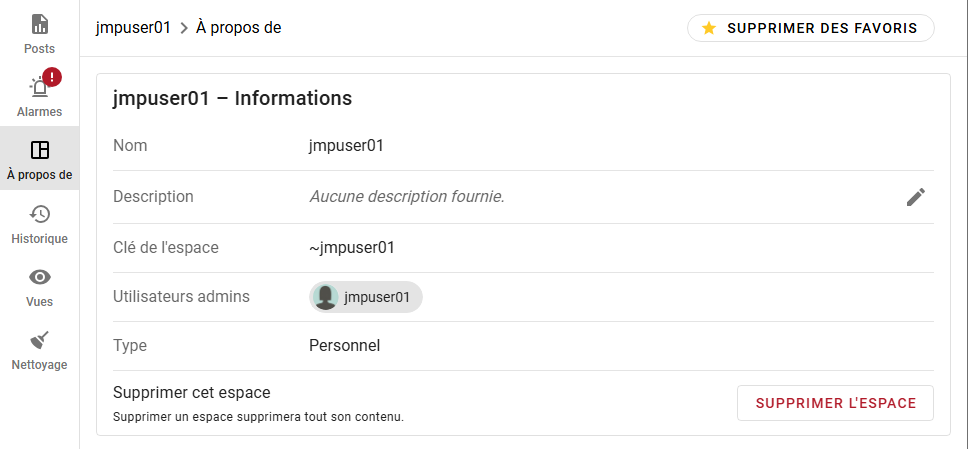
Remarque : Seuls les administrateurs d'espace peuvent modifier les détails ou supprimer des espaces.
Changer le propriétaire d'un espace
Vous pouvez changer le propriétaire du dossier racine d'un espace. Aucun dossier ni post de l'espace n'est modifié.
Pour changer le propriétaire du dossier racine d'un espace, vous devez disposer de l'autorisation Contribuer ou Admin de l'espace sur le dossier ou sur l'espace contenant le dossier.
|
1.
|
Dans un espace, cliquez sur
> Changer de propriétaire. Ou, dans le panneau Détails, cliquez sur . |
|
2.
|
Cliquez sur Nouveau propriétaire, puis sélectionnez le nouveau propriétaire.
|
|
3.
|
Cliquez sur Réattribuer.
|
Voir les avertissements relatifs à la carte de contrôle dans un espace
Vous pouvez voir les posts avec des avertissements actifs de carte de contrôle dans un espace :
|
•
|
Dans un espace, cliquez sur Avertissements
 depuis la Panneau de gauche. S'il n'y a pas de cercle d'avertissement à côté de l'icône, il n'y a pas d'avertissements actifs dans l'espace. depuis la Panneau de gauche. S'il n'y a pas de cercle d'avertissement à côté de l'icône, il n'y a pas d'avertissements actifs dans l'espace. |
|
•
|
Dans la fenêtre des avertissements actifs, cliquez sur
dans le résumé du post pour en afficher les détails. |
Pour plus de détails, consultez Tests de WE hors contrôle dans les graphiques.
Afficher l'historique d'un espace
Pour les espaces dont vous avez l'accès administratif, vous pouvez afficher l'historique de l'espace et de tous les dossiers dans l'espace, y compris les modifications d'accès et les modifications apportées aux posts.
|
1.
|
Cliquez sur Historique
 dans un espace ou un post. dans un espace ou un post. |
|
2.
|
Vous pouvez parcourir tout l'historique ou limiter votre recherche en utilisant les filtres.
|
Figure 1.3 Options de filtrage dans l'historique

|
3.
|
Dans les filtres, entrez une combinaison de dates, d'actions, d'utilisateurs et si les actions sont réussies ou échouées.
|
|
4.
|
(Facultatif) Pour accéder aux détails du journal :
|
|
–
|
À côté d'une action, cliquez sur
 pour voir les informations du journal ou les attributs mis à jour. pour voir les informations du journal ou les attributs mis à jour. |
|
–
|
Dans le coin supérieur droit, cliquez sur
 pour télécharger le journal d'audit. pour télécharger le journal d'audit. |
Afficher l'activité dans un espace
Pour les espaces sur lesquels vous disposez d'un accès administratif, vous pouvez afficher les utilisateurs qui ont affiché et téléchargé des posts dans l'espace.
|
1.
|
Dans un espace, cliquez sur Vues
 . . |
|
2.
|
Vous pouvez parcourir l'historique complet ou limiter votre recherche à l'aide de filtres.
|
|
3.
|
Dans les filtres, entrez une combinaison d'utilisateurs, de types d'accès et de dates.
|
|
4.
|
(Facultatif) Pour télécharger les enregistrements d'activité de l'espace, cliquez sur
|
Ajouter un espace aux favoris
Pour trouver rapidement des espaces auxquels vous avez accès, vous pouvez les ajouter aux favoris :
|
•
|
Depuis la page d'accueil ou le répertoire des espaces, survolez un espace avec la souris, puis cliquez sur
 . . |
|
•
|
Dans un espace, cliquez sur À propos de, puis sur Favoris.
|
Conseil : Vous pouvez retirer un espace des favoris de la même manière.
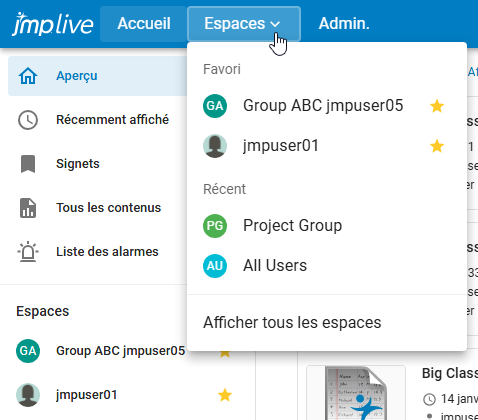
Une fois qu'un espace est ajouté aux favoris, il apparaît en haut de la liste dans les zones suivantes :
|
•
|
Sous Espaces à gauche sur la page d'accueil.
|
|
•
|
Sous le menu Espaces dans la barre de titre.
|
Figure 1.4 Favoris de la Page d'accueil et du menu Espaces
Nettoyer les espaces
Pour les espaces auxquels vous disposez d'un accès administrateur, cliquez sur Nettoyage  ou cliquez sur Admin > Nettoyage pour effectuer l'une des actions suivantes :
ou cliquez sur Admin > Nettoyage pour effectuer l'une des actions suivantes :Nettoyer les espaces vides
|
1.
|
Utilisez des filtres pour affiner votre recherche.
|
Figure 1.5 Filtres pour rechercher les espaces vides
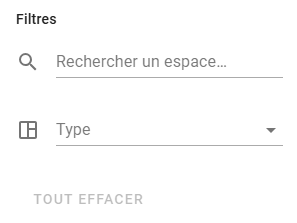
Affinez les résultats en utilisant n'importe quelle combinaison de mots-clés dans les titres des espaces et le type d'espace (normal ou personnel).
|
2.
|
Pour supprimer des espaces :
|
|
1.
|
Sélectionnez les espaces que vous souhaitez supprimer.
|
Pour tout sélectionner, cochez la case à côté de Titre.
|
2.
|
En haut à droite, cliquez sur
. |
|
3.
|
Cliquez sur Confirmer.
|
Nettoyer les dossiers vides
|
1.
|
Utilisez des filtres pour affiner votre recherche.
|
Figure 1.6 Filtres pour rechercher les dossiers vides
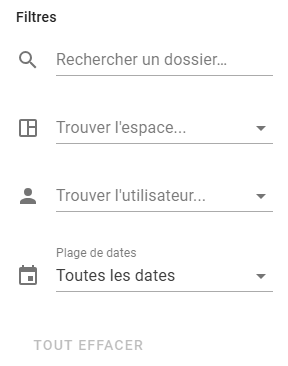
Affinez les résultats en utilisant n'importe quelle combinaison de mots-clés dans les titres des dossiers, les espaces, les utilisateurs et les plages de dates correspondant au moment où le dossier a été vidé.
|
2.
|
(Facultatif) Pour afficher les détails d'un dossier et d'autres options, cliquez sur
et choisissez une option. |
|
3.
|
Pour supprimer des dossiers :
|
|
1.
|
Sélectionnez les dossiers que vous souhaitez supprimer.
|
Pour tout sélectionner, cochez la case à côté de Titre.
|
2.
|
En haut à droite, cliquez sur
. |
|
3.
|
Cliquez sur Confirmer.
|
Nettoyer les posts de rapport obsolètes
|
1.
|
Utilisez des filtres pour affiner votre recherche.
|
Figure 1.7 Filtres pour rechercher les posts de rapport obsolètes

Affinez les résultats en utilisant n'importe quelle combinaison de mots-clés dans les titres des rapports, les espaces, les utilisateurs et les dates limites correspondant aux rapports modifiés ou consultés pour la dernière fois avant cette date.
Conseil : Par défaut, les posts de rapport consultés pour la dernière fois il y a plus de 30 jours sont inclus.
|
2.
|
(Facultatif) Pour afficher les détails d'un post de rapport et d'autres options, à côté d'un post de rapport, cliquez sur
et choisissez une option. |
|
3.
|
Pour supprimer des posts de rapport :
|
|
1.
|
Sélectionnez les posts de rapport que vous souhaitez supprimer.
|
Pour tout sélectionner, cochez la case à côté de Titre.
|
2.
|
En haut à droite, cliquez sur
. |
|
3.
|
Cliquez sur Confirmer.
|
Nettoyer les posts de données inutilisés
|
1.
|
Utilisez des filtres pour affiner votre recherche.
|
Figure 1.8 Filtres pour rechercher les posts de données inutilisées
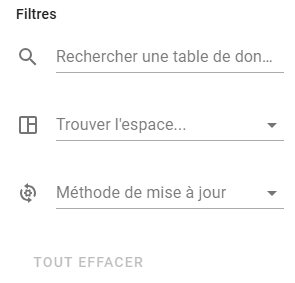
Affinez les résultats en utilisant n'importe quelle combinaison de mots-clés dans les titres des tables de données, les espaces et les méthodes de mise à jour (le cas échéant).
|
2.
|
(Facultatif) Pour afficher des détails sur un post de données ou copier l'ID ou le chemin d'accès de la post, cliquez sur
et choisissez une option. |
|
3.
|
Pour supprimer des posts de données :
|
|
1.
|
Sélectionnez les posts de données que vous souhaitez supprimer.
|
Pour tout sélectionner, cochez la case à côté de Titre.
|
2.
|
En haut à droite, cliquez sur
. |
|
3.
|
Cliquez sur Confirmer.
|
Posts JMP Live
Découvrez ce que vous pouvez faire avec les JMP Live posts.
Conseil : Voir aussi Données JMP Live.
Ouvrir un post
Vous pouvez ouvrir des posts dans les emplacements où vous avez la permission Voir.
|
•
|
Pour ouvrir un post à partir de la page Accueil, cliquez dessus.
|
|
•
|
Pour ouvrir un post de rapport ou de données à partir d'un espace :
|
|
1.
|
Cliquez sur Posts
dans la Panneau de gauche. |
|
2.
|
Cliquez sur un dossier.
|
|
3.
|
Cliquez sur le post dans l'onglet Rapports. Pour ouvrir un post de données, cliquez sur l'onglet Fichiers et cliquez sur le post de données.
|
Figure 1.9 Post dans un espace et un dossier
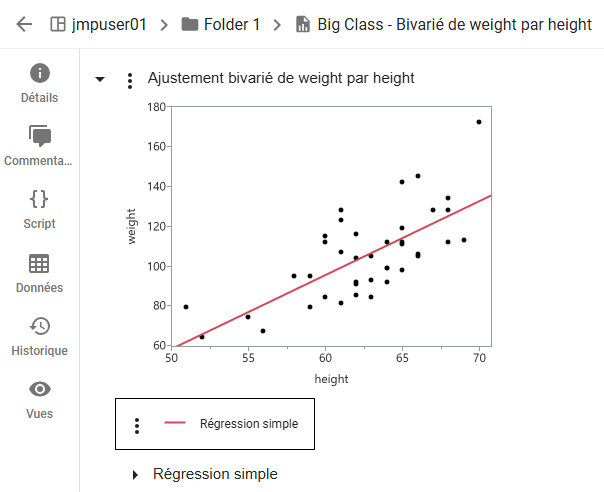
Selon vos permissions, en plus d'afficher les détails, d'ajouter des commentaires, de voir l'historique et de consulter qui a vu les données, vous pouvez :
|
•
|
Afficher, éditer, copier ou télécharger le Script JSL qui crée le post.
|
|
•
|
Accéder ou modifier le de données associé au post.
|
|
•
|
Assigner des compléments à un post.
|
Ouvrir un post dans JMP
Vous devez disposer de la permission Télécharger sur le post et d'une connexion JMP Live configurée dans JMP.
À partir d'un post, cliquez sur  pour ouvrir le contenu dans JMP. Le contenu est téléchargé sur votre machine et s'ouvre dans JMP en tant que Projet JMP. Voir Télécharger les posts comme projets JMP.
pour ouvrir le contenu dans JMP. Le contenu est téléchargé sur votre machine et s'ouvre dans JMP en tant que Projet JMP. Voir Télécharger les posts comme projets JMP.Voir tous vos posts
|
•
|
Pour afficher tous vos rapports, cliquez sur votre icône utilisateur > Profil > Rapports
. |
|
•
|
Pour afficher toutes vos posts de données, cliquez sur votre icône utilisateur > Profil > Données
 . . |
Mettre à jour les détails d'un post
Vous pouvez mettre à jour le titre, l'image miniature, la description ou les paramètres des posts JMP Live. La mise à jour des détails d'un post nécessite la permission Contribuer.
|
1.
|
À partir d'un post, cliquez sur
. Dans un résumé de post, cliquez sur > Détails. |
|
2.
|
En regard de la section que vous souhaitez mettre à jour, Cliquez sur
. |
Conseil : Dans la description du post, vous pouvez utiliser ces balises HTML : <a href="cible">, <b>, <em>, <i>, <strong> et <u>.
|
3.
|
Pour modifier l'image miniature, survolez la miniature et cliquez sur Modifier la miniature.
|
Figure 1.10 Mettre à jour les détails d'un post
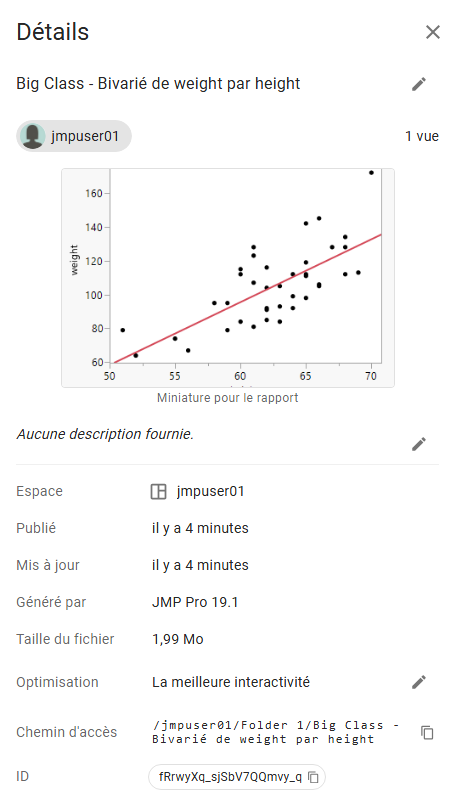
Conseil : Voir aussi Mettre à jour les détails d'un dossier.
Déplacer un post
Vous pouvez déplacer un post vers un dossier différent du même espace ou vers un dossier dans un espace différent. Déplacer des posts requiert la permission Contribuer à la fois dans l'emplacement d'origine et dans le nouvel emplacement.
Conseil : Pour obtenir de l'aide sur les permissions, contactez l'administrateur de l'espace. Pour savoir qui est l'administrateur de l'espace, cliquez sur À propos dans un espace.
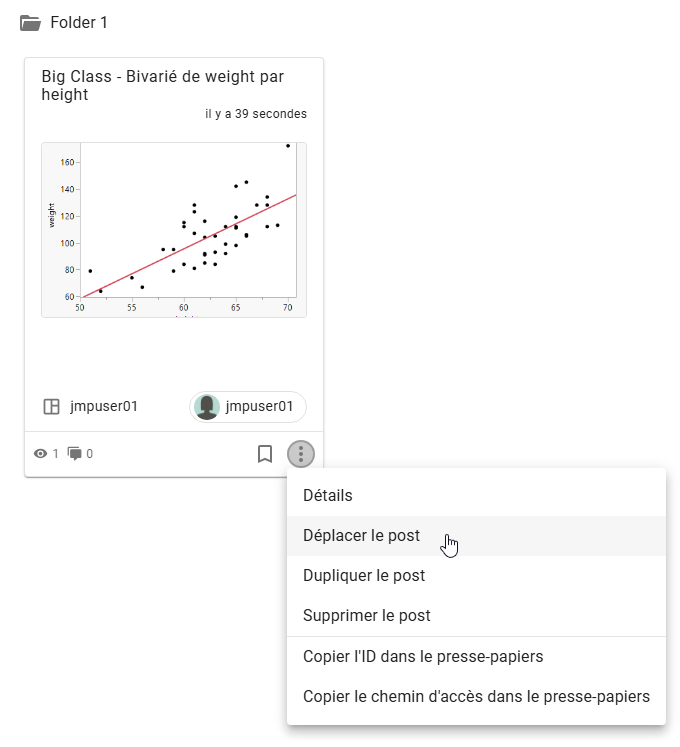
dans un espace.Pour déplacer un seul post dans un espace, cliquez sur > Déplacer le post. Cependant, si vous souhaitez également déplacer les données associées au post, consultez Déplacer plusieurs posts en même temps.
> Déplacer le post. Cependant, si vous souhaitez également déplacer les données associées au post, consultez Déplacer plusieurs posts en même temps.
Figure 1.11 Déplacer un post
Déplacer plusieurs posts en même temps
|
1.
|
Dans un espace, cliquez sur Posts
. |
|
2.
|
Accédez au dossier qui contient les posts que vous souhaitez déplacer.
|
|
3.
|
Cliquez sur l'onglet Fichiers.
|
|
4.
|
Sélectionnez les posts que vous souhaitez déplacer.
|
|
5.
|
Cliquez sur
 pour déplacer les éléments sélectionnés. pour déplacer les éléments sélectionnés. |
|
6.
|
Choisissez l'espace (et le dossier, le cas échéant) vers lequel vous souhaitez déplacer les posts. Vous pouvez également créer un dossier
dans l'espace de destination. |
|
7.
|
Cliquez sur Déplacer.
|
Conseil : Voir aussi Déplacer un dossier.
Ajouter un commentaire sur un post
Vous pouvez afficher ou ajouter des commentaires à des posts ou des dossiers JMP Live. Afficher et ajouter des commentaires requiert la permission Voir.
|
1.
|
Dans un post ou un dossier, cliquez sur
 . . |
|
2.
|
Entrez un commentaire ou répondez à un commentaire existant.
|
|
3.
|
(Facultatif) Tapez @ et choisissez un nom d'utilisateur pour le mentionner.
|
|
4.
|
Cliquez sur Soumettre.
|
|
•
|
Pour modifier ou supprimer vos commentaires, cliquez sur
> Modifier ou Supprimer. |
|
•
|
Pour supprimer tous les commentaires sur un post dont vous êtes propriétaire, cliquez sur
> Supprimer tout, en regard du nombre de commentaires. |
|
•
|
Pour mettre en forme le texte, vous pouvez utiliser des raccourcis clavier (tels que Ctrl+B pour mettre en gras ou Ctrl+I pour l'italique) ou vous pouvez utiliser la syntaxe markdown.
|
|
•
|
Pour ajouter un lien vers un commentaire, copiez et collez le lien ou saisissez l'URL dans la zone de commentaire.
|
|
•
|
Pour voir le nombre de commentaires utilisateurs sur un post, dans un résumé de post, un nombre s'affiche à côté de l'icône Commentaires
 . . |
Par défaut, vous recevez une notification dans les situations suivantes :
|
•
|
Si quelqu'un ajoute ou répond à un commentaire dans un post dont vous êtes propriétaire
|
|
•
|
Si un utilisateur vous mentionne avec @ dans un commentaire
|
|
•
|
Si quelqu'un répond à un de vos commentaires
|
|
•
|
Si quelqu'un supprime un de vos commentaires
|
Partager un post
Dans un post, cliquez sur > Partager pour partager le post en copiant un lien. Pour les posts de rapport, vous pouvez également copier le code HTML intégré. Le post est partagé telle qu'il a été publié ou régénéré et n'inclut aucune modification effectuée lors de sa consultation.
> Partager pour partager le post en copiant un lien. Pour les posts de rapport, vous pouvez également copier le code HTML intégré. Le post est partagé telle qu'il a été publié ou régénéré et n'inclut aucune modification effectuée lors de sa consultation.Incorporer un post
En tant qu'administrateur JMP Live, vous pouvez permettre aux utilisateurs d'intégrer un post de rapport JMP Live sur une page Web, à condition que l'un des scénarios suivants s’applique :
|
•
|
L'accès anonyme est autorisé, et les visiteurs anonymes ont la permission d'accéder à l'espace qui contient le rapport.
|
|
•
|
L'accès anonyme n'est pas autorisé. Dans de cas :
|
|
–
|
Vous devez définir la stratégie Cookie SameSite de votre serveur sur None dans votre fichier environnement JMP Live.
|
|
–
|
Lorsqu'un utilisateur accède au fichier incorporé à partir d'un navigateur, si les cookies tiers sont désactivés, l'utilisateur doit les activer avant de pouvoir accéder au post.
|
Mettre un post ou un dossier en signet
|
•
|
Dans un post ou un dossier, cliquez sur
 pour ajouter le post ou le dossier aux signets. pour ajouter le post ou le dossier aux signets. |
|
•
|
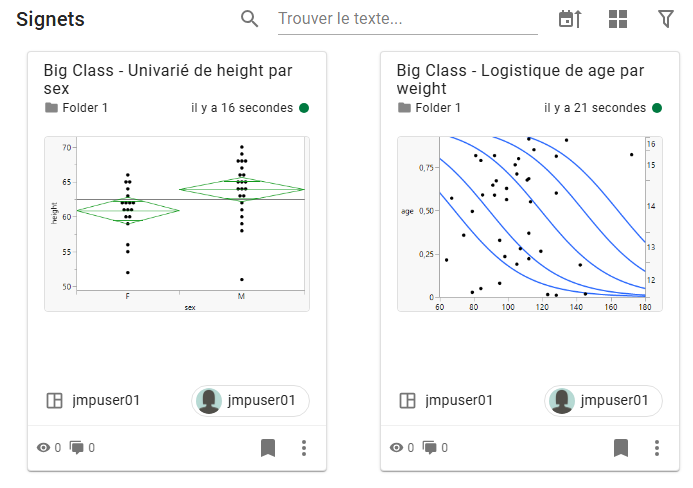
Pour voir tous vos posts et dossiers marqués d'un signet, cliquez sur l'icône Signets
 en haut à droite. en haut à droite. |
|
•
|
Pour supprimer un signet, cliquez sur
 pour supprimer le signet d'un post ou d'un dossier. pour supprimer le signet d'un post ou d'un dossier. |
Figure 1.12 Exemple de page Signets
Supprimer un post
Vous pouvez supprimer des posts ou des dossiers pour lesquels vous avez la permission Contribuer.
Remarque : Vous ne pouvez pas supprimer un post de données si un post JMP Live utilise les données.
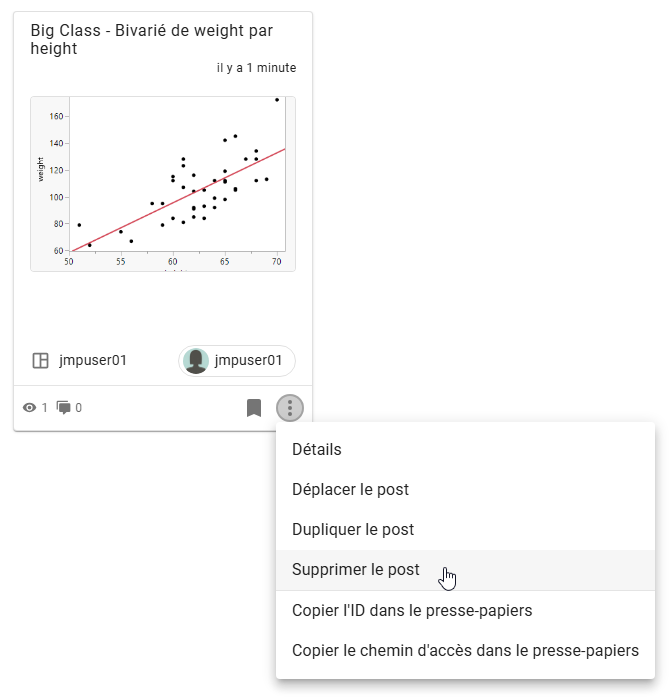
Pour supprimer un post ou un dossier JMP Live d'un post, d'un espace ou d'un résumé de post, cliquez sur > Supprimer le post.
> Supprimer le post.Si les données associées à un post de rapport ne sont plus utilisés par aucun rapport, il vous est demandé de les supprimer.
Figure 1.13 Supprimer un post
Supprimer plusieurs posts ou dossiers
|
1.
|
Dans un espace, cliquez sur Posts
. |
|
2.
|
Accédez au dossier qui contient les posts ou les dossiers que vous souhaitez supprimer.
|
|
3.
|
Cliquez sur l'onglet Fichiers.
|
|
4.
|
Sélectionnez les posts que vous souhaitez supprimer.
|
|
5.
|
Cliquez sur
pour supprimer les posts sélectionnés. |
|
6.
|
Cliquez sur Confirmer.
|
Dupliquer un post
Vous pouvez dupliquer un ou plusieurs posts de données ou de rapport sur JMP Live.
Pour dupliquer un post, vous devez disposer de l'autorisation Afficher et télécharger sur le dossier source et de l'autorisation Contribuer sur le dossier de destination.
Dupliquer un seul post
|
1.
|
Dans un post ou sur une miniature de post, cliquez sur
, puis sélectionnez Dupliquer le post. |
|
2.
|
Sélectionnez l'espace et le dossier de destination.
|
|
3.
|
(Facultatif) Si le post de rapport contient des alertes de carte de contrôle, vous pouvez les copier dans le post dupliqué.
|
|
4.
|
Cliquez sur Dupliquer.
|
Dupliquer plusieurs posts
|
1.
|
Dans un espace, cliquez sur l'onglet Rapports (pour ne dupliquer que les posts de rapport) ou sur l'onglet Fichiers (pour dupliquer les posts de données et de rapport).
|
|
2.
|
Sélectionnez les posts que vous souhaitez dupliquer.
|
|
3.
|
En haut, cliquez sur
 . . |
|
4.
|
Sélectionnez l'espace et le dossier de destination.
|
|
5.
|
(Facultatif) Si le post de rapport contient des alertes de carte de contrôle, vous pouvez les copier dans le post dupliqué.
|
|
6.
|
Cliquez sur Dupliquer.
|
|
•
|
Lorsque vous dupliquez un post de rapport dans le même espace, le rapport copié est connecté au post de données d'origine.
|
|
•
|
Lorsque vous dupliquez un post de rapport dans un autre espace, le post de données est copié dans l'espace de destination.
|
|
•
|
La personne qui duplique le post devient propriétaire du post dupliqué. Par exemple, si le post d'origine est créé par l'utilisateur X et que l'utilisateur Y le duplique, l'utilisateur Y devient propriétaire du post dupliqué.
|
|
•
|
Les modules complémentaires et les identifiants attribués au post d'origine sont conservés dans le post dupliqué, à condition que les identifiants aient été partagés avec le nouveau propriétaire.
|
Créer un post de rapport
Si vous disposez d'un script JSL qui crée un rapport JMP, vous pouvez l'utiliser pour créer le post de rapport directement depuis JMP Live.
Vous pouvez créer un post de rapport depuis un dossier ou un espace sur lequel vous disposez de l'autorisation Contribuer.
|
1.
|
Dans un espace ou un dossier, cliquez sur
, puis sélectionnez Rapport. |
|
2.
|
Saisissez un titre.
|
|
3.
|
(Facultatif) Saisissez une description.
|
|
4.
|
Cliquez sur Créer.
|
|
5.
|
Dans le panneau Script :
|
|
1.
|
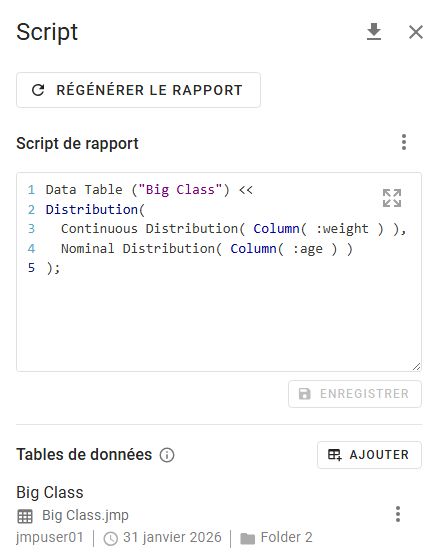
Sous Script de rapport, collez votre script JSL.
|
|
2.
|
Cliquez sur Enregistrer.
|
|
3.
|
Sous Tables de données, cliquez sur Ajouter.
|
|
4.
|
Cliquez sur Sélectionner les nouvelles données et sélectionnez la table de données référencée dans votre script JSL.
|
Conseil : Si vous ne voyez pas votre table de données, vous devez l'ajouter à JMP Live. Consultez Créer un post de données.
Figure 1.14 Exemple de script de rapport et de table de données
|
5.
|
Cliquez sur Enregistrer.
|
Télécharger les posts comme projets JMP
Si vous souhaitez ouvrir plusieurs fichiers dans JMP Live, téléchargez le post et tout contenu associé (comme des données) comme fichier de projet JMP. Un fichier de projet conserve tout le contenu du post dans une fenêtre à onglets dans JMP. Le contenu associé à un post peut inclure des tables de données, des scripts, des cartes ou des images.
Vous pouvez télécharger les posts ou les dossiers que vous avez publiés ou pour lesquels vous avez la permission Télécharger.
Télécharger un dossier ou un post en tant que fichier projet JMP
Depuis un dossier ou un post, cliquez sur > Télécharger comme projet JMP.
> Télécharger comme projet JMP.Télécharger plusieurs posts sous forme de fichier projet JMP
|
1.
|
À partir d'un espace ou d'un dossier, cliquez sur l'onglet Fichiers.
|
|
2.
|
Sélectionnez les posts que vous souhaitez inclure dans le projet.
|
|
3.
|
Cliquez sur
pour télécharger les éléments sélectionnés. |
Remarque : Si vous ne pouvez pas accéder aux options de téléchargement, il JMP Live est possible que votre administrateur ait désactivé la fonction de téléchargement.
Pour plus d'informations sur les projets, consultez la section « Work with Projects » (Travailler avec des projets) dans l'aide en ligne de JMP.
Consulter qui a vu un post
Pour consulter qui a vu un post JMP Live que vous avez créé :
|
•
|
À partir d'un post, cliquez sur Vues
. |
|
•
|
Depuis un dossier, en haut à droite, cliquez sur
> Avancé > Voir les accès. |
Vous pouvez voir qui a accédé à chaque post, à quel moment et le type d'accès (Voir ou Télécharger).
Les administrateurs JMP Live peuvent voir les accès de tous les contenus.
Présenter un post de rapport ou d'image
Pour activer le mode présentateur depuis un post de rapport ou d'image JMP Live que vous avez créée, cliquez sur > Mode présentateur en haut à droite.
> Mode présentateur en haut à droite.Le mode présentateur affiche le rapport JMP Live actuellement sélectionné en plein écran. Les menus et outils du navigateur web sont masqués afin que le lecteur puisse se concentrer sur le rapport.
En mode présentateur, vous pouvez effectuer l'une des tâches suivantes :
|
•
|
Parcourir les posts de rapport ou d'image d'un dossier à l'aide des flèches de navigation
|
Conseil : Vous pouvez également utiliser les touches fléchées gauche et droite pour passer d'un post de rapport ou d'image à un autre. Pour passer au premier ou au dernier post, appuyez sur Maj, puis sur la touche fléchée gauche ou droite.
|
•
|
Repositionnez les commandes flottantes
|
|
•
|
Quittez le mode présentateur
|
Afficher l'historique d'un post
Vous pouvez consulter l'historique des posts auxquels vous avez accès, qui inclut les modifications apportées à la source de données et les mises à jour apportées au post.
|
1.
|
Cliquez sur Historique
dans un espace ou un post. |
|
2.
|
Vous pouvez parcourir tout l'historique ou limiter votre recherche en utilisant les filtres.
|
Figure 1.15 Options de filtrage dans l'historique
|
3.
|
Dans les filtres, entrez une combinaison de dates, d'actions, d'utilisateurs et si les actions sont réussies ou échouées.
|
|
4.
|
(Facultatif) Pour accéder aux détails du journal :
|
|
–
|
À côté d'une action, cliquez sur
pour voir les informations du journal ou les attributs mis à jour. |
|
–
|
Dans le coin supérieur droit, cliquez sur
pour télécharger le journal d'audit. |
Modifier le format du résumé
Dans les zones prises en charge de la page Accueil ou depuis la page Espaces > Posts, en haut à droite, cliquez sur une icône pour modifier le format des JMP Live résumés de post.
 |
Le format en grille affiche des cartes avec des images miniatures.
|
 |
Le format en liste affiche une liste avec des images miniatures.
|
 |
Le format de liste condensée affiche une liste sans image miniature.
|
Trier les posts
Vous pouvez trier l'affichage des posts sur la page Accueil ou dans un espace. Cliquez sur l'icône  Modifier l'ordre de tri et choisissez une option, telle que le classement par ordre alphabétique ou l'affichage avec le plus récent en premier.
Modifier l'ordre de tri et choisissez une option, telle que le classement par ordre alphabétique ou l'affichage avec le plus récent en premier.Changer le propriétaire d'un post
Pour changer le propriétaire d'un post, vous devez disposer de l'autorisation Contribuer ou Admin de l'espace sur le dossier ou l'espace qui contient le post.
|
1.
|
Dans un post, cliquez sur
> Changer de propriétaire. Ou, dans le panneau Détails, cliquez sur . |
|
2.
|
Cliquez sur Nouveau propriétaire, puis sélectionnez le nouveau propriétaire.
|
|
3.
|
Cliquez sur Réattribuer.
|
Remarque : Si le post contient des identifiants qui ne sont pas partagés avec le nouveau propriétaire, ces identifiants sont supprimés.
Voir les métriques de performance sur un post de rapport
Sélectionnez un post et cliquez sur > Avancé > Afficher les indicateurs de performance. Vous pouvez voir la durée de chargement du post, copier les métriques ou effacer les métriques.
> Avancé > Afficher les indicateurs de performance. Vous pouvez voir la durée de chargement du post, copier les métriques ou effacer les métriques.Afficher les messages du journal pour un post
Dans un JMP Live post de rapport, vous pouvez cliquer sur > Afficher les messages du journal pour voir les messages d'erreur du serveur, les messages de connexion et les messages du client.
> Afficher les messages du journal pour voir les messages d'erreur du serveur, les messages de connexion et les messages du client.Copier un ID de post ou de dossier pour le scriptage
|
1.
|
Dans un espace, cliquez sur Posts
. |
|
2.
|
Pour copier l'ID d'un dossier, dans le volet de navigation de gauche, cliquez avec le bouton droit sur un dossier, puis sélectionnez Copier l'ID dans le presse-papiers.
|
|
3.
|
Copiez l'ID d'un post de l'une des manières suivantes :
|
|
–
|
Cliquez sur Fichiers. À côté d'un post, cliquez sur
> Copier l'ID dans le presse-papiers. |
|
–
|
Cliquez sur Rapports. Sur un post, cliquez sur
> Copier l'ID dans le presse-papiers. |
Éditer le script
Dans un JMP Live post, vous pouvez modifier le script JSL qui génère le rapport.
|
1.
|
Dans un post, cliquez sur Script.
|
|
2.
|
Sous Script de rapport, modifiez le script en utilisant JSL.
|
Conseil : Pour augmenter la taille de la fenêtre, cliquez sur  .
.
.|
3.
|
Cliquez sur Enregistrer.
|
|
4.
|
Cliquez sur Regénérer le Rapport.
|
Revenir au script d'origine
|
1.
|
En regard de Script de rapport, cliquez sur
> Afficher le script d'origine. |
|
2.
|
Cliquez sur
 pour copier le script. pour copier le script. |
|
3.
|
Cliquez sur Fermer.
|
|
4.
|
Sélectionnez l'intégralité du script JSL et collez le script d'origine.
|
|
5.
|
Cliquez sur Enregistrer.
|
|
6.
|
Cliquez sur Regénérer le Rapport.
|
Utilisez un complément JMP
|
1.
|
L'option que vous choisissez dépend du type de post :
|
|
–
|
Dans un post de rapport JMP Live, cliquez sur Script.
|
|
–
|
Dans un post de données JMP Live, cliquez sur Paramètres.
|
|
2.
|
À côté de Compléments, cliquez sur Assigner.
|
Remarque : Dans un post de données JMP Live, cette option apparaît uniquement si vous sélectionnez les méthodes de mise à jour Rafraîchir ou Importer.
|
3.
|
Sélectionnez un complément.
|
Si vous ne voyez aucun complément, c'est que votre JMP Live administrateur ne les a pas ajoutés.
|
4.
|
Cliquez sur Enregistrer.
|
Découvrez ce que vous pouvez faire avec les graphiques JMP Live.
Voir les valeurs de données dans les graphiques
Dans un post de rapport JMP Live, vous pouvez voir les informations des points de données dans les graphiques ou les calculs du rapport.
|
1.
|
Cliquez ou appuyez sur Identifier les objets
 . . |
|
2.
|
Survolez ou appuyez sur un point de données ou un calcul.
|
Figure 1.16 Voir les valeurs d'un point de données
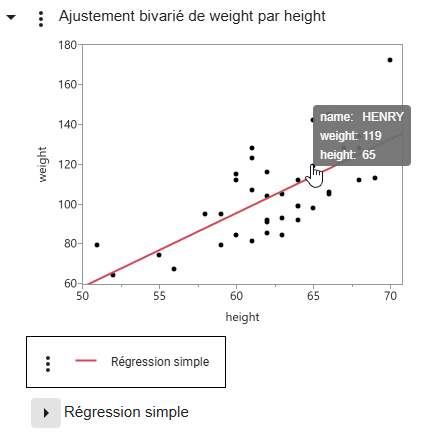
Figure 1.17 Voir l'explication d'un calcul de p-value

|
•
|
Pour masquer ou afficher un rapport ou un graphique, cliquez ou tapez sur la flèche en regard du titre.
|
|
•
|
Si votre rapport contient des tables de données très volumineuses, utilisez les commandes de page
 . . |
Sélectionner les données dans les graphiques
Dans un graphique JMP Live, vous pouvez sélectionner les données ou zoomer sur les données.
La façon dont vous sélectionnez des données dans un graphique JMP (points, barres, etc.) varie selon que vous utilisez un ordinateur ou un appareil mobile. Le mode par défaut permet de sélectionner un seul point de données.
|
Tâche
|
Sur un ordinateur
|
Sur un appareil mobile
|
|---|---|---|
|
Sélectionner ou désélectionner un seul point de données
|
Cliquez sur un point de données.
|
Appuyez sur
 puis appuyez sur un point de données. puis appuyez sur un point de données. |
|
Sélectionner ou désélectionner plusieurs points de données
|
Appuyez sur Ctrl + Maj et cliquez sur plusieurs points de données.
|
Appuyez sur
 puis appuyez sur plusieurs points de données. puis appuyez sur plusieurs points de données. |
|
Identifier un seul point de données
|
Survolez un point de données unique.
|
Appuyez sur
puis appuyez sur un point de données. |
|
Sélectionner des points de données à l'aide du pinceau
|
Cliquez et faites glisser un rectangle sur les points de données. Cliquez au centre du rectangle et faites le glisser pour le déplacer, ou faites glisser les coins pour le redimensionner.
|
Appuyez sur
puis dessinez un rectangle sur les points de données. Faites glisser le centre du rectangle pour le déplacer, ou faites glisser les coins pour le redimensionner. |
|
Zoom
|
Cliquez sur
 puis cliquez sur un point ou faites glisser un rectangle. Le centre du rectangle est maintenant le centre de la zone de zoom. puis cliquez sur un point ou faites glisser un rectangle. Le centre du rectangle est maintenant le centre de la zone de zoom.Pour effectuer un zoom arrière, faites un double clic sur le graphique ou appuyez sur la touche Maj et cliquez sur le graphique.
Vous pouvez également utiliser la roulette de défilement de votre souris pour effectuer un zoom avant ou arrière. Si vous n'êtes pas en mode Zoom, appuyez sur la touche Alt avant de zoomer avec la roulette de défilement.
Tip: Pour effectuer un zoom sur l'ensemble de la fenêtre, appuyez sur Ctrl et + ou Ctrl et -.
|
Appuyez sur
et pincez pour zoomer. |
|
Faire un zoom arrière dans un graphique
|
Cliquez sur
 puis cliquez et faites glisser dans le graphique. Ou appuyez sur la touche Alt puis cliquez et faites glisser dans le graphique. puis cliquez et faites glisser dans le graphique. Ou appuyez sur la touche Alt puis cliquez et faites glisser dans le graphique. |
Appuyez sur
et déplacez le graphique avec le doigt. |
|
Faire un zoom arrière sur les axes
|
Cliquez au milieu de l'axe et faites glisser.
|
Appuyez au milieu de l'axe et faites glisser.
|
|
Mettre les axes à l'échelle
|
Cliquez sur l'une des extrémités de l'axe et faites glisser.
|
Appuyez sur l'une des extrémités de l'axe et faites glisser.
|
|
Rétablir les axes ou les graphiques à leur état d'origine
|
Appuyez sur la touche Alt et faites un double clic sur le graphique, ou cliquez sur
 ou ou  > Réinitialiser tous les axes. > Réinitialiser tous les axes. |
Appuyez deux fois sur le graphique ou appuyez sur
> Réinitialiser tous les axes. |
Remarque : En HTML interactif, certains graphiques ne prennent pas en charge le zoom arrière et avant. Le zoom arrière et avant est entièrement pris en charge dans JMP Live et JMP Public.
Voir les données liées dans les graphiques
Si votre post JMP Live contient plusieurs graphiques JMP, lorsque vous sélectionnez les données dans un graphique, elles sont surlignées dans tous les graphiques.
Figure 1.18 Sélectionner des données dans les graphiques liés
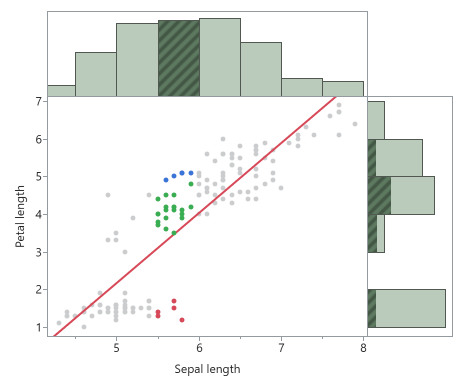
Une barre d'histogramme est sélectionnée dans le graphique du haut. Les lignes correspondantes sont mises en évidence dans le nuage de points et dans l'histogramme marginal.
Lorsque vous sélectionnez des données dans un graphique, une légende, ou un rapport, les données correspondantes sont surlignées.
Figure 1.19 Sélectionner des données dans un graphique pour les surligner dans un rapport
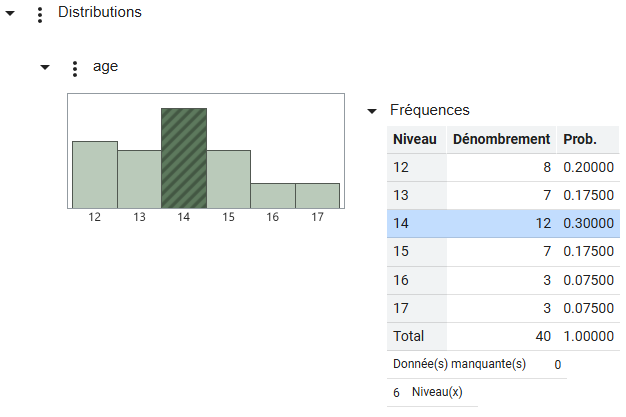
Une barre d'histogramme est sélectionnée et les données correspondantes sont surlignées dans le rapport Fréquences. Vous pouvez également sélectionner une ligne dans le rapport pour surligner les données correspondantes dans l'histogramme.
Exclure et masquer des données dans les graphiques
Après avoir sélectionné des données dans un graphique JMP, vous pouvez les exclure des calculs pour rapports et les masquer dans les graphiques. Les rapports et graphiques se mettent à jour automatiquement.
Figure 1.20 Options du menu Rapport
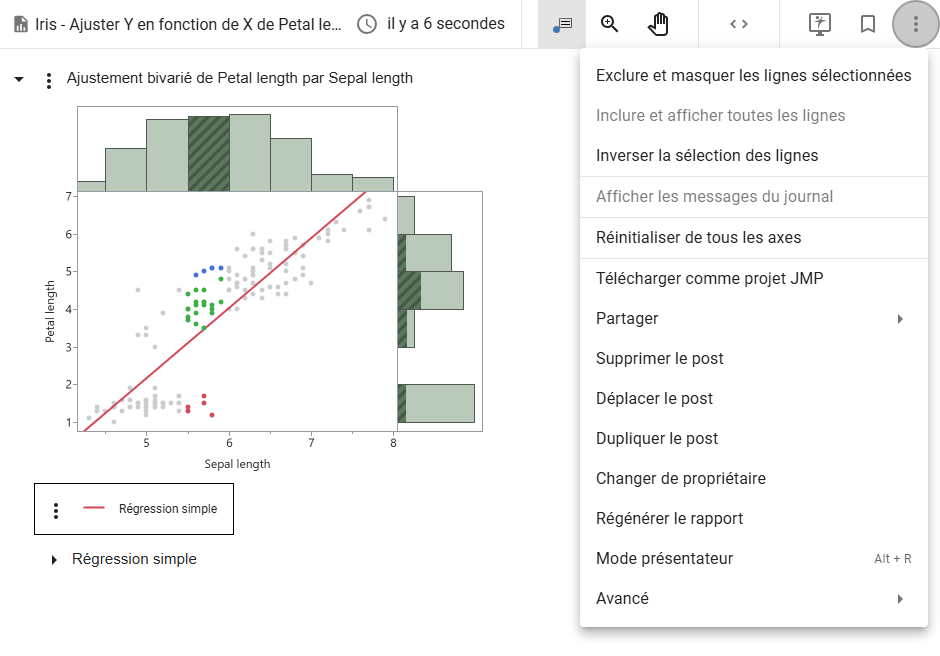
Pour exclure et masquer des données, cliquez avec le bouton droit de la souris sur le graphique ou utilisez les options du menu Plus en haut à droite :
en haut à droite :
Remarque : Si le post contient un filtre de données locales, la plupart de ces options n'apparaissent pas car vous utilisez le filtre de données locales à la place.
Exclure et masquer les lignes sélectionnées
Exclut et masque les données sélectionnées.
Inclure et afficher toutes les lignes
Inclut et affiche toutes les données exclues et masquées.
Inverser la sélection des lignes
Remplace la sélection actuelle par les données désélectionnées.
Filtrer des données dans les graphiques
Si le rapport JMP d'origine incluait un filtre des données locales, vous pouvez utiliser le filtre pour vous focaliser sur des données spécifiques et observer l'impact sur les graphiques JMP Live.
Figure 1.21 Filtrer des données dans les graphiques
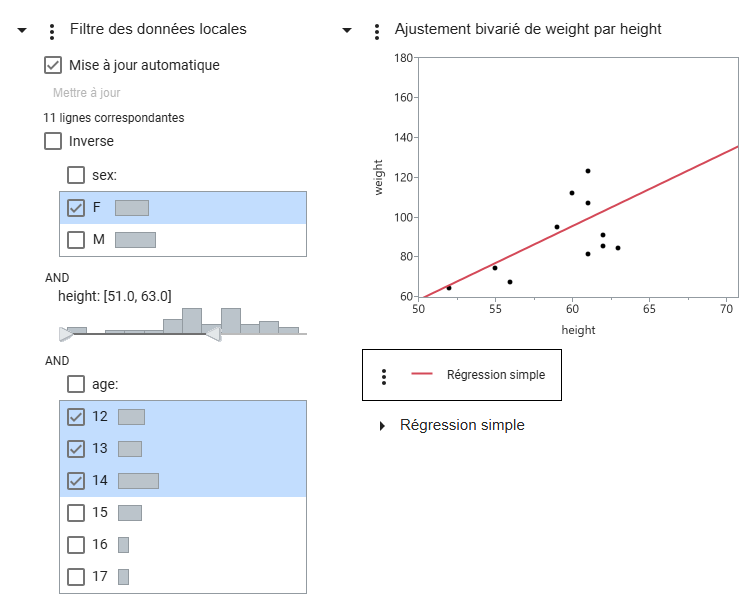
Conseil : Les sélections que vous effectuez dans le filtre des données locales sont capturées dans l'URL. Vous pouvez copier et coller l'URL pour partager vos sélections avec d'autres utilisateurs.
Dans l'exemple Filtrer des données dans les graphiques, les filtres appliqués montrent uniquement les jeunes filles âgées de 12 à 14 ans et mesurant entre 130 cm (51 pouces) et 160 cm (63 pouces).
Conseil : Si plusieurs catégories sont sélectionnées et que vous souhaitez sélectionner une seule catégorie, cliquez sur celle-ci (pas la case à cocher).
Options du filtre des données locales
Filtrage conditionnel
Limite les options du filtre des données locales selon certaines conditions. Pour plus d'informations sur les filtres de données conditionnels, consultez la section « Options de triangle rouge pour le filtre de données » dans l'aide en ligne JMP.
Remarque : Cette option n'apparaît pas s'il y a plus d'un groupe OU, ou si les colonnes ne sont pas hiérarchiques.
Sélectionner les lignes filtrées dans les graphiques
Sélectionne toutes les lignes filtrées dans les graphiques.
Afficher les lignes filtrées dans les graphiques
Affiche toutes les lignes filtrées dans les graphiques.
Inclure les lignes filtrées dans les calculs
(JMP Live et JMP Public uniquement) Inclut uniquement les lignes filtrées dans les calculs du rapport.
Mise à jour automatique
(JMP Live et JMP Public uniquement) Active les mises à jour automatiques du filtre des données locales.
Inverse
Inverse les filtres actuellement sélectionnés.
Remarque : Si votre graphique contient les options de segments Zone ou Remplir entre, vous devez rafraîchir le post pour voir les modifications apportées à l'option Inverser.
Mettre manuellement à jour les filtres de données
Si la mise à jour automatique d'un post prend trop de temps, vous pouvez mettre manuellement à jour les sélections du filtre de données.
|
1.
|
Cliquez sur Mise a jour automatique pour désélectionner cette option.
|
|
2.
|
Effectuez vos modifications sur le filtre des données locales.
|
Les graphiques ne se mettent pas à jour durant les modifications.
|
3.
|
Cliquez sur Mettre à jour.
|
Changer les colonnes de données dans les graphiques
Si le rapport JMP d'origine comprenait un sélecteur de colonne, vous pouvez analyser rapidement différentes variables sans recréer l'analyse. Lorsque vous choisissez une variable différente dans JMP Live, les analyses sont automatiquement recalculées avec la nouvelle variable.
Dans l'exemple suivant qui utilise les données d'iris de Fisher, le post JMP comprend un sélecteur de colonne et un filtre des données locales.
Figure 1.22 Sélections initiales
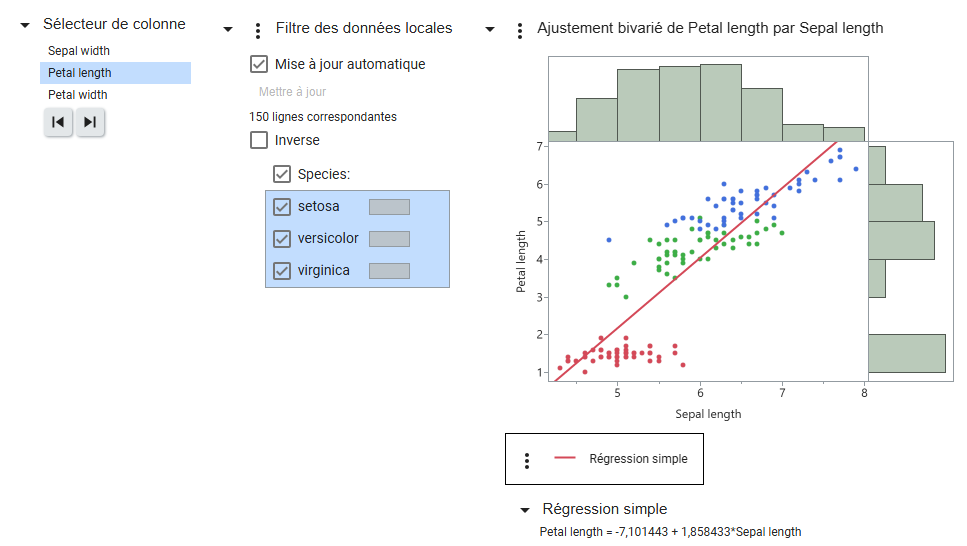
Initialement, Petal length (la colonne d'origine) est sélectionnée dans le sélecteur de colonne. Toutes les espèces s'affichent dans le filtre des données locales. Ces sélections se répercutent dans les graphiques et les calculs.
Figure 1.23 Sélections mises à jour
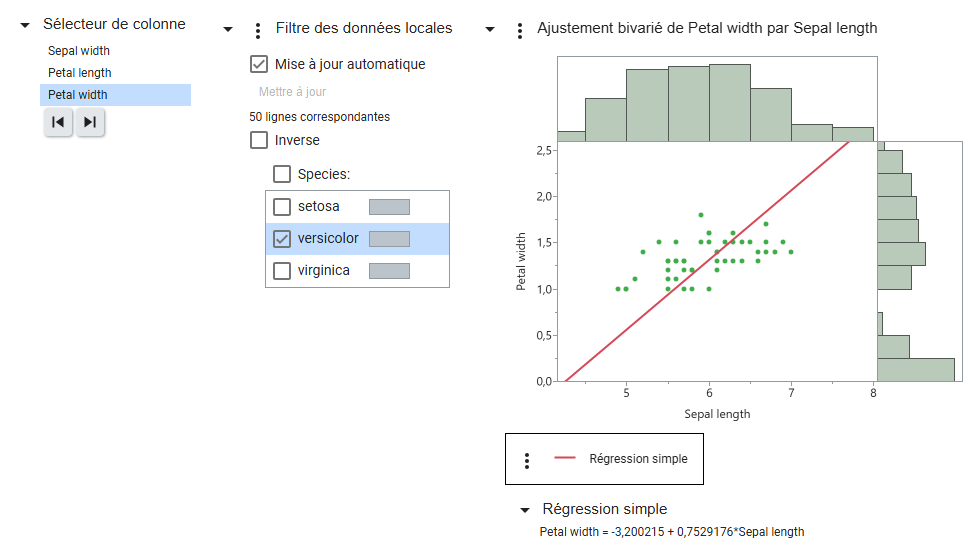
Dans cet exemple, Petal width est sélectionné dans le sélecteur de colonnes, et seule l'espèce versicolor est sélectionnée dans le filtre de données locales. Le graphique et les calculs sont mis à jour pour répercuter ces sélections.
Conseil : Les sélections que vous effectuez dans le filtre des données locales et le sélecteur de colonne sont capturées dans l'URL. Vous pouvez copier et coller l'URL pour partager vos sélections avec d'autres utilisateurs.
Tests de WE hors contrôle dans les graphiques
Les posts JMP Live qui contiennent des cartes de contrôle peuvent générer des notifications en cas d'avertissements de carte de contrôle. Lorsque vous publiez un post JMP qui contient une carte de contrôle, vous pouvez spécifier si vous souhaitez activer les tests de WE. Vous pouvez également activer les tests de WE à partir d'un post JMP Live.
Les personnes suivantes reçoivent des notifications :
|
•
|
L'éditeur du post
|
|
•
|
Les utilisateurs qui ont activé les tests de WE pour un espace, un dossier ou un post
|
|
•
|
Les membres des groupes où les notifications d'avertissement sont activées et qui ont la permission de voir le post
|
En fonction des paramètres individuels, les notifications s'affichent dans JMP Live et via e-mail. Les notifications par e-mail contiennent plus de détails sur les tests. Voir Gérer les notifications.
Activer les tests de WE
|
1.
|
Dans un espace, un dossier ou un post qui contient des cartes de contrôle, cliquez sur
> Abonnements. |
|
2.
|
Cliquez pour activer les tests de WE relatifs à la carte de contrôle sur tous les posts dans un espace, un dossier ou un post individuel.
|
Voir et trier les avertissements
Dans un post ou à partir d'une miniature, cliquez sur Avertissements  . Pour plus de détails sur le tri des avertissements, voir JMP Live pour le SPC à l'adresse : https://www.jmp.com/jmplivespc.
. Pour plus de détails sur le tri des avertissements, voir JMP Live pour le SPC à l'adresse : https://www.jmp.com/jmplivespc.Activer ou désactiver les notifications d'avertissement
Activer ou désactiver les avertissements sur les posts requiert la permission Contribuer.
|
1.
|
Dans un post qui contient une carte de contrôle, cliquez sur Avertissements
. |
|
2.
|
En regard de notifications, cliquez sur le bouton pour les activer ou les désactiver.
|
|
3.
|
(Notifications activées uniquement) si le post comporte des avertissements actifs, indiquez si vous souhaitez avertir les personnes de ces avertissements.
|
Personnaliser les graphiques
Remarque : Ces personnalisations sont temporaires lorsque vous êtes sur le post JMP Live.
Pour redimensionner un graphique dans JMP Live, cliquez sur les bordures du graphique et faites glisser. Vous pouvez également redimensionner un post déroulant dans un JMP Live tableau de bord.
Utilisez les options du menu Plus pour personnaliser les éléments du graphique.
pour personnaliser les éléments du graphique.
Figure 1.24 Ajuster un graphique à une fenêtre
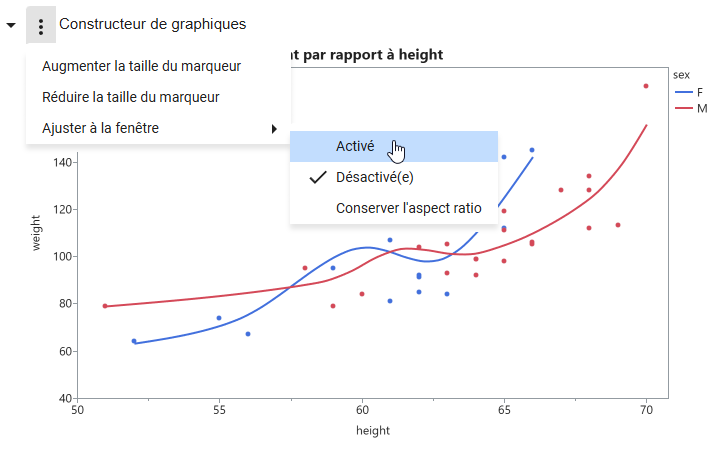
Vous pouvez augmenter ou diminuer la taille des marqueurs pour tous les graphiques qui comprennent des marqueurs. Pour le constructeur de graphiques et les cartes de contrôle, vous pouvez automatiquement dimensionner le graphique en fonction de la taille de votre fenêtre de navigateur en activant l'option Ajuster à la fenêtre.
Remarque : Dans ce menu, les options varient selon le type de graphique ou la plate-forme JMP.
Données JMP Live
Découvrez ce que vous pouvez faire avec les données avec JMP Live.
Ouvrir une table de données
|
1.
|
Dans un espace ou un dossier, cliquez sur l'onglet Fichiers.
|
|
2.
|
Cliquez sur un post de données
 . . |
Figure 1.25 Exemple de table de données
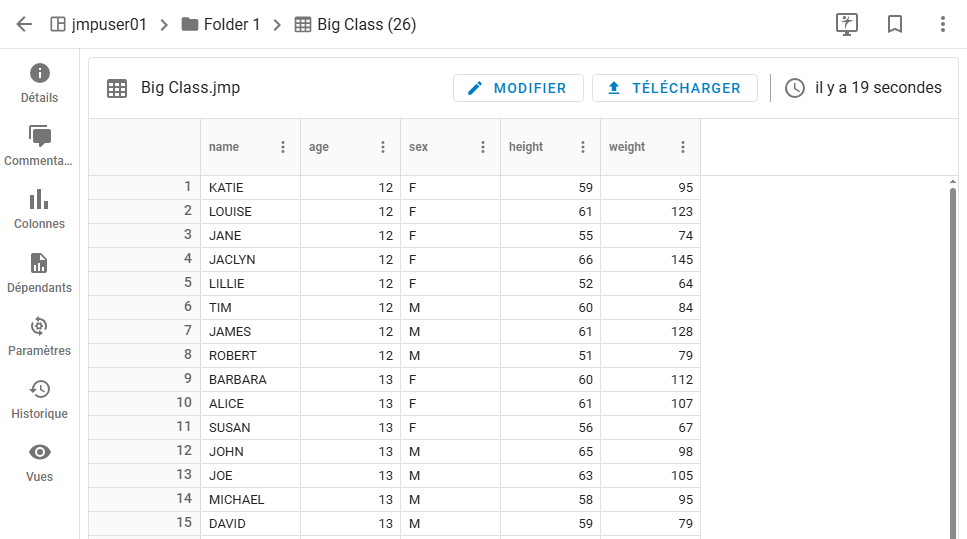
Selon vos permissions, en plus d'afficher les détails, d'ajouter des commentaires, de voir l'historique et de consulter qui a vu les données, vous pouvez :
|
•
|
Masquer ou afficher des colonnes ou afficher des informations pour une colonne.
|
|
•
|
Accéder aux rapports qui dépendent du post de données.
|
|
•
|
Modifiez la table de données. Consultez Modifier une table de données.
|
|
•
|
Modifier les paramètres pour la mise à jour du post de données. Consultez Charger une table de données JMP, Rafraîchir les données et Importer des données.
|
|
•
|
Assigner un complément JMP au post de données. Consultez Utilisez un complément JMP.
|
|
•
|
Ajouter une référence à d'autres données. Consultez Référencer une table de données.
|
Conseil : Voir aussi Posts JMP Live.
Modifier une table de données
Pour modifier un post de table de données, vous devez disposer de l'autorisation Contribuer, Admin des données ou Saisie de données.
|
1.
|
Dans un post de rapport, cliquez sur Données
. |
|
2.
|
Sous Données, cliquez sur une table de données.
|
|
3.
|
En haut, cliquez sur Modifier.
|
|
•
|
Une seule personne à la fois peut modifier une table de données. Si vous essayez de modifier des données sur lesquelles quelqu'un travaille déjà, un message d'avertissement s'affiche. Les administrateurs peuvent mettre fin aux sessions de modification de données.
|
|
•
|
Vous pouvez utiliser ces raccourcis clavier :
|
|
–
|
Les touches fléchées permettent de se déplacer entre les cellules.
|
|
–
|
La touche Entrée enregistre les modifications apportées à une cellule.
|
|
–
|
La touche Échap annule les modifications apportées à une cellule.
|
Ajouter des lignes à une table de données
|
1.
|
En haut, cliquez sur Modifier.
|
|
2.
|
Cliquez avec le bouton droit dans une table et sélectionnez Ajouter des lignes.
|
|
3.
|
Utilisez les flèches pour définir le nombre de lignes à ajouter.
|
|
4.
|
Cliquez sur OK.
|
Supprimer des lignes d'une table de données
|
1.
|
En haut, cliquez sur Modifier.
|
|
2.
|
Sélectionnez les lignes que vous souhaitez supprimer.
|
|
3.
|
Cliquez avec le bouton droit sur les lignes et sélectionnez Supprimer [nombre] lignes.
|
Enregistrer vos modifications dans une table de données
Pour enregistrer vos modifications, choisissez une option :
|
•
|
Cliquez sur Enregistrer pour enregistrer définitivement vos modifications. Tous les rapports associés sont automatiquement régénérés.
|
|
•
|
Pour enregistrer temporairement vos modifications, cliquez sur Enregistrer le brouillon. La prochaine fois que vous modifierez les données, vous pourrez restaurer les modifications de votre brouillon (ou recommencer).
|
Attention : si vous enregistrez un brouillon et qu'une autre personne enregistre définitivement des modifications dans la table, vos modifications sont perdues.
|
•
|
Vous ne pouvez pas ajouter ou renommer de colonnes dans une table de données.
|
|
•
|
Pour afficher les propriétés d'une colonne, cliquez sur
> Informations sur la colonne. Vous pouvez ajuster automatiquement la taille de la colonne ou de toutes les colonnes, ou afficher des détails tels que le type de données, le type de modélisation, le format et la largeur. |
Télécharger des données ou des scripts
Télécharger des données ou des scripts requiert la permission Télécharger.
Télécharger des données à partir d'un post
|
1.
|
Dans un post de rapport, cliquez sur Données
. |
|
2.
|
À côté du titre de la table de données, cliquez sur
> Télécharger . |
Télécharger des données à partir d'une table de données
Dans une table de données, cliquez sur > Télécharger une table de données.
> Télécharger une table de données.Télécharger des scripts
|
1.
|
Dans un post de rapport, cliquez sur Script
 . . |
|
2.
|
Cliquez sur
pour télécharger le script JSL. |
|
3.
|
(Facultatif) Cliquez sur
pour copier un script. |
Changer la source de données
Vous pouvez sélectionner une autre source de données à utiliser dans un post JMP Live. Vous avez besoin de la permission Contribuer sur le post de rapport et la permission Télécharger sur le post de données que vous souhaitez commencer à utiliser.
|
1.
|
À partir du post de rapport que vous souhaitez mettre à jour, cliquez sur Données
. |
|
2.
|
À côté du titre de la table de données, cliquez sur
> Modifier la source de données. |
|
3.
|
Sous Nouvelles données, entrez le nom du post de données ou choisissez un post dans la liste.
|
Créer un post de données
Pour créer un post de données directement depuis JMP Live, vous pouvez charger une table de données JMP ou utiliser un script JSL qui ajoute des données actualisables ou charge d'autres types de données.
Vous pouvez créer un post de données depuis un dossier ou un espace sur lequel vous disposez de l'autorisation Contribuer.
|
1.
|
Dans un espace ou un dossier, cliquez sur
> Table de données. |
|
2.
|
Saisissez un titre.
|
|
3.
|
(Facultatif) Saisissez une description.
|
|
4.
|
Cliquez sur Créer.
|
|
5.
|
Ajoutez vos données en suivant l'une de ces procédures :
|
Charger une table de données JMP
|
1.
|
À partir d'un post de données, cliquez sur Paramètres
 . . |
|
2.
|
Sous Paramètres de mise à jour des données, cliquez sur Charger une table de données JMP.
|
|
3.
|
En haut, cliquez sur Charger.
|
|
4.
|
Cliquez sur Nouvelle table de données et accédez à votre fichier de table de données JMP.
|
|
5.
|
Cliquez sur Enregistrer.
|
Rafraîchir les données
Dans JMP Live, vous pouvez actualiser les données à l'aide d'un script. Suivez ces étapes générales :
|
1.
|
Créez un script d'actualisation dans un post de données. Consultez Créer un script d'actualisation.
|
|
2.
|
Créez et affectez les identifiants obligatoires. Consultez Ajouter ou mettre à jour des informations d'identification et Affecter des informations d'identification.
|
|
3.
|
Testez le script d'actualisation. Consultez Actualiser les données à la demande.
|
|
4.
|
(Facultatif) Planifiez l'actualisation des données à des intervalles donnés. Consultez Planifier une actualisation.
|
Conseil : Après avoir créé les identifiants, vous pouvez également Ajouter ou mettre à jour des informations d'identification ou Voir et partager Actualiser les identifiants.
Créer un script d'actualisation
Créer un script d'actualisation requiert la permission Admin des données. Notez les exigences supplémentaires suivantes :
|
•
|
Votre script doit créer et retourner une table de données. Vous pouvez également retourner la valeur zéro pour ne pas mettre à jour la table de données sous-jacente.
|
|
•
|
Si votre script d'actualisation se connecte à une base de données, tenez compte des informations suivantes :
|
|
–
|
le pilote ODBC approprié doit être installé sur les machines qui hébergent tous les pools de sessions JMP. Les hôtes du groupe de sessions JMP doivent également pouvoir accéder à la source de données requise (par exemple, prendre en compte les règles de pare-feu ou d'autres restrictions).
|
|
–
|
Votre chaîne de connexion doit spécifier le serveur, le nom de la base de données et le pilote exacts.
|
Dans un script d'actualisation, vous pouvez :
|
•
|
Récupérer des données en se connectant à une base de données ou à une API Web ou lire des fichiers à partir des répertoires autorisés. Le script peut également construire les données lui-même.
|
|
•
|
Référencer d'autres tables de données. Consultez Référencer une table de données.
|
|
•
|
Inclure des commandes JSL pour effectuer des actions sur les données, telles que le recodage, etc.
|
|
•
|
Utiliser des compléments dans votre script. Consultez Utilisez un complément JMP.
|
Créer le script d'actualisation
|
1.
|
Dans un espace ou un dossier, cliquez sur l'onglet Fichiers.
|
|
2.
|
Cliquez sur un post de données
. |
|
3.
|
Cliquez sur Paramètres
. |
|
4.
|
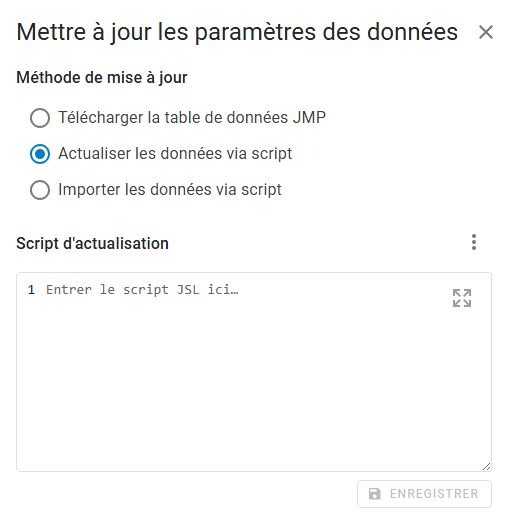
Pour la méthode de mise à jour, sélectionnez Rafraîchir les données via script.
|
Figure 1.26 Rafraîchir les données à l'aide d'un script
|
5.
|
Créez le script d'actualisation. Consultez Exemples de scripts d'actualisation.
|
|
6.
|
Collez votre script d'actualisation sous Script d'actualisation.
|
|
7.
|
Cliquez sur Enregistrer.
|
Ajouter ou mettre à jour des informations d'identification
|
1.
|
En haut à droite, cliquez sur votre icône utilisateur > Paramètres.
|
|
2.
|
Dans le panneau de gauche, cliquez sur Identifiants
 . . |
|
3.
|
Pour mettre à jour les identifiants :
|
|
–
|
Cliquez sur
pour modifier les identifiants. Mettez à jour le nom de l'information d'identification. Cliquez sur Mettre à jour les informations d'identification pour modifier le nom d'utilisateur et le mot de passe. |
|
–
|
Cliquez sur Supprimer
pour supprimer un identifiant. |
|
4.
|
Cliquez sur
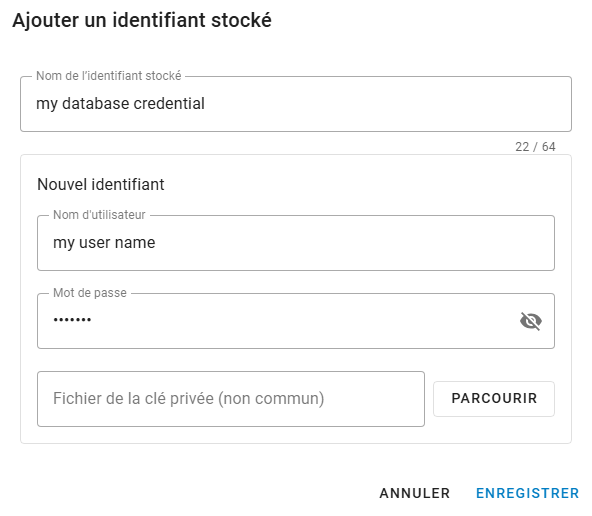
pour ajouter un nouvel identifiant. |
Figure 1.27 Ajouter vos informations d'identification enregistrées
|
5.
|
Donnez un nom aux informations d'identification.
|
Conseil : Utilisez un nom qui vous aide à identifier les informations d'identification, comme le nom de la base de données.
|
6.
|
Entrez un nom d'utilisateur et un mot de passe pour l'identifiant.
|
|
7.
|
(Facultatif) Téléchargez un fichier de clé privée.
|
En fonction de votre fournisseur de source de données, certains processus d'authentification requièrent l'utilisation d'un fichier de clé privée.
|
8.
|
Cliquez sur Enregistrer.
|
Affecter des informations d'identification
Si des commandes JSL dans votre script d'actualisation requièrent des informations d'identification pour accéder à un serveur externe ou à une base de données, vous pouvez ajouter et affecter ces informations en toute sécurité. Dans le script d'actualisation, vos informations d'identification sont représentées par des espaces réservés génériques (%_PWD_% et %_UID_%) et ne sont pas visibles. Lorsque le script d'actualisation s'exécute, il remplace les marques de réservation génériques par les identifiants réels.
|
1.
|
Dans un espace ou un dossier, cliquez sur l'onglet Fichiers.
|
|
2.
|
Cliquez sur un post de données
. |
|
3.
|
Assurez-vous d'avoir créé un script d'actualisation. Consultez Créer un script d'actualisation.
|
|
4.
|
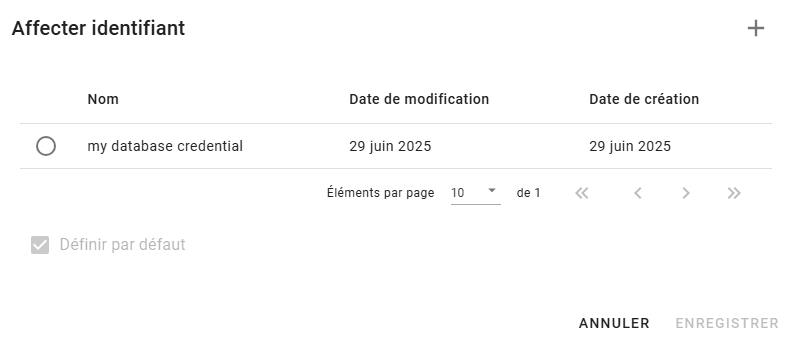
Cliquez sur Assigner sous Identifiants.
|
Figure 1.28 Affecter des informations d'identification existantes
|
5.
|
Cliquez sur
pour créer un nouvel identifiant. Consultez Ajouter ou mettre à jour des informations d'identification. Ou Sélectionnez les identifiants que vous souhaitez utiliser. |
|
6.
|
(Facultatif) Cliquez sur Définir par défaut pour rendre les informations d'identification disponibles dans le script d'actualisation.
|
|
7.
|
Cliquez sur Enregistrer.
|
Actualiser les données à la demande
Rafraîchir les données requiert la permission Contribuer.
|
1.
|
Dans un espace ou un dossier, cliquez sur l'onglet Fichiers.
|
|
2.
|
Cliquez sur un post de données
. |
|
3.
|
Cliquez sur Paramètres.
|
|
4.
|
Assurez-vous d'avoir créé un script d'actualisation. Consultez Créer un script d'actualisation.
|
|
5.
|
Assurez-vous de créer et de stocker les identifiants dans JMP Live si vos données proviennent d'une tierce partie et utilisent des identifiants. Consultez Affecter des informations d'identification.
|
|
6.
|
Cliquez sur Actualiser > Actualiser.
|
Planifier une actualisation
Planifier une actualisation requiert la permission Admin des données. Vous pouvez programmer l'actualisation des données toutes les 10 secondes ou aussi rarement qu'une fois par semaine. Vous pouvez également avoir plusieurs planifications pour un post de données. Par exemple, vous pouvez disposer d'une planification pour actualiser les données tous les mardis à 21 heures et d'une autre pour actualiser les données toutes les heures tous les vendredis de 8 heures à 17 heures.
Remarque : Les planifications se basent sur le fuseau horaire de votre serveur JMP Live.
|
1.
|
Dans un espace ou un dossier, cliquez sur l'onglet Fichiers.
|
|
2.
|
Cliquez sur un post de données
. |
|
3.
|
Cliquez sur Paramètres.
|
|
4.
|
Assurez-vous d'avoir créé un script d'actualisation. Consultez Créer un script d'actualisation.
|
|
5.
|
Assurez-vous de créer et de stocker les identifiants dans JMP Live si vos données proviennent d'une tierce partie et utilisent des identifiants. Consultez Affecter des informations d'identification.
|
|
6.
|
Cliquez sur créer en regard de Planifications d'actualisation.
|
Figure 1.29 Créer une planification d'actualisation
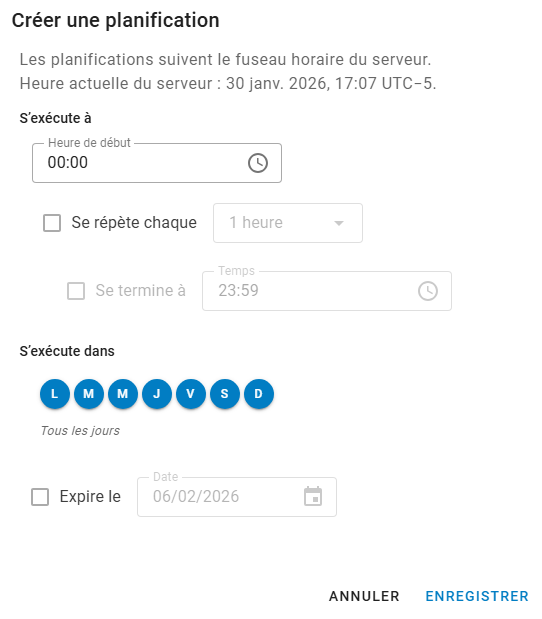
|
7.
|
Sélectionnez les détails suivants :
|
|
–
|
Heure de début de l'actualisation.
|
|
–
|
Jours de la semaine pour exécuter l'actualisation.
|
|
–
|
(Facultatif) Pour répéter l'actualisation des données durant une période de temps, spécifiez la fréquence d'actualisation et l'heure d'arrêt de l'actualisation des données.
|
|
–
|
(Facultatif) Définissez une date d'expiration de l'actualisation. La date d'expiration est incluse, donc l'actualisation expire à 23 h 59 le jour même.
|
|
8.
|
Cliquez sur Enregistrer.
|
|
9.
|
Sous Planifications d'actualisation, vous pouvez activer, modifier ou supprimer une planification.
|
Exemples de scripts d'actualisation
Vous pouvez créer un script d'actualisation à l'aide de JSL ou Python (si votre administrateur l'autorise).
Conseil : Si votre table de données contient un script source, vous pouvez utiliser ce script comme base (en le modifiant si nécessaire).
Exemple de script d'actualisation JSL
Dans ce script, remplacez les espaces réservés par vos détails.
dt = New SQL Query(
Connection(
"ODBC:DATABASE=placeholder;
DRIVER={placeholder};
PORT=placeholder;
PWD=%_PWD_%;
SERVER=placeholder;
UID=%_UID_%;"
),
QueryName( "placeholder" ),
Select,
From( Table( "placeholder", Schema( "placeholder" ) ) )
) << Run Foreground;
dt;
|
•
|
Ne remplacez pas PWD=%_PWD_% et UID=%_UID_%. Il s'agit d'espaces réservés génériques pour votre mot de passe et votre nom d'utilisateur, afin de les maintenir chiffrés. Les identifiants attribués remplacent ces caractères génériques lorsque le script est exécuté.
|
|
•
|
Les paramètres dans la chaîne de connexion varient en fonction de votre configuration.
|
|
•
|
Si votre table de données a été créée à l'aide d'un connecteur de données, vous voudrez probablement supprimer la ligne Driver( ... ), le cas échéant. Il est possible que ce pilote ne soit pas sur JMP Live et lors de l'utilisation d'une configuration intégrée (une ligne comme ID( "com.jmp.PLACEHOLDER" )), JMP tente automatiquement de trouver un pilote approprié si aucun pilote n'est fourni.
|
Conseil : Vous pouvez également utiliser le Générateur de requêtes pour vous aider à créer un script d'actualisation JSL. Reportez-vous à la section « Write a SQL Query » (Écrire une requête SQL) dans l'aide en ligne de JMP.
Exemple de script d'actualisation Python
import jmp
dt = jmp.open(jmp.SAMPLE_DATA + 'Big Class.jmp')
jmp.live.set_result(dt)
Remarque : La fonction jmp.live.set_result() met à jour la table sur JMP Live avec la table de données provenant de Python. Appeler cette fonction avec None (jmp.live.set_result(None)) annule le script d'actualisation Python.
Voir et partager Actualiser les identifiants
Dans JMP Live, vous pouvez consulter l'ensemble de vos identifiants d'actualisation et vous pouvez voir toutes les tables de données qui les utilisent. En haut à droite, cliquez sur votre icône utilisateur > Paramètres > Identifiants . Vous pouvez également partager un identifiant :
. Vous pouvez également partager un identifiant :|
1.
|
En regard d'un identifiant, cliquez sur
 . . |
|
2.
|
Sélectionnez l'utilisateur ou le groupe avec lequel vous souhaitez partager l'identifiant.
|
|
3.
|
Cliquez sur Ajouter.
|
|
4.
|
Cliquez sur Fermer.
|
Importer des données
Importer des données requiert la permission Contribuer ou Importer des données. Vous pouvez importer des données telles qu'un fichier CSV ou Microsoft Excel. Le fichier est converti en table de données JMP.
|
1.
|
Dans un espace ou un dossier, cliquez sur l'onglet Fichiers.
|
|
2.
|
Cliquez sur un post de données
. |
|
3.
|
Cliquez sur Importer.
|
Si le bouton Importer n'est pas actif, un utilisateur disposant de l'autorisation Admin des données doit créer le script d'importation. Consultez Créer un script d'importation.
|
4.
|
Ouvrez la table de données que vous souhaitez importer.
|
|
5.
|
Cliquez sur Recharger pour rafraîchir les données.
|
Créer un script d'importation
Créer un script d'importation requiert la permission Admin des données. Votre script d'importation doit contenir un espace réservé %FILENAME% pour remplacer le chemin d'accès au fichier. Consultez Exemple d'importation de données.
Dans un script d'importation, vous pouvez :
|
•
|
Référencer d'autres tables de données. Consultez Référencer une table de données.
|
|
•
|
Utiliser des compléments dans votre script. Consultez Utilisez un complément JMP.
|
Conseil : Si votre table de données contient un script source, vous pouvez utiliser ce script comme base (en le modifiant si nécessaire) ou commencer avec un script vide et coller votre nouveau script d'importation.
Créer le script d'importation
|
1.
|
À partir d'un post de données, cliquez sur Paramètres
. |
|
2.
|
Sélectionnez Importer des données via script comme méthode de mise à jour.
|
Figure 1.30 Importer des données à l'aide d'un script
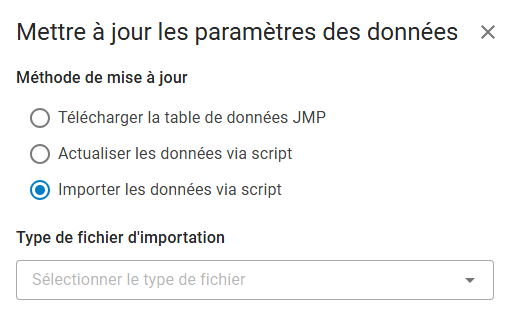
|
3.
|
Sélectionnez le type de fichier que vous souhaitez importer.
|
|
4.
|
Créez le script d'importation à l'aide de JSL.
|
|
5.
|
Collez votre script d'importation sous Script d'importation.
|
|
6.
|
Cliquez sur Enregistrer.
|
Exemple d'importation de données
Dans cet exemple, vous avez un fichier CSV avec des noms et des âges. Vous ouvrez le fichier dans JMP, qui le convertit en table de données JMP. Vous publiez la table de données JMP sur JMP Live.
Les données du fichier CSV peuvent changer. Vous souhaitez donc mettre à jour les données dans JMP Live en important les données les plus récentes à partir du fichier CSV.
|
1.
|
À partir du post de données, cliquez sur Paramètres
. |
|
2.
|
Sélectionnez Importer les données via script.
|
|
3.
|
Sélectionnez Fichier CSV.
|
Figure 1.31 Importer des données à partir d'un fichier CSV
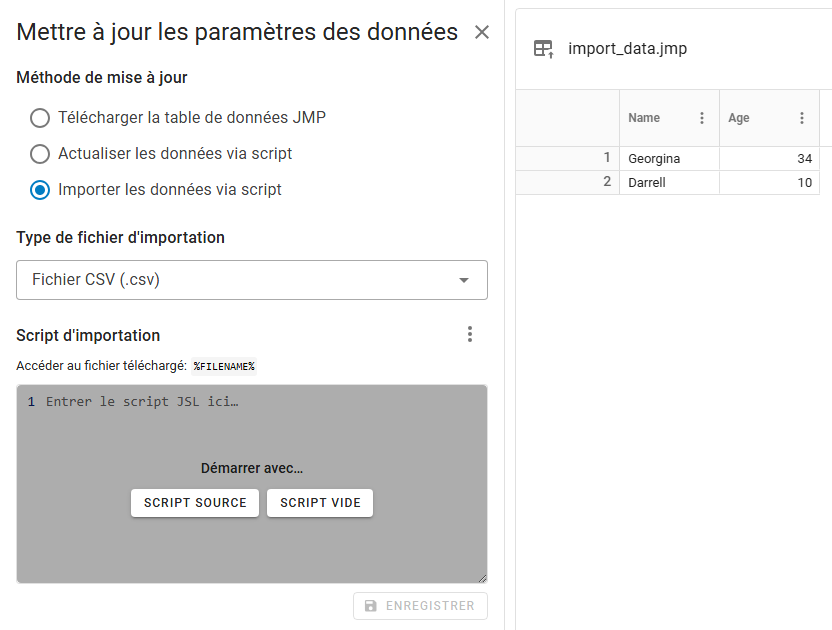
|
4.
|
(S'affiche uniquement si la table de données contient un script source.) Cliquez sur Script vide.
|
|
5.
|
Collez un script, comme dans l'exemple suivant.
|
Open(
"%FILENAME%",
columns(
New Column( "Name", Character, "Nominal" ),
New Column( "Age", Numeric, "Continuous", Format( "Best", 12 ) )
),
Import Settings(
End Of Line( CRLF, CR, LF ),
End Of Field( Comma, CSV( 1 ) ),
Treat Leading Zeros as Character( 1 ),
Strip Quotes( 0 ),
Use Apostrophe as Quotation Mark( 0 ),
Use Regional Settings( 0 ),
Scan Whole File( 1 ),
Treat empty columns as numeric( 0 ),
CompressNumericColumns( 0 ),
CompressCharacterColumns( 0 ),
CompressAllowListCheck( 0 ),
Labels( 1 ),
Column Names Start( 1 ),
First Named Column( 1 ),
Data Starts( 2 ),
Lines To Read( "All" ),
Year Rule( "20xx" )
)
)
|
6.
|
Cliquez sur Enregistrer.
|
|
7.
|
Cliquez sur Importer.
|
|
8.
|
Ouvrez le fichier CSV sur votre ordinateur.
|
|
9.
|
Cliquez sur Importer.
|
Figure 1.32 Données mises à jour à partir d'un fichier CSV
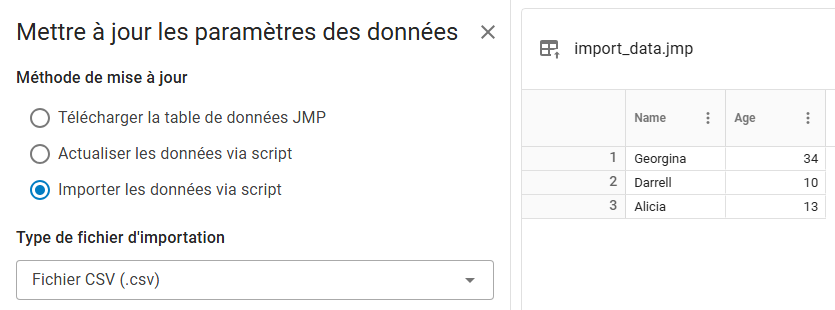
Notez que les données sont mises à jour et incluent un nom supplémentaire.
Restaurer la version précédente
Pour annuler vos mises à jour et revenir à la version précédente :
|
1.
|
En haut à droite, cliquez sur
> Restaurer la version précédente. |
|
2.
|
Cliquez sur Restaurer pour confirmer.
|
|
3.
|
Cliquez sur Recharger pour mettre à jour les données.
|
Référencer une table de données
Si vous disposez de données qui dépendent d'autres données, vous pouvez ajouter une référence aux données d'origine. Si les données d'origine sont mises à jour, les données associées le sont également. Par exemple, si votre JMP Live table de données est un tableau récapitulatif que vous avez créé à partir d'une autre table de données, vous ferez référence à cette table.
|
1.
|
Dans un espace ou un dossier, cliquez sur l'onglet Fichiers.
|
|
2.
|
Cliquez sur un post de données.
|
|
3.
|
Cliquez sur Paramètres
. |
|
4.
|
En regard de Tables de données, cliquez sur Ajouter.
|
Remarque : Cette option apparaît uniquement si vous sélectionnez les méthodes de mise à jour Rafraîchir ou Importer.
|
5.
|
Sélectionnez la table de données d'origine.
|
|
6.
|
Cliquez sur Enregistrer.
|
Rechercher dans JMP Live
Pour rechercher des posts, des utilisateurs ou des espaces dans JMP Live, saisissez un mot-clé dans la zone de recherche. Cliquez sur Posts, Utilisateurs, ou Espaces pour afficher des résultats de type spécifique.
Figure 1.33 Exemple de recherche par mot-clé
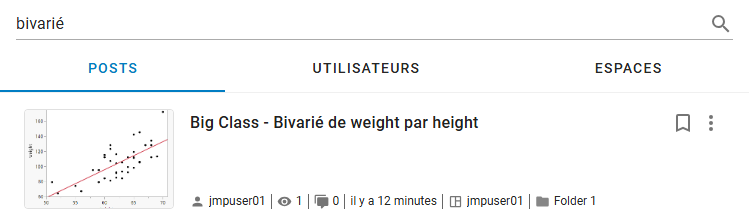
Voici quelques actions que vous pouvez effectuer à partir des résultats de recherche :
Posts
|
•
|
Pour ouvrir un post, cliquez sur le titre ou l'image.
|
|
•
|
Pour ouvrir le profil de l'auteur du post, cliquez sur son nom d'utilisateur.
|
|
•
|
Pour ouvrir un espace ou un dossier, cliquez sur le titre de l'espace ou du dossier.
|
|
•
|
Pour ajouter un post aux signets, cliquez sur
. |
|
•
|
Pour copier l'ID du post pour le scriptage, cliquez sur
> Copier l'ID dans le presse-papiers. |
|
•
|
Pour déplacer ou supprimer un post dont vous êtes propriétaire, cliquez sur
> Déplacer le post ou Supprimer le post. |
Utilisateurs
|
•
|
Pour ouvrir le profil d'un utilisateur, cliquez sur son nom d'utilisateur.
|
Espaces
|
•
|
Pour ouvrir un espace, cliquez sur l'espace.
|
Utiliser les filtres dans les recherches JMP Live
Vous pouvez utiliser des filtres pour affiner vos recherches dans JMP Live.
|
1.
|
Cliquez sur
 en haut à droite (le cas échéant). en haut à droite (le cas échéant). |
|
2.
|
Saisissez une combinaison de mots-clés, de noms d'utilisateur ou d'espace, ou de dates. Vous pouvez également filtrer par avertissements de carte de contrôle, et dans certains cas, par type de post.
|
|
3.
|
Cliquez à l'extérieur du panneau Filtres pour afficher les résultats.
|
|
4.
|
Cliquez sur Effacer tout pour désactiver le filtrage.
|
|
•
|
Pour filtrer selon vos propres posts, cliquez sur votre icône utilisateur > Profil.
|
|
•
|
Pour rechercher une page ou un espace dans JMP Live, utilisez le raccourci clavier Ctrl + virgule et entrez le nom de la page ou de l'espace que vous recherchez.
|
Mettre à jour votre paramètres JMP LivePublic
Vous pouvez mettre à jour JMP Live les éléments suivants dans vos paramètres :
Mettre à jour vos paramètres
En haut à droite, cliquez sur votre icône utilisateur > Paramètres.
|
•
|
Changer votre photo de profil : À côté de Avatar, cliquez sur
> Télécharger un nouvel avatar ou Réinitialiser par défaut. |
|
•
|
Modifier votre nom d'affichage : À côté de Nom d'affichage, cliquez sur
et entrez et enregistrez votre nouveau nom. |
Remarque : Vous ne pourrez peut-être pas modifier votre nom d'affichage car cette action dépend des paramètres d'authentification de votre serveur JMP Live.
|
•
|
Ajouter un e-mail secondaire : À côté de E-mail secondaire, cliquez sur
et entrez et enregistrez votre adresse e-mail. Vous pouvez envoyer des notifications aux e-mails principaux ou secondaires, ou aux deux. |
Figure 1.34 Mettre à jour vos paramètres
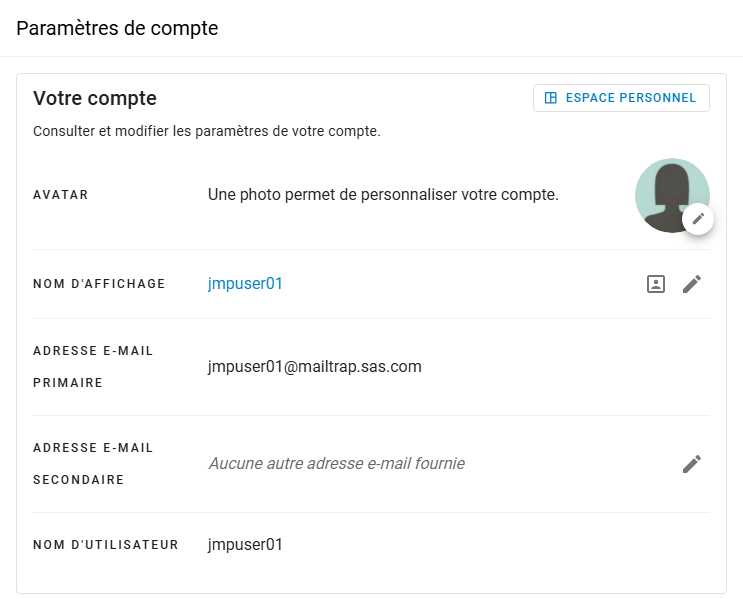
Vérifier les détails de votre compte
|
1.
|
Cliquez sur votre icône utilisateur, puis sélectionnez Paramètres en haut à droite.
|
|
2.
|
Vérifiez votre nom d'utilisateur ou l'adresse e-mail associée à votre compte.
|
|
3.
|
(Méthode d'authentification locale uniquement) Vérifiez ou modifiez votre mot de passe.
|
Conseil : Pour afficher votre profil tel que d'autres le voient, cliquez sur  .
.
.Gérer les notifications
Remarque : Cette section couvre les notifications utilisateur. Pour les notifications administrateur, voir Gérer les notifications Admin.
En tant qu'utilisateur JMP Live et en fonction de vos paramètres de notification, vous pouvez être averti des commentaires, des modifications apportées aux posts, des modifications apportées à vos paramètres d'accès, des avertissements de graphique de contrôle, etc.
Ouvrir ou agir sur des notifications
Pour afficher vos notifications, cliquez sur  . D'ici, vous pourrez exécuter les actions suivantes :
. D'ici, vous pourrez exécuter les actions suivantes :|
•
|
Pour ouvrir la source, comme un post, cliquez sur une notification.
|
|
•
|
Pour effacer une notification, cliquez sur
 > Effacer la notification. > Effacer la notification. |
|
•
|
Pour ne plus recevoir de notifications d'un certain type, cliquez sur
> Ne plus recevoir <type> notifications. |
|
•
|
Pour marquer toutes les notifications comme lues, cliquez sur
 . . |
|
•
|
Pour supprimer toutes les notifications, cliquez sur
 . . |
|
•
|
Pour modifier vos paramètres de notification, cliquez sur
 . Consultez Modifier les paramètres de notification. . Consultez Modifier les paramètres de notification. |
|
•
|
Pour voir toutes les notifications dans une fenêtre plus grande, cliquez sur Tout voir.
|
Modifier les paramètres de notification
Accédez à vos paramètres de notification de l'une des manières suivantes :
|
•
|
En haut à droite, cliquez sur votre icône utilisateur > Paramètres. Sur le côté gauche, cliquez sur Notifications
 . . |
|
•
|
Cliquez sur Notifications
> . |
Sur la page des paramètres de notification, vous pouvez activer ou désactiver les notifications. Si vous activez une notification, choisissez la fréquence à laquelle vous souhaitez recevoir des notifications par e-mail.
Figure 1.35 Paramètres de notification
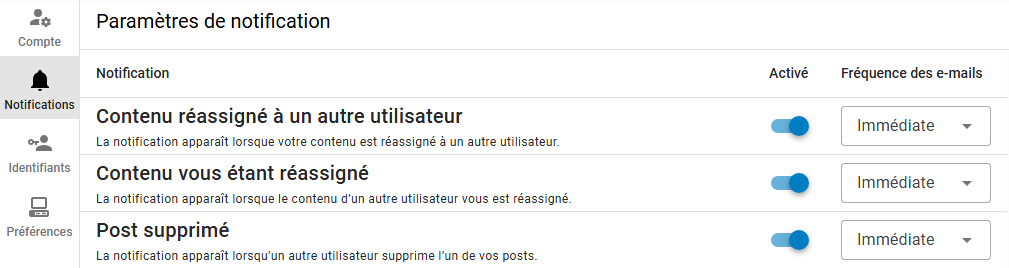
|
•
|
Si une adresse e-mail secondaire est configurée, vous pouvez choisir à quel compte envoyer les notifications (principale, secondaire, ou les deux).
|
|
•
|
Pour trier les notifications par ordre croissant ou décroissant, cliquez sur la flèche en regard de la colonne Notification.
|
Modifier votre langue
Dans le coin supérieur droit, cliquez sur votre icône utilisateur > Langue, puis sélectionnez une langue.
Modifier le thème au mode foncé ou clair
Pour changer le thème du mode clair au mode sombre, cliquez sur votre image de profil > Mode sombre en haut à droite.
Figure 1.36 Modifier le thème
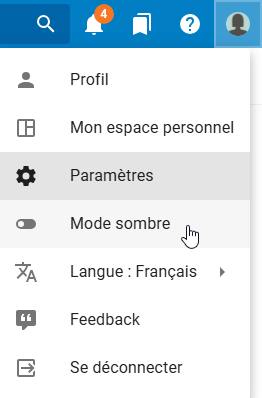
Options de l'administrateur JMP Live
En tant qu'administrateur JMP Live, vous pouvez effectuer les opérations suivantes :
Revoir les informations sur le serveur
Pour afficher des détails sur votre serveur JMP Live, cliquez sur Admin > Serveur  .
.
.Sur la page d'informations du serveur, vous pouvez voir des informations sur les utilisateurs, les sessions JMP, les informations de version, et plus encore.
Paramètres du serveur
Les paramètres du serveur sont en lecture seule, mais vous pouvez les modifier dans les fichiers d'environnement (.env), généralement situés ici :
|
•
|
C:\Program Files\JMP\JMP Live\JMP Live
|
|
•
|
C:\Program Files\JMP\JMP Live\JMPPool
|
Remarque : Reportez-vous aux fichiers env.example pour obtenir une description de tous les paramètres.
Si vous souhaitez modifier la valeur par défaut d'un paramètre, mettez à jour le paramètre dans le fichier environnement. Les fichiers d'environnement contiennent uniquement les exceptions aux paramètres par défaut.
Versions de l'instance
Date d'expiration de l'autorisation
Date à laquelle la réautorisation de JMP Live est requise. Cliquez sur Autoriser pour obtenir un code de demande et entrez votre nouveau code d'autorisation.
Version JMP Live
Version de JMP Live exécutée par le serveur.
Date de la version
Date de la version pour le serveur JMP Live.
Version du nœud
Version du nœud pour le serveur JMP Live. La version de nœud est utile pour le dépannage.
Version du système d'exploitation
Version du système d'exploitation qui exécute le serveur JMP Live.
Date d'expiration de la licence JMP Live
Date à laquelle la licence JMP Live actuelle expire.
Paramètres d'authentification
Système d'authentification
Système d'authentification utilisé par JMP Live. Les valeurs possibles incluent Keycloak, ldap et local. Cela doit être défini une seule fois et ne doit pas être changé à moins de recommencer avec une base de données vide.
Délai d'expiration du cookie
Durée pendant laquelle un cookie de session est valide. La valeur doit être de cinq secondes ou plus.
Stratégie Cookie SameSite
indique le paramètre de stratégie Cookie SameSite. La valeur LAX signifie que le contenu JMP Live ne peut pas être intégré à d'autres applications. Une valeur None permet l'intégration du contenu JMP Live, sauf si les paramètres du navigateur l'en empêchent.
Durée de suppression de la session
Durée avant la purge de la session.
Paramètres SSL
Date d'expiration du certificat SSL
Date d'expiration du fichier de certificat SSL actuel.
Fichier de clé publique SSL
Chemin d'accès vers le fichier .crt. Un fichier .crt est un fichier de certification numérique utilisé avec un navigateur Internet de sorte à vérifier l'authenticité d'un site Internet sécurisé.
Fichier de clé privée SSL
Chemin d'accès vers le fichier de clé de certification. Un fichier de clé de certificat est un fichier texte privé utilisé initialement pour générer une demande de signature de certificat. Il est utilisé ultérieurement pour sécuriser et vérifier les connexions en utilisant le certificat qui a été créé par cette demande.
Fichier d'autorité de certification SSL
Chemin d'accès vers le fichier d'autorité de certification. Ce fichier contient les signatures de clés publiques de la chaîne des autorités de signature qui ont signé les certificats SSL.
Paramètres de la base de données
L'hôte, le port, le nom de la base de données, le nom d'utilisateur et le paramètre SSL sont configurés durant l'installation.
Nombre maximum de connexions à la base de données (JMP Live)
Nombre maximum de connexions simultanées à la base de données que n'importe quelle instance JMP Live tentera de soutenir. La valeur par défaut est 25.
Gérer les notifications Admin
En tant qu'administrateur JMP Live, vous recevez une notification dans ces situations :
|
•
|
Lorsque la régénération ou l'actualisation d'un post échoue
|
|
•
|
Lorsque votre licence JMP Live approche de sa date d'expiration ou a expiré
|
|
•
|
Lorsque la file d'attente d'événements JMP subit des retards
|
Pour afficher vos notifications administratives, cliquez sur Admin > Notifications ou sur > Admin. Vous pouvez exécuter les actions suivantes :
ou sur > Admin. Vous pouvez exécuter les actions suivantes :|
•
|
Cliquer sur une notification pour agir dessus ou prendre connaissance des détails.
|
|
•
|
À côté d'une notification, cliquez sur
> Effacer la notification pour la supprimer. |
Gérer les utilisateurs
Pour voir et gérer tous les utilisateurs JMP Live, cliquez sur Admin > Utilisateurs .
.Cliquez sur un utilisateur à gauche pour voir les détails pour cet utilisateur. Vous pouvez rechercher un utilisateur en saisissant son nom dans le champ Trouver un utilisateur.
Pour chaque utilisateur, vous pouvez modifier les aspects suivants :
|
•
|
Le nom d'affichage de l'utilisateur (si Active Directory est synchronisé, vous ne pouvez pas modifier ce champ)
|
|
•
|
La possibilité pour l'utilisateur d'accéder à JMP Live (est activée)
|
|
•
|
La possibilité pour l'utilisateur de publier du contenu sur JMP Live
|
|
•
|
Si l'utilisateur est un administrateur JMP Live
|
|
•
|
Si l'utilisateur dispose des permissions administratives sur tous les espaces dans JMP Live, ce qui signifie qu'il peut créer et gérer des espaces en utilisant la page d'administration
|
|
•
|
Si l'utilisateur peut utiliser l'API pour automatiser JMP Live via le scriptage
|
Si vous utilisez une authentification locale, vous pouvez également créer un nouvel utilisateur JMP Live. En haut à droite, cliquez sur > Créer un utilisateur local.
> Créer un utilisateur local.Pour voir les posts dans l'espace personnel d'un utilisateur, cliquez sur Espace Personnel dans le coin supérieur droit.
Réattribuer tous les posts d'un utilisateur
Vous pouvez réattribuer tous les posts d'un utilisateur à un autre utilisateur. Par exemple, vous pouvez réattribuer les posts d'un ancien employé à un autre utilisateur afin qu'ils puissent être gérés.
|
1.
|
Cliquez sur Admin > Utilisateurs
. |
|
2.
|
Sélectionnez un utilisateur.
|
|
3.
|
Cliquez sur Réattribuer le contenu.
|
|
4.
|
Cliquez sur Nouveau propriétaire, puis sélectionnez le nouveau propriétaire.
|
|
5.
|
Cliquez sur Réattribuer.
|
Remarque : Si le post contient des identifiants qui ne sont pas partagés avec le nouveau propriétaire, ces identifiants sont supprimés.
Supprimer un utilisateur
La suppression d'un utilisateur ne supprime pas ses posts de JMP Live. Le contenu de l'utilisateur lui reste attribué, sauf si vous supprimez ses informations personnelles (PII) — ce qui anonymise son nom — ou si vous réattribuez son contenu à un autre utilisateur.
|
1.
|
Cliquez sur Admin > Utilisateurs
. |
|
2.
|
Cliquez sur Supprimer l'utilisateur.
|
|
3.
|
Choisissez si l'espace personnel de l'utilisateur (le cas échéant) et ses renseignements personnels doivent être supprimés.
|
Attention : Ces renseignements sont définitivement supprimés. Cela signifie que vous ne pouvez plus associer l'ID de l'utilisateur avec son nom, son adresse e-mail ou tout autre élément qui l'identifie personnellement.
|
4.
|
(Facultatif) Pour réattribuer le contenu de l'utilisateur, cliquez sur Nouveau propriétaire, puis sélectionnez un propriétaire.
|
Conseil : Pour réattribuer le contenu d'un utilisateur précédemment supprimé, cliquez sur > Réattribuer le contenu d'un utilisateur supprimé.
> Réattribuer le contenu d'un utilisateur supprimé.|
5.
|
Tapez « Confirmer » dans le champ.
|
|
6.
|
Cliquez sur Confirmer.
|
|
•
|
Si l'utilisateur fait partie d'une synchronisation Active Directory, vous devez le supprimer dans Active Directory avant de le supprimer dans JMP Live. Dans le cas contraire, l'utilisateur réapparaît à la synchronisation suivante.
|
|
•
|
Si vous choisissez de ne pas supprimer immédiatement ses renseignements personnels, vous pouvez rechercher l'utilisateur marqué pour suppression et supprimer ses renseignements personnels ultérieurement. Cliquez sur
> Supprimer les renseignements personnels de l'utilisateur précédemment supprimé. |
|
•
|
Des enregistrements précédents dans le journal d'audit peuvent contenir des renseignements personnels, tels que le nom d'affichage de l'utilisateur. Vous pouvez supprimer tous les enregistrements du journal d'audit jusqu'à une date donnée, date comprise. Consultez Supprimer tous les enregistrements du journal.
|
Gérer les groupes
Pour voir et gérer tous les groupes JMP Live, cliquez sur Admin > Groupes .
.Cliquez sur un groupe à gauche pour voir les détails pour ce groupe. Vous pouvez rechercher un groupe en saisissant son nom ou une partie de la description du groupe dans le champ Trouver un groupe.
Pour chaque groupe, vous voyez le nom du groupe, sa description et ses membres. Vous pouvez exécuter les actions suivantes pour un groupe :
|
•
|
Modifier le nom ou la description du groupe (non applicable aux groupes Active Directory)
|
|
•
|
Activer ou désactiver les notifications pour les alertes de carte de contrôle
|
|
•
|
Supprimer le groupe
|
|
•
|
Trouver des membres
|
|
•
|
Ajouter ou supprimer des membres (non applicable aux groupes Active Directory)
|
Créer un nouveau groupe
|
1.
|
Cliquez sur Admin > Groupes
. |
|
2.
|
Cliquez sur
pour créer un nouveau groupe. |
|
3.
|
Entrez le nom du groupe.
|
|
4.
|
(Facultatif) Effectuez l'une des actions suivantes :
|
|
–
|
Entrer une description.
|
|
–
|
Choisir si des notifications doivent être envoyées pour les avertissements relatifs à la carte de contrôle.
|
|
–
|
Ajouter des utilisateurs au groupe.
|
|
–
|
Ajouter des groupes au groupe.
|
|
5.
|
Cliquez sur Créer.
|
Ajouter des utilisateurs à partir de Microsoft Active Directory ou Entra ID
Vous pouvez synchroniser des groupes contenant des utilisateurs à partir de Microsoft Active Directory ou Entra ID sur votre serveur JMP Live. Ces groupes et utilisateurs sont alors autorisés à accéder à JMP Live. Vous pouvez continuer à gérer leur accès à partir de Microsoft.
Synchroniser des groupes à partir de Microsoft Active Directory vers JMP Live
Entrer les paramètres Active Directory
|
1.
|
Cliquez sur Admin > Synchronisation
 . . |
|
2.
|
Cliquez sur Paramètres de connexion.
|
|
3.
|
Entrez les paramètres de votre serveur Active Directory.
|
Figure 1.37 Exemple de paramètres de connexion pour Active Directory
|
4.
|
Cliquez sur Tester la connexion pour vérifier l'exactitude des paramètres.
|
Mapper les attributs
Les mappeurs indiquent à JMP Live quel attribut Active Directory utiliser pour un attribut JMP Live particulier.
|
1.
|
Cliquez sur Mappeurs.
|
|
2.
|
Entrez les détails qui mappent vos attributs Active Directory aux attributs JMP Live.
|
Remarque : Il est important de mapper les attributs corrects en fonction de votre configuration Active Directory et de votre configuration d'authentification.
Figure 1.38 Exemple de mappeurs pour Active Directory
Rechercher et synchroniser des groupes
|
1.
|
Cliquez sur Configuration.
|
|
2.
|
Cliquez sur Ajouter des groupes pour l'importation.
|
Figure 1.39 Ajouter des groupes Microsoft
|
3.
|
Entrez du texte pour rechercher les groupes que vous souhaitez ajouter.
|
Cette recherche se fait sur les sous-chaînes dans Active Directory et sur les préfixes dans Entra ID.
|
4.
|
Cliquez sur Rechercher.
|
|
5.
|
Sélectionnez les groupes que vous souhaitez ajouter.
|
|
6.
|
Cliquez sur Soumettre.
|
|
7.
|
Cliquez sur Synchroniser maintenant pour effectuer la synchronisation initiale et obtenir tous les groupes et les utilisateurs.
|
Remarque : Ce processus peut prendre un certain temps en fonction de la taille de la synchronisation initiale.
|
8.
|
(Facultatif) Planifiez une synchronisation périodique pour synchroniser les groupes et les utilisateurs avec les modifications apportées dans Microsoft :
|
|
a.
|
Cliquez sur Modifier.
|
|
b.
|
Activez Synchronisation périodique activée.
|
Figure 1.40 Planifier une synchronisation Microsoft
|
c.
|
Choisissez une heure et un jour pour exécuter la synchronisation. Vous pouvez choisir plusieurs jours.
|
|
d.
|
Cliquez sur Enregistrer.
|
|
9.
|
(Facultatif) Pour voir les groupes, modifier les permissions des utilisateurs ou afficher les résultats dans le journal :
|
|
–
|
Cliquez sur Groupes
|
|
–
|
Consultez Gérer les utilisateurs.
|
|
–
|
Consultez Gérer le journal d'audit.
|
|
•
|
Tous les groupes imbriqués sont également synchronisés.
|
|
•
|
Dans Active Directory, les avatars et les noms d'affichage sont synchronisés à l'aide des détails du mappeur. Dans Entra ID, vous choisissez de synchroniser ou non les avatars.
|
|
•
|
Si une synchronisation est en cours, vous ne pouvez pas modifier les paramètres avant qu'elle ne se termine.
|
|
•
|
Si un groupe est supprimé d'Active Directory ou d'Entra ID, une synchronisation supprime également le groupe de JMP Live. La suppression du groupe est enregistrée dans le journal d'audit JMP Live.
|
|
•
|
Si un groupe local portant le même nom existe déjà en tant que groupe synchronisé, le groupe local est remplacé par le groupe synchronisé.
|
Synchroniser des utilisateurs à partir de Microsoft Entra ID vers JMP Live
Inscrire l'application Entra ID
Dans les instructions du Guide de démarrage rapide de Microsoft Entra, suivez uniquement ces étapes :
|
1.
|
Inscrivez l'application, en tenant compte de ces avertissements :
|
|
–
|
Incluez JMP Live dans le nom de l'application.
|
|
–
|
Outre la permission User.Read.All, sélectionnez la permission GroupMember.Read.All (sous GroupMember).
|
|
2.
|
Assurez-voir d'obtenir le consentement administrateur.
|
|
3.
|
Laissez la fenêtre Entra ID ouverte.
|
Configurer JMP Live pour Entra ID
|
1.
|
Se connecter à JMP Live en tant qu'administrateur.
|
|
2.
|
Accédez à Admin > Sync
> Paramètres de connexion. |
|
3.
|
Sous Fournisseur de stockage, sélectionnez Microsoft Entra ID / Azure ID.
|
|
4.
|
Dans Entra ID, cliquez sur Vue d'ensemble et copiez l'ID d'application (client) et l'ID de répertoire (locataire), et collez-les dans JMP Live.
|
|
5.
|
Entrez la Valeur secrète client enregistrée à partir d'Entra ID.
|
|
6.
|
Entrez le Domaine d'autorité d'autorisation, qui est probablement https://login.microsoftonline.com.
|
Vous pouvez vérifier ce domaine dans Entra ID. Cliquez sur Vue d'ensemble, sélectionnez Points de terminaison et référencez le point de terminaison d'autorisation OAuth 2,0 (partie domaine uniquement).
|
7.
|
Entrez le point de terminaison d'API Microsoft Graph, qui est probablement https://graph.microsoft.com.
|
Vous pouvez vérifier ce point final dans entra ID. Cliquez sur Vue d'ensemble, sélectionnez Points de terminaison, et référencez le point de terminaison de l'API Microsoft Graph.
|
8.
|
Pour afficher les photos des utilisateurs dans JMP Live, sélectionnez Synchroniser les avatars.
|
Figure 1.41 Exemple de paramètres de connexion pour Entra ID
|
9.
|
Cliquez sur Tester la connexion.
|
|
10.
|
Cliquez sur Enregistrer.
|
|
11.
|
Ajoutez vos utilisateurs et groupes Entra ID. Consultez Rechercher et synchroniser des groupes.
|
Créer et gérer des espaces
En tant qu'administrateur JMP Live, vous pouvez créer et gérer des espaces dans JMP Live. Consultez Créer ou supprimer un espace.
Vous pouvez déléguer la gestion des espaces à d'autres utilisateurs des manières suivantes :
|
•
|
Permettez à un utilisateur de créer des espaces et de gérer tous les espaces dans JMP Live en le nommant administrateur d'espaces. Pour savoir comment attribuer à un utilisateur le rôle Administrateur d'espace, consultez Gérer les utilisateurs.
|
|
•
|
Laissez un utilisateur gérer uniquement un espace particulier en lui donnant l'autorisation Space Admin pour cet espace. L'utilisateur peut ajouter ou supprimer des membres ou des groupes et changer les permissions. Consultez Mettre à jour les utilisateurs ou les permissions.
|
Gérer les paramètres
Pour modifier des paramètres JMP Live en tant qu'administrateur, cliquez sur Admin > Paramètres .
.Paramètres généraux
Communication administrateur
Saisissez une communication qui s'affiche pour tous les utilisateurs connectés, en haut de chaque page. La longueur maximum est de 280 caractères.
Adresse e-mail de l'admin.
Entrez l'adresse e-mail de l'administrateur JMP Live.
Adresse e-mail no-reply
Saisissez une adresse e-mail depuis laquelle envoyer les réponses automatiques en provenance de JMP Live. Les réponses à cette adresse ne sont pas suivies.
Conseil : Il est recommandé d'ajouter cette adresse e-mail à votre liste d'expéditeurs de confiance, afin qu'elle ne se retrouve pas dans les e-mails indésirables.
Téléchargements interdits
Choisissez si vous souhaitez interdire aux utilisateurs de télécharger des rapports ou des posts de données qu'ils n'ont pas publiés.
Remarque : Les données qui ne peuvent pas être téléchargées peuvent être liées à des posts de rapport uniquement par la personne qui a publié les données.
Inactivité lors de la modification des données (minutes)
Saisissez le délai d'inactivité au-delà duquel un autre utilisateur peut commencer à modifier les données.
Autoriser les espaces personnels
Indiquez si les utilisateurs peuvent créer des espaces personnels. La désactivation de cette option ne supprime pas les espaces personnels existants, mais vous pouvez le faire depuis Admin > Espaces.
Accès anonyme autorisé
Choisissez si les utilisateurs anonymes (personnes non connectées à JMP Live) peuvent accéder à JMP Live (activé) ou si une connexion est requise (désactivé). Si vous activez cette option, quand un utilisateur envoie un lien vers un post JMP Live dans un espace qui donne l'accès Voir au groupe Visiteurs anonymes, les utilisateurs anonymes peuvent voir le post sur JMP Live.
Sync d'authentification avancée
Choisissez si vous souhaitez automatiquement définir les noms d'utilisateur et les avatars en utilisant les valeurs fournies par votre service d'authentification.
Classes de débogage
Enregistrez des informations supplémentaires lors du débogage de problèmes avec l'équipe d'assistance de JMP Live.
Paramètres de rapport
Jours d'ancienneté max. pour regénération automatique
Définissez l'âge des rapports (en jours) à régénérer quand la version de JMP Pro dans le Groupe JMP est mise à jour. Si la valeur est zéro, aucun rapport n'est régénéré automatiquement. Toutefois, les rapports générés par une version antérieure de JMP sont toujours régénérés lorsqu'un utilisateur les ouvre pour la première fois.
Éviter la mise en cache de la page d'index
Déterminez si les en-têtes de contrôle du cache sont transmises avec le fichier d'index d'un post (on), afin d'éviter qu'un navigateur mette les en-têtes en cache, ou non (off).
Intervalle de visites uniques (secondes)
Définissez le nombre de secondes qui doivent s'écouler avant que la consultation d'un post par un utilisateur soit comptabilisée comme une vue supplémentaire.
Paramètres des groupes JMP
Maximum d'événements JMP de priorité normale actifs
Définissez le nombre maximal d'événements JMP de priorité normale qui peuvent être actifs simultanément. L'intervalle valide est compris entre 1 et 8, mais une valeur comprise de 3 ou plus est recommandée.
Répertoires autorisés de la session de groupe
Liste de répertoires sur le serveur de groupe, que les scripts d'actualisation et d'importation peuvent lire et dans lesquels ils peuvent écrire. La liste contient un répertoire par ligne.
Autoriser Python
Autorise l'utilisation de Python dans les scripts d'actualisation des données.
Attention : Autoriser Python donne aux utilisateurs qui écrivent des scripts un accès illimité au système de fichiers sur la machine qui exécute le groupe JMP, ce qui peut présenter un risque pour la sécurité.
Limite de mémoire par défaut de la session de groupe (Mo)
Définit la quantité maximale de mémoire qu'une session de groupe JMP peut utiliser avant d'être interrompue. La valeur minimale est de 100 Mo.
Temps écoulé maximum par défaut de la session de groupe (minutes)
Définit le temps écoulé maximal d'une session de groupe JMP avant d'être interrompue. La valeur minimale est de 1 minute.
Limites
Limite de stockage de l'utilisateur en Mo
Définissez la limite de stockage en méga-octets par utilisateur. Une valeur de zéro signifie qu'il n'y a pas de limite.
Taille maximum de post en Mo
Définissez la taille maximum d'un post, en méga-octets. Cela inclut tous les actifs téléchargés, tels que les fichiers HTML, les images de miniatures et les tables de données.
Taille d'avatar maximum en Mo
Définit la taille maximum de l'image de profil d'un utilisateur, en méga-octets.
Taux de publication max. (nombre)
Définissez le nombre limite de posts qu'un utilisateur peut publier sur JMP Live au cours du Taux de publication max. (minutes). Une valeur de zéro signifie qu'il n'y a pas de limite.
Taux de publication max. (minutes)
Définissez le temps, en minutes, pendant lequel un utilisateur est autorisé à publier, dans le respect du nombre limite de publications spécifié dans le Taux de publication max. (nombre). Une valeur de zéro signifie qu'il n'y a pas de limite.
Taux de remplacement max. (nombre)
Définit le nombre limite de posts qu'un utilisateur peut remplacer sur JMP Live au cours du Taux de remplacement max. (minutes). Une valeur de zéro signifie qu'il n'y a pas de limite. Si vous spécifiez une valeur négative, la valeur spécifiée pour le Taux de publication max. (nombre) est utilisée.
Taux de remplacement max. (minutes)
Définissez le temps, en minutes, pendant lequel un utilisateur est autorisé à remplacer des posts, dans le respect du nombre limite de posts spécifié dans Taux de remplacement max. (nombre). Une valeur de zéro signifie qu'il n'y a pas de limite. Si vous spécifiez une valeur négative, la valeur spécifiée pour le Taux de publication max. (minutes) est utilisée.
Paramètres d'e-mail
Il est important de configurer les paramètres SMTP dans JMP Live afin que les utilisateurs reçoivent les notifications par e-mail nécessaires.
Utilisateur SMTP
Définissez le nom d'utilisateur utilisé pour se connecter au serveur SMTP.
Adresse du serveur SMTP
Définissez le nom du serveur SMTP à utiliser pour envoyer un e-mail.
Port SMTP
Définissez le numéro de port à utiliser pour se connecter au serveur SMTP.
Mot de passe SMTP
Définissez le mot de passe utilisé pour se connecter au serveur SMTP.
Remarque : Si vous avez mis à niveau JMP Live, vous devez saisir à nouveau votre mot de passe SMTP.
SMTP ignore TLS
Déterminez si la connexion SMTP doit ignorer Transport Layer Security (TLS) (on) ou non (off).
Tester la connexion
Vérifiez que la configuration de votre serveur SMTP est valide, afin que JMP Live puisse envoyer des notifications par e-mail.
Conseil : Si l'option SMTP ignore TLS est définie sur Désactivé, vous devez saisir le nom d'Utilisateur SMTP et le Mot de passe SMTP avant de pouvoir tester la connexion.
Compléments
Vous pouvez ajouter des compléments JMP à JMP Live en cliquant sur le bouton Télécharger le complément et en accédant au fichier .jmpaddin. Les utilisateurs de JMP Live peuvent ensuite utiliser ces modules complémentaires dans les scripts de rapport, d'importation de données et d'actualisation de données en les attribuant à leurs posts de rapport ou de données. Consultez Utilisez un complément JMP.
En tant qu'administrateur, vous pouvez :
|
•
|
Supprimer un complément
|
|
•
|
Mettre à jour un complément
 |
|
•
|
Voir les posts auxquels le complément est assigné
 |
Suivre le statut des groupes JMP
Dans JMP Live, un groupe JMP a un certain nombre de sessions JMP exécutées sur différents ports. Vous pouvez suivre le statut des événements et des groupes JMP sous Admin > Groupe  .
.
.Les statistiques récapitulatives indiquent :
|
•
|
Le nombre de sessions JMP en cours d'utilisation
|
|
•
|
Le niveau de charge du serveur de pool JMP, avec des statistiques sur le processeur et la mémoire
|
|
•
|
Le nombre d'événements dans la file d'attente
|
La fenêtre se réactualise automatiquement toutes les 10 secondes.
Conseil : Pour limiter les sessions JMP qui consomment trop de mémoire ou qui s'exécutent trop longtemps, accédez à Admin > Paramètres . Consultez Paramètres des groupes JMP.
. Consultez Paramètres des groupes JMP.Liste de groupes JMP
Dans la liste de groupes JMP, vous pouvez voir qui utilise un groupe et recycler ou terminer des sessions suspendues dans un groupe. Cliquez sur la flèche à côté de l'adresse Internet du groupe pour afficher les détails. Si une session est en cours d'utilisation, vous pouvez voir qui l'utilise, quand elle a été lancée et les données ou le rapport JMP associés à la session JMP.
Si une session de groupe semble suspendue, vous avez deux options :
|
•
|
Cliquez sur Recycler
 pour mettre la session à la disposition d'une autre personne. pour mettre la session à la disposition d'une autre personne. |
|
•
|
Cliquez sur Terminer
 pour fermer complètement la session et la rendre disponible si l'option Recycler ne fonctionne pas. pour fermer complètement la session et la rendre disponible si l'option Recycler ne fonctionne pas. |
Pour redémarrer toutes les sessions d'un pool, cliquez sur Recycler tout ou Terminer en regard de l'adresse Web du groupe.
Connexion de groupes JMP
Si le groupe JMP perd la connexion avec le serveur Web JMP Live, vous recevez un e-mail et une notification trois minutes après l'arrêt du groupe. Vous continuez à recevoir des notifications jusqu'à ce que la connexion soit rétablie.
File d'attente d'événements JMP
Dans la file d'attente d'événements JMP, vous pouvez effectuer un diagnostic des problèmes dans un groupe et augmenter la priorité d'un événement ou terminer des événements suspendus. La file d'attente d'événements JMP comprend les événements JMP actifs ou en attente dans tous les groupes. La file est classée par priorité et dans l'ordre dans lequel les événements sont traités.
Si un événement semble être suspendu, vous avez deux options :
|
•
|
Cliquez sur Augmenter la priorité
 pour une tâche en attente afin qu'elle puisse être traitée plus tôt. pour une tâche en attente afin qu'elle puisse être traitée plus tôt. |
|
•
|
Cliquez sur Annuler l'événement
pour annuler complètement l'événement si l'augmentation de la priorité ne fonctionne pas. |
Gérer les informations d'identification enregistrées
Si vous souhaitez actualiser des données en provenance d'une base de données externe qui requièrent des informations d'identification, vous pouvez enregistrer ces informations en toute sécurité dans JMP Live.
Pour rechercher, modifier, supprimer ou partager des identifiants stockés dans JMP Live, cliquez sur Admin > Identifiants  .
.
.Gérer les planifications d'actualisation
Pour voir, activer ou désactiver, modifier ou supprimer des actualisations de données planifiées dans JMP Live, cliquez sur Admin > Planifications  .
.
.Par défaut, la liste est triée pour afficher en premier la planification suivante à exécuter. Les planifications en cours d'exécution sont mises en surbrillance.
Gérer le journal d'audit
Le journal d'audit JMP Live est un enregistrement que les administrateurs peuvent utiliser pour voir l'activité des utilisateurs et résoudre les problèmes. Dans le journal d'audit, vous pouvez suivre les changements que les utilisateurs apportent sur JMP Live, comme la publication d'un post, la suppression d'un post, la création d'un utilisateur, etc... Cliquez sur Admin > Journal  pour ouvrir le journal d'audit.
pour ouvrir le journal d'audit.Rechercher dans le journal d'audit
Dans un journal d'audit, pour effectuer une recherche basée sur un type d'action spécifique, un résultat, un utilisateur, un post, une adresse IP ou une date, cliquez sur . Vous pouvez restreindre votre recherche en combinant les filtres suivants.
. Vous pouvez restreindre votre recherche en combinant les filtres suivants.Options de filtre
Intervalle de dates
Cliquez sur Toutes les dates et choisissez une date, ou cliquez sur Personnaliser pour saisir un intervalle de dates spécifique.
Action
Cliquez sur Action, puis sélectionnez les actions que vous souhaitez rechercher.
Utilisateurs
Cliquez sur Utilisateurs, puis sélectionnez des noms d'utilisateur.
Statut
Cliquez sur Réussite ou Échec.
Espace
Cliquez sur Espace et entrez un espace.
Identifiant d'objet
Cliquez sur Identifiant d'objet et entrez un identifiant de post, d'utilisateur ou de groupe. Vous trouverez l'identifiant d'objet à la fin de l'URL d'un post, d'un utilisateur ou d'un groupe.
Adresse IP
Cliquez sur Adresse IP et entrez une adresse IP.
Détails
Cliquez sur Détails et entrez le texte.
Les résultats montrent qui a effectué l'action et quand. Vous pouvez aussi exécuter les actions suivantes :
|
•
|
Pour voir le post, le groupe ou l'utilisateur impacté, cliquez sur l'ID Objet.
|
|
•
|
Pour voir le profil de l'utilisateur associé à l'action, cliquez sur un utilisateur.
|
Supprimer des filtres
Pour supprimer un filtre, cliquez sur x. Pour supprimer tous les filtres, cliquez sur Effacer les filtres.
Télécharger le journal d'audit
Pour obtenir un fichier CSV du journal d'audit, cliquez sur . Le résultat reflète tous les filtres appliqués.
. Le résultat reflète tous les filtres appliqués.Supprimer tous les enregistrements du journal
Pour effacer tous les enregistrements du journal d'audit, cliquez sur  . Sélectionnez une date, et tous les enregistrements du journal d'audit antérieurs à cette date, date comprise, sont supprimés.
. Sélectionnez une date, et tous les enregistrements du journal d'audit antérieurs à cette date, date comprise, sont supprimés.Gérer les accès au post
Affichez combien de personnes ont vu les posts JMP Live ou téléchargé les données des posts sur le serveur JMP Live. Cliquez sur Admin > Affichages .
.Rechercher les accès à un post
Pour effectuer une recherche dans la liste des accès basée sur un utilisateur, un type d'accès, un espace, une adresse IP, un post ou une date, cliquez sur Filtres . Vous pouvez restreindre votre recherche en combinant les filtres suivants :
. Vous pouvez restreindre votre recherche en combinant les filtres suivants :Options de filtre
Intervalle de dates
Cliquez sur Toutes les dates et choisissez une date, ou cliquez sur Personnaliser pour saisir un intervalle de dates spécifique.
Type d'accès
Cliquez sur Type d'accès et puis sélectionnez Afficher ou Télécharger.
Rechercher un utilisateur
Cliquez sur Rechercher un utilisateur, puis sélectionnez des noms d'utilisateur.
Trouver un espace
Cliquez sur Rechercher un espace, puis sélectionnez un espace.
ID de post
Cliquez sur ID de post et entrez l'ID de post. Vous trouverez l'ID de post à la fin de l'URL d'un post.
Adresse IP
Cliquez sur Adresse IP et entrez une adresse IP.
Les résultats montrent qui a effectué l'action et quand. Vous pouvez aussi exécuter les actions suivantes :
|
•
|
Cliquez sur un post pour ouvrir le post impacté.
|
|
•
|
Pour voir le profil de l'utilisateur associé à l'accès, cliquez sur un utilisateur.
|
Supprimer des filtres
Pour supprimer un filtre, cliquez sur x. Pour supprimer tous les filtres, cliquez sur Effacer les filtres.
Nettoyer JMP Live
Pour nettoyer les rapports JMP Live, données, dossiers et espaces, cliquez sur Admin > Nettoyage .
.|
•
|
« Nettoyer les posts de données inutilisés »
|
Nettoyer les espaces vides
|
1.
|
Utilisez des filtres pour affiner votre recherche.
|
Figure 1.42 Filtres pour rechercher les espaces vides
Affinez les résultats en utilisant n'importe quelle combinaison de mots-clés dans les titres des espaces et le type d'espace (normal ou personnel).
|
2.
|
Pour supprimer des espaces :
|
|
1.
|
Sélectionnez les espaces que vous souhaitez supprimer.
|
Pour tout sélectionner, cochez la case à côté de Titre.
|
2.
|
En haut à droite, cliquez sur
. |
|
3.
|
Cliquez sur Confirmer.
|
Nettoyer les dossiers vides
|
1.
|
Utilisez des filtres pour affiner votre recherche.
|
Figure 1.43 Filtres pour rechercher les dossiers vides
Affinez les résultats en utilisant n'importe quelle combinaison de mots-clés dans les titres des dossiers, les espaces, les utilisateurs et les plages de dates correspondant au moment où le dossier a été vidé.
|
2.
|
(Facultatif) Pour afficher les détails d'un dossier et d'autres options, cliquez sur
et choisissez une option. |
|
3.
|
Pour supprimer des dossiers :
|
|
1.
|
Sélectionnez les dossiers que vous souhaitez supprimer.
|
Pour tout sélectionner, cochez la case à côté de Titre.
|
2.
|
En haut à droite, cliquez sur
. |
|
3.
|
Cliquez sur Confirmer.
|
Nettoyer les posts de rapport obsolètes
|
1.
|
Utilisez des filtres pour affiner votre recherche.
|
Figure 1.44 Filtres pour rechercher les posts de rapport obsolètes
Affinez les résultats en utilisant n'importe quelle combinaison de mots-clés dans les titres des rapports, les espaces, les utilisateurs et les dates limites correspondant aux rapports modifiés ou consultés pour la dernière fois avant cette date.
Conseil : Par défaut, les posts de rapport consultés pour la dernière fois il y a plus de 30 jours sont inclus.
|
2.
|
(Facultatif) Pour afficher les détails d'un post de rapport et d'autres options, à côté d'un post de rapport, cliquez sur
et choisissez une option. |
|
3.
|
Pour supprimer des posts de rapport :
|
|
1.
|
Sélectionnez les posts de rapport que vous souhaitez supprimer.
|
Pour tout sélectionner, cochez la case à côté de Titre.
|
2.
|
En haut à droite, cliquez sur
. |
|
3.
|
Cliquez sur Confirmer.
|
Nettoyer les posts de données inutilisés
|
1.
|
Utilisez des filtres pour affiner votre recherche.
|
Figure 1.45 Filtres pour rechercher les posts de données inutilisées
Affinez les résultats en utilisant n'importe quelle combinaison de mots-clés dans les titres des tables de données, les espaces et les méthodes de mise à jour (le cas échéant).
|
2.
|
(Facultatif) Pour afficher des détails sur un post de données ou copier l'ID ou le chemin d'accès de la post, cliquez sur
et choisissez une option. |
|
3.
|
Pour supprimer des posts de données :
|
|
1.
|
Sélectionnez les posts de données que vous souhaitez supprimer.
|
Pour tout sélectionner, cochez la case à côté de Titre.
|
2.
|
En haut à droite, cliquez sur
. |
|
3.
|
Cliquez sur Confirmer.
|