JMP Live Guida
Creare visualizzazioni con i dati in JMP e condividere le analisi o i dati come post in JMP Live. Chiunque visualizzi questi post può utilizzare le funzionalità interattive di JMP per esplorare i dati.
Per saperne di più sugli argomenti JMP Live.
Pubblicazione di contenuti di JMP
Creare i propri report in JMP e pubblicarli come post in uno spazio di lavoro JMP Live. È anche possibile pubblicare tabelle di dati direttamente su JMP Live.
|
1.
|
(Solo per JMP Live, configurazione iniziale) Aggiungere una connessione al server da JMP a JMP Live. Per iniziare, selezionare File > Pubblica > Gestisci connessioni.
|
|
2.
|
Creare il report in JMP o aprire una tabella di dati.
|
|
3.
|
Per iniziare, selezionare File > Pubblica e scegliere un'opzione.
|
Per informazioni dettagliate, consultare “Pubblicazione di report su JMP Live” nella Guida in linea di JMP.
Lo spazio e l'accesso alle cartelle determinano il modo in cui le persone possono interagire con i propri contenuti.
Informazioni su JMP Live
In JMP Live, tutti i contenuti sono compresi in uno spazio di lavoro.
È possibile aprire i contenuti da una qualsiasi di queste posizioni:
|
•
|
Home contiene tutti i report negli spazi di lavoro e nelle cartelle a cui si è autorizzati ad accedere. È possibile restringere l'attenzione ai post visualizzati di recente o con segnalibri, ai post che contengono avvertimenti sulle carte di controllo (se presenti) e ai post che sono stati aggiornati di recente.
|
|
•
|
Spazi contiene gli spazi di lavoro di cui si è membri.
|
Figura 1.1 Riepilogo report in uno spazio e in una cartella (formato griglia)
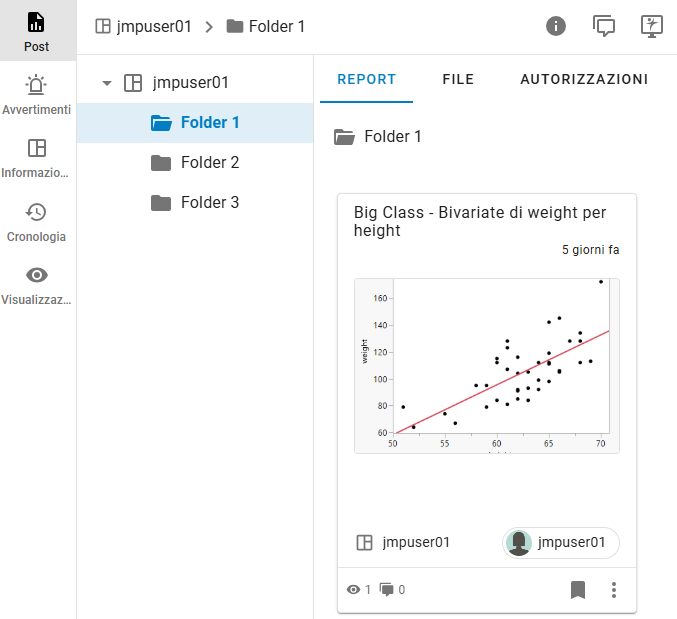
Nota: È possibile visualizzare i riepiloghi dei report come griglia o come elenco. Consultare Modifica del formato di riepilogo.
Nel riepilogo del report, vengono visualizzati il titolo, la data dell'ultimo aggiornamento, lo spazio di lavoro in cui si trova il report, l'utente che ha pubblicato il report, il numero di visualizzazioni o commenti del report e molto altro ancora.
Fare clic su un riepilogo report per aprirlo.
Spazi JMP Live
In JMP Live, tutti i post e le cartelle sono contenuti in uno spazio di lavoro.
|
•
|
Quando si accede per la prima volta a JMP Live, è possibile disporre di diversi spazi di lavoro, compreso uno spazio di lavoro personale (se abilitato dagli amministratori di JMP Live) in cui è possibile pubblicare.
|
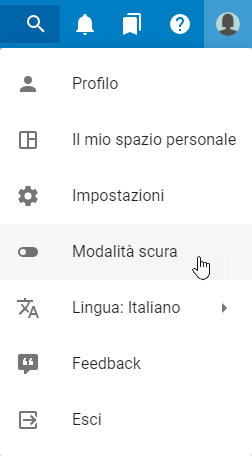
Suggerimento: Per accedere rapidamente al proprio spazio di lavoro personale, fare clic su icona utente > Il mio spazio personale. Se non si dispone di uno spazio di lavoro personale, è possibile crearne uno dalle impostazioni dell'account se questa opzione è stata attivata dagli amministratori di JMP Live.
|
•
|
I post e le cartelle visualizzati dipendono dagli spazi di lavoro a cui si è autorizzati ad accedere individualmente o indirettamente tramite l'appartenenza a un gruppo (controllata dagli amministratori di JMP Live).
|
|
•
|
Un amministratore JMP Live o un utente JMP Live con autorizzazione di amministratore su tutti gli spazi di lavoro in JMP Live crea gli spazi di lavoro.
|
|
•
|
Le autorizzazioni di cui si dispone in uno spazio di lavoro o una cartella controllano ciò che l'utente può fare nello spazio di lavoro o nella cartella. Vedere Tipi di autorizzazioni dello spazio di lavoro.
|
|
•
|
Un amministratore JMP Live o un utente JMP Live con autorizzazione di amministratore per uno spazio di lavoro controlla le autorizzazioni degli spazi di lavoro. Consultare Aggiornamento degli utenti o delle autorizzazioni.
|
Ecco cosa si può fare negli spazi di lavoro JMP Live.
Creazione o eliminazione di uno spazio di lavoro
Se si dispone dell'autorizzazione amministrativa su tutti gli spazi di JMP Live, viene visualizzata una pagina Admin in cui è possibile creare o eliminare spazi di lavoro.
Creazione di uno spazio di lavoro
|
1.
|
Fare clic su Admin > Spazi di lavoro
 . . |
|
2.
|
Fare clic su
 per creare uno spazio di lavoro. Assegnare allo spazio di lavoro un nome, una chiave di spazio univoca e una descrizione (facoltativa). Vedere Informazioni sulle chiavi dello spazio di lavoro. per creare uno spazio di lavoro. Assegnare allo spazio di lavoro un nome, una chiave di spazio univoca e una descrizione (facoltativa). Vedere Informazioni sulle chiavi dello spazio di lavoro. |
|
3.
|
Fare clic su Salva.
|
|
4.
|
In basso, è possibile aggiungere utenti e gruppi allo spazio di lavoro.
|
Informazioni sulle chiavi dello spazio di lavoro
Le chiavi dello spazio di lavoro presentano le seguenti caratteristiche:
|
•
|
sono identificativi univoci per uno spazio di lavoro
|
|
•
|
compaiono nell'URL dello spazio di lavoro
|
|
•
|
possono contenere solo lettere e numeri
|
|
•
|
possono essere usate per identificare lo spazio in cui pubblicare quando si usa JSL
|
Quando si modifica una chiave dello spazio di lavoro, ricordarsi che gli URL e gli script JSL utilizzano tali chiavi, quindi qualsiasi aggiornamento potrebbe causare problemi negli script e nei link archiviati.
Eliminazione di uno spazio di lavoro
L'eliminazione di uno spazio di lavoro elimina definitivamente tutti i report e i dati presenti in esso.
|
1.
|
Fare clic su Admin > Spazi di lavoro
. |
|
2.
|
Fare clic su Elimina spazio di lavoro.
|
Aggiornamento degli utenti o delle autorizzazioni
Negli spazi di lavoro a cui accede come amministratore, è possibile aggiornare gli utenti o le loro autorizzazioni di accesso ai contenuti.
Accedere alle autorizzazioni, aggiungere o eliminare utenti
|
1.
|
Fare clic su Spazi di lavoro e quindi fare clic su uno spazio di lavoro nella pagina Directory dello spazio di lavoro.
|
Si apre la pagina Post  .
.
.|
2.
|
Fare clic sul nome dello spazio di lavoro o su una cartella in uno spazio.
|
Le autorizzazioni sulle cartelle sono ereditate dall'elemento padre (cartella o spazio di lavoro), a meno che non si impostino autorizzazioni personalizzate. Vedere Impostazione di autorizzazioni personalizzate su una cartella.
|
3.
|
Fare clic sulla scheda Autorizzazioni.
|
Suggerimento: Se non si vedono le Autorizzazioni, significa che non si ha accesso allo spazio di lavoro o alla cartella come amministratore. Per richiedere l'accesso come amministratore, contattare un amministratore indicato nella pagina Informazioni su per lo spazio di lavoro.
per lo spazio di lavoro.|
4.
|
(Facoltativo) Per aggiungere utenti o gruppi a uno spazio di lavoro, immettere il nuovo gruppo o utente e fare clic su Aggiungi.
|
|
5.
|
(Facoltativo) Per modificare le autorizzazioni, selezionare o deselezionare le autorizzazioni. Oppure, fare clic su Seleziona tutto o Deseleziona tutto.
|
Nota: L'autorizzazione di visualizzazione è un requisito minimo per qualsiasi utente o gruppo e non è revocabile.
|
6.
|
(Facoltativo) Per rimuovere un utente o un gruppo da uno spazio di lavoro, fare clic su Rimuovi
 . . |
Nota: La rimozione di un utente o di un gruppo rimuove le rispettive autorizzazioni sullo spazio di lavoro e sulle sue cartelle. Tuttavia, se un utente o un gruppo fa parte di un altro gruppo che dispone dell'autorizzazione ad accedere alle cartelle nello spazio di lavoro, questi mantiene tale autorizzazione.
Tipi di autorizzazioni dello spazio di lavoro
Visualizzazione
L'utente può visualizzare i post nello spazio di lavoro o nella cartella.
Download
L'utente può scaricare tabelle di dati e script oppure post di report o intere cartelle come Progetti JMP nello spazio di lavoro. L'utente può anche scaricare informazioni sugli avvertimenti nelle carte di controllo nei report.
Contributi
L'utente può pubblicare nuovi post e modificare, sostituire o eliminare i post nello spazio di lavoro o nella cartella. L'utente può anche creare cartelle.
Amministrazione dei dati
L'utente può gestire le tabelle di dati (aggiornare, caricare, sincronizzare, assegnare credenziali, creare uno script di importazione o impostare un calendario di sincronizzazione) nello spazio di lavoro o nella cartella.
Importazione dei dati
L'utente può caricare in JMP Live dati non in formato JMP. Durante il processo di caricamento i dati vengono convertiti in una tabella di dati JMP.
Suggerimento: Prima che un utente possa importare i dati, un amministratore dei dati deve impostare il metodo di aggiornamento e creare uno script. Vedere Creazione di uno script di importazione.
Amministrazione degli spazi di lavoro
L'utente ha l'autorizzazione amministrativa per lo spazio di lavoro. L'utente può gestire i membri o i gruppi di uno spazio di lavoro aggiungendoli, rimuovendoli o modificandone le autorizzazioni. L'utente può anche visualizzare l'attività nello spazio di lavoro.
Amministrazione delle cartelle
L'utente può aggiungere o rimuovere membri o gruppi e modificarne le autorizzazioni nella cartella.
Vedere utenti o gestire gruppi
Se si dispone dell'autorizzazione amministrativa su tutti gli spazi di JMP Live, viene visualizzata una pagina Admin in cui è possibile vedere gli utenti e gestire i gruppi.
Per vedere tutti gli utenti JMP Live, fare clic su Admin > Utenti  .
.
.Per vedere e gestire tutti i gruppi JMP Live, fare clic su Admin > Gruppi  .
.
.Fare clic su un gruppo a sinistra per vedere i dettagli di quel gruppo. È possibile cercare un gruppo inserendo il nome del gruppo o una parte della descrizione del gruppo nel campo Trova gruppo.
Per ogni gruppo, sono visualizzati il nome del gruppo, la descrizione e i membri del gruppo. Si può eseguire una qualsiasi delle seguenti operazioni in un gruppo:
|
•
|
modificare il nome o la descrizione del gruppo (non applicabile ai gruppi di Active Directory)
|
|
•
|
abilitare o disabilitare le notifiche degli avvertimenti delle carte di controllo
|
|
•
|
eliminare il gruppo
|
|
•
|
trovare membri
|
|
•
|
aggiungere o rimuovere membri (non applicabile ai gruppi di Active Directory)
|
Creazione di un nuovo gruppo
|
1.
|
Fare clic su Admin > Gruppi
. |
|
2.
|
Fare clic su
per creare un nuovo gruppo. |
|
3.
|
Immettere il nome del gruppo.
|
|
4.
|
(Facoltativo) Eseguire una delle seguenti operazioni:
|
|
–
|
Immettere una descrizione.
|
|
–
|
Scegliere se inviare notifiche per gli avvertimenti nelle carte di controllo.
|
|
–
|
Aggiungere utenti al gruppo.
|
|
–
|
Aggiungere gruppi al gruppo.
|
|
5.
|
Fare clic su Crea.
|
Apertura di un contenuto in uno spazio di lavoro
È possibile aprire cartelle, post di report o post di dati negli spazi di lavoro per i quali si dispone dell'autorizzazione alla visualizzazione.
In uno spazio di lavoro, fare clic su Post e poi:
e poi:|
•
|
Fare clic su una cartella per aprirla.
|
|
•
|
Fare clic sulla scheda Report per visualizzare tutti i post di report nella cartella o nello spazio di lavoro. Fare clic su un post di report per aprirlo.
|
|
•
|
Fare clic sulla scheda File per visualizzare tutti i post di dati, i post di report e le eventuali sottocartelle della cartella o dello spazio di lavoro. Fare clic su un post di report o di dati o su una cartella per aprirli.
|
Per maggiori dettagli, vedere Aprire un post.
Aggiunta di cartelle a uno spazio di lavoro
È possibile aggiungere qualsiasi numero e livello di cartelle agli spazi di lavoro in cui si dispone dell'autorizzazione a contribuire.
|
1.
|
In uno spazio di lavoro, fare clic su Post
. |
|
2.
|
In alto a destra, fare clic su
 per creare una cartella. per creare una cartella. |
|
3.
|
Aggiungere un titolo.
|
|
4.
|
(Facoltativo) Aggiungere una descrizione.
|
|
5.
|
Fare clic su Crea.
|
|
•
|
Le autorizzazioni sulle cartelle sono ereditate dallo spazio di lavoro, a meno che non si impostino autorizzazioni personalizzate sulla cartella. Vedere Impostazione di autorizzazioni personalizzate su una cartella.
|
|
•
|
Le cartelle negli spazi di lavoro sono ordinate in sequenza alfabetica crescente per titolo.
|
Aggiornamento dei dettagli di una cartella
È possibile aggiornare il titolo, la descrizione o la miniatura dell'immagine per le cartelle di cui si dispone dell'autorizzazione a contribuire.
|
1.
|
In uno spazio di lavoro, fare clic su Post
. |
|
2.
|
Fare clic su una cartella.
|
|
3.
|
In alto a destra, fare clic su
 per vedere i dettagli della cartella. per vedere i dettagli della cartella. |
|
4.
|
Per modificare il titolo o la descrizione:
|
|
a.
|
Fare clic su
 per modificare i dettagli della cartella. per modificare i dettagli della cartella. |
|
b.
|
Immettere il testo.
|
|
c.
|
Fare clic su Salva.
|
|
5.
|
Per modificare la miniatura dell'immagine:
|
|
a.
|
Passare il mouse sulla miniatura e fare clic su Cambia miniatura.
|
|
b.
|
Selezionare un'immagine sul proprio computer e fare clic su Apri.
|
Spostamento di una cartella
È possibile spostare qualsiasi cartella per la quale si dispone dell'autorizzazione a contribuire. È possibile spostare le cartelle all'interno degli spazi di lavoro, ma non tra gli spazi.
|
1.
|
In uno spazio di lavoro, fare clic su Post
. |
|
2.
|
Fare clic su una cartella.
|
|
3.
|
Fare clic su
 e selezionare Sposta cartella. e selezionare Sposta cartella. |
|
4.
|
Scegliere lo spazio di lavoro in cui spostare la cartella.
|
Suggerimento: È possibile scegliere una cartella nello spazio di lavoro di destinazione in cui annidare la cartella, oppure creare una nuova cartella facendo clic sull'icona Crea cartella .
.|
5.
|
Fare clic su Sposta.
|
Impostazione di autorizzazioni personalizzate su una cartella
È possibile impostare autorizzazioni personalizzate sulle cartelle in cui si dispone dell'autorizzazione di amministratore.
|
1.
|
Da uno spazio di lavoro, fare clic su Post
. |
|
2.
|
Fare clic su una cartella.
|
|
3.
|
Fare clic su Autorizzazioni.
|
Suggerimento: Se non si vedono le autorizzazioni, non si dispone dell'autorizzazione di amministratore della cartella. Per richiedere l'autorizzazione, contattare un amministratore nella pagina Informazioni su dello spazio di lavoro.
dello spazio di lavoro.|
4.
|
Fare clic su Applica autorizzazioni personalizzate.
|
È possibile eseguire una delle seguenti operazioni:
Rimozione dell'accesso
Accanto a un utente o gruppo, fare clic su Rimuovi .
.
Nota: La rimozione di un utente o di un gruppo rimuove l'autorizzazione alla cartella e alle eventuali sottocartelle. Tuttavia, se un utente o un gruppo fa parte di un altro gruppo che è autorizzato accedere alla cartella, questi mantiene tale autorizzazione.
Modifica dell'accesso
Accanto a un utente o gruppo, aggiornare le autorizzazioni di accesso.
È possibile modificare le autorizzazioni di accesso per un membro di un gruppo che ha accesso alla cartella. Ad esempio, si potrebbe avere un gruppo con autorizzazione a visualizzare la cartella, ma si desidera dare a un singolo membro del gruppo l'autorizzazione a contribuire alla cartella. Nel campo Aggiungi utenti e gruppi , immettere il nome utente del membro e fare clic su Aggiungi, quindi aggiornare le autorizzazioni individuali.
Nota: Non è possibile concedere l'autorizzazione a una sottocartella se l'utente o il gruppo non dispone almeno dell'autorizzazione alla visualizzazione della cartella padre.
|
5.
|
(Facoltativo) Per rimuovere le autorizzazioni personalizzate e tornare alle autorizzazioni della cartella padre o dello spazio di lavoro, fare clic su Rimuovi autorizzazioni personalizzate.
|
Eliminazione di una cartella
|
1.
|
Da uno spazio di lavoro, fare clic su File.
|
|
2.
|
Accanto a una cartella, fare clic su
> Elimina cartella. |
|
3.
|
Fare clic su Conferma.
|
Visualizzazione dei dettagli su uno spazio di lavoro
Per gli spazi di lavoro a cui si ha accesso, se ne vedono i dettagli, come la descrizione, la chiave (per lo scripting), gli amministratori e gli attributi.
In uno spazio di lavoro, fare clic su Informazioni su .
.
Figura 1.2 Dettagli su uno spazio di lavoro
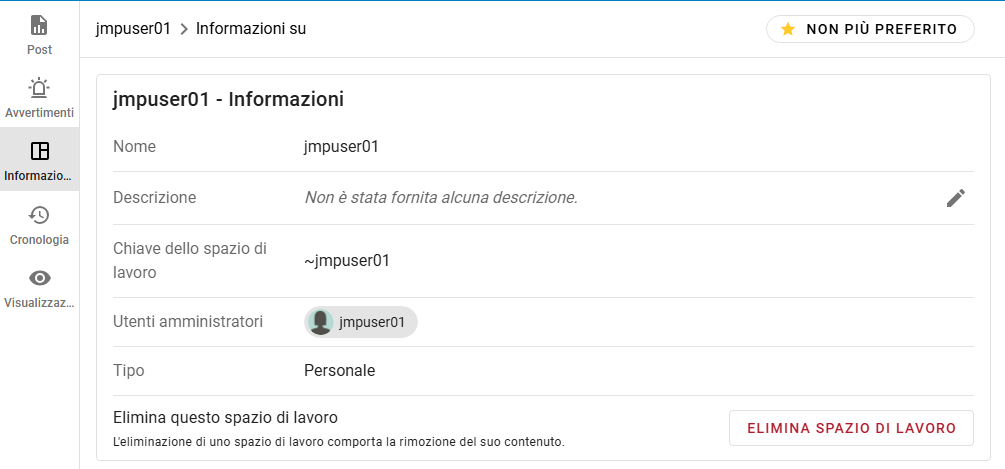
Nota: Solo gli amministratori degli spazi di lavoro possono modificare i dettagli o eliminare gli spazi.
Vedere gli avvertimenti delle carte di controllo in uno spazio di lavoro
È possibile vedere i post con avvertimenti attivi delle carte di controllo in uno spazio di lavoro.
|
•
|
In uno spazio di lavoro, fare clic su Avvertenze
 dal riquadro di sinistra. Se non è presente un cerchio di avvertimento accanto all'icona, non ci sono avvertimenti attivi nello spazio di lavoro. dal riquadro di sinistra. Se non è presente un cerchio di avvertimento accanto all'icona, non ci sono avvertimenti attivi nello spazio di lavoro. |
|
•
|
Nella finestra Avvisi attivi, fare clic su
sul riepilogo di un report per aprire i dettagli. |
Per ulteriori informazioni, vedere Avvertimenti nelle carte di controllo nei grafici.
Visualizzazione della cronologia di uno spazio di lavoro
Per gli spazi di lavoro a cui si accede come amministratore, è possibile vedere la cronologia dello spazio di lavoro e delle cartelle in esso contenute, che include le modifiche di accesso e le modifiche ai post.
|
1.
|
Fare clic su Cronologia
 in uno spazio di lavoro o in un post. in uno spazio di lavoro o in un post. |
|
2.
|
È possibile sfogliare tutta la cronologia o restringere la ricerca utilizzando i filtri.
|
Figura 1.3 Opzioni di filtro nella cronologia

|
3.
|
Nei filtri, immettere qualsiasi combinazione di date, azioni, utenti e se l'azione è riuscita o meno.
|
|
4.
|
(Facoltativo) Per accedere ai dettagli del log:
|
|
–
|
Accanto a un'azione, fare clic su
 per visualizzare le informazioni di log o gli attributi aggiornati. per visualizzare le informazioni di log o gli attributi aggiornati. |
|
–
|
In alto a destra, fare clic su
 per scaricare l'audit log. per scaricare l'audit log. |
Vedere attività in uno spazio di lavoro
Per gli spazi di lavoro in cui si dispone di un accesso amministrativo, è possibile vedere chi ha visualizzato e scaricato i post nello spazio di lavoro.
|
1.
|
In uno spazio di lavoro, fare clic su Visualizzazioni
 . . |
|
2.
|
È possibile sfogliare tutta la cronologia o restringere la ricerca utilizzando i filtri.
|
|
3.
|
Nei filtri, inserire qualsiasi combinazione di utenti, tipi di accesso e date.
|
|
4.
|
(Facoltativo) Per scaricare i record di attività dello spazio di lavoro, fare clic su
|
Aggiungere uno spazio di lavoro ai preferiti
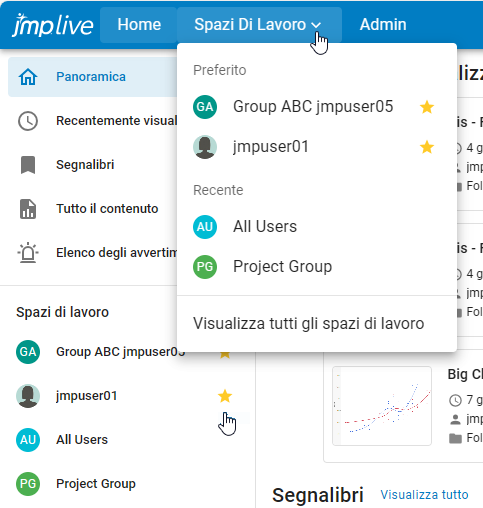
Per trovare rapidamente gli spazi di lavoro a cui si ha accesso, è possibile aggiungerli ai preferiti:
|
•
|
Dalla pagina Home o dalla Directory dello spazio di lavoro, passare il mouse su uno spazio e fare clic su
 . . |
|
•
|
In uno spazio di lavoro, fare clic su Informazioni su, quindi fare clic su Aggiungi ai preferiti.
|
Suggerimento: È possibile rimuovere uno spazio di lavoro dai preferiti nello stesso modo.
Una volta aggiunto uno spazio di lavoro ai preferiti, esso appare in cima all'elenco in queste aree:
|
•
|
sotto Spazi di lavoro a sinistra nella pagina Home
|
|
•
|
sotto il menu Spazi di lavoro nella barra del titolo
|
Figura 1.4 Preferiti nella pagina Home e nel menu Spazi di lavoro
Post di JMP Live
Ecco che cosa è possibile fare con i report o i post di dati di JMP Live.
Suggerimento: Vedere anche Dati di JMP Live.
Aprire un post
È possibile aprire i post ovunque si disponga dell'autorizzazione alla visualizzazione.
|
•
|
Per aprire un post di report dalla pagina Home, fare clic sul titolo di un report.
|
|
•
|
Per aprire un post di report o di dati da uno spazio di lavoro:
|
|
1.
|
Fare clic su Post
dal riquadro di sinistra. |
|
2.
|
Fare clic su una cartella.
|
|
3.
|
Fare clic sul titolo di un report nella scheda Report. Per aprire un post di dati, fare clic sulla scheda File, poi fare clic su un titolo di dati.
|
Figura 1.5 Post di report in uno spazio di lavoro e in una cartella
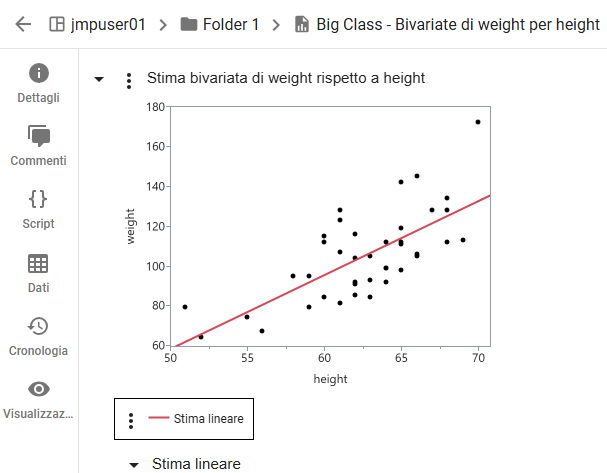
A seconda delle autorizzazioni, oltre a vedere i dettagli, aggiungere commenti, visualizzare la cronologia e vedere chi ha visualizzato i dati, è possibile:
|
•
|
Visualizzare, modificare, copiare o scaricare lo script JSL che crea il report.
|
|
•
|
Accedere o modificare il post di dati associato al post di report.
|
|
•
|
Assegnare add-in a un post di report.
|
Apertura di un post in JMP
È necessario disporre dell'autorizzazione al download del post e di una connessione a JMP Live impostata in JMP.
Da un post, fare clic su  per aprire il contenuto in JMP. Il contenuto viene scaricato sul computer e si apre in JMP come Progetto JMP. Consultare Scarica post come progetti JMP.
per aprire il contenuto in JMP. Il contenuto viene scaricato sul computer e si apre in JMP come Progetto JMP. Consultare Scarica post come progetti JMP.Vedere tutti i propri post
|
•
|
Per vedere tutti i propri post di report, fare clic su icona utente > Profilo > Report
. |
|
•
|
Per vedere tutti i propri post di dati, fare clic su icona utente > Profilo > Dati
 . . |
Aggiornamento dei dettagli dei post
È possibile aggiornare il titolo, l'immagine in miniatura, la descrizione o le impostazioni dei post di JMP Live. L'aggiornamento dei dettagli di un post richiede l'autorizzazione a contribuire.
|
1.
|
Da un post, fare clic su
. Da un riepilogo di post, fare clic su > Dettagli. |
|
2.
|
Accanto alla sezione che si desidera aggiornare, fare clic su
. |
Suggerimento: Nella descrizione del post, è possibile utilizzare questi tag HTML: <a href= "target">, <b>, <em>, <i>, <strong> e <u>.
|
3.
|
Per cambiare l'immagine della miniatura, passare il mouse sulla miniatura e fare clic su Cambia miniatura.
|
Figura 1.6 Aggiornamento dei dettagli di un post
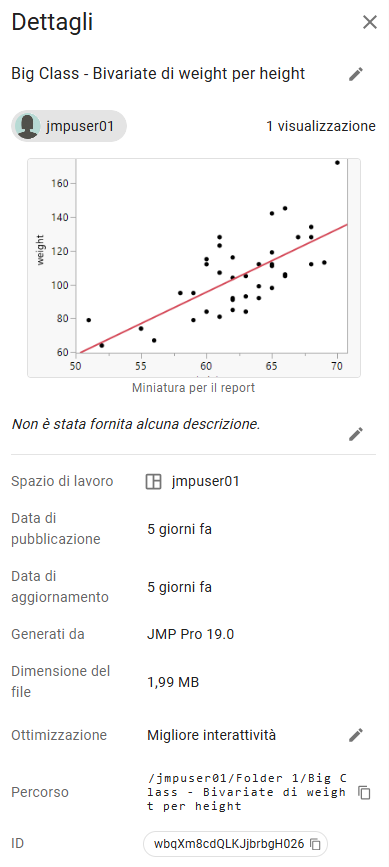
Suggerimento: Vedere anche Aggiornamento dei dettagli di una cartella.
Spostamento di un post
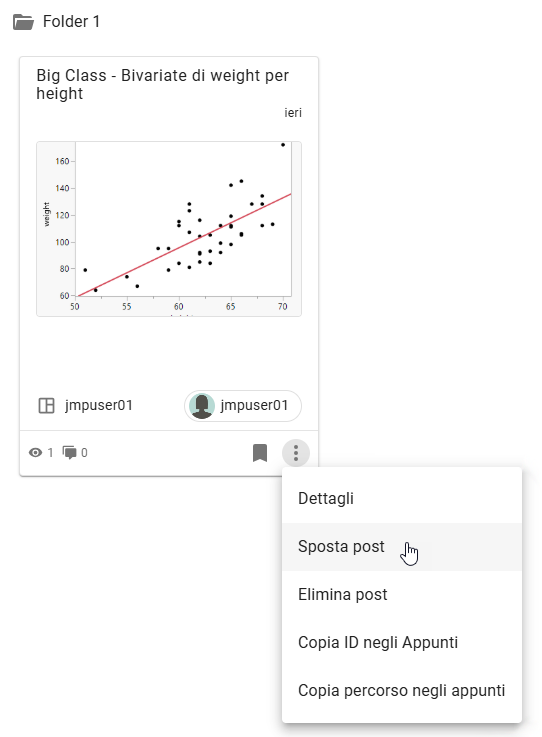
È possibile spostare un post in una cartella diversa dello stesso spazio di lavoro o in una cartella di uno spazio diverso. Lo spostamento dei post richiede l'autorizzazione a contribuire sia nella posizione originale sia in quella nuova.
Suggerimento: Per informazioni sulle autorizzazioni, contattare l'amministratore dello spazio di lavoro. Per sapere chi è l'amministratore dello spazio di lavoro, fare clic su Informazioni su in uno spazio.
in uno spazio.Per spostare un singolo post in uno spazio di lavoro, fare clic su > Sposta post. Tuttavia, se si desidera spostare anche i dati associati al post, consultare Spostare più post simultaneamente.
> Sposta post. Tuttavia, se si desidera spostare anche i dati associati al post, consultare Spostare più post simultaneamente.
Figura 1.7 Spostamento di un post
Spostare più post simultaneamente
|
1.
|
In uno spazio di lavoro, fare clic su Post
. |
|
2.
|
Accedere alla cartella che contiene i post che si desidera spostare.
|
|
3.
|
Fare clic sulla scheda File.
|
|
4.
|
Selezionare i post che si desidera spostare.
|
|
5.
|
Fare clic su
 per spostare gli elementi selezionati. per spostare gli elementi selezionati. |
|
6.
|
Scegliere lo spazio di lavoro (e la cartella, se applicabile) in cui spostare i post. È anche possibile creare una nuova cartella
nello spazio di destinazione. |
|
7.
|
Fare clic su Sposta.
|
Suggerimento: Vedere anche Spostamento di una cartella.
Commento su un post
È possibile vedere o aggiungere commenti ai post o alle cartelle di JMP Live. La visualizzazione e l'aggiunta di commenti richiedono l'autorizzazione alla visualizzazione.
|
1.
|
In un post o in una cartella fare clic su
 . . |
|
2.
|
Immettere un commento o rispondere a un commento esistente.
|
|
3.
|
(Facoltativo) Digitare @ e scegliere il nome di un utente per citarlo.
|
|
4.
|
Fare clic su Invia.
|
|
•
|
Per modificare o eliminare i propri commenti, fare clic su
> Modifica o Elimina. |
|
•
|
Per eliminare tutti i commenti di un post di cui si è proprietari, accanto al numero dei commenti, fare clic su
> Elimina tutto. |
|
•
|
Per formattare il testo, si possono usare i tasti rapidi (come Ctrl+B per il grassetto, Ctrl+I per il corsivo) oppure si può usare la sintassi markdown.
|
|
•
|
Per aggiungere un link a un commento, copiare e incollare il link o inserire l'URL nella casella del commento.
|
|
•
|
Per vedere quanti commenti di utenti ci sono su un post, nel riepilogo del post compare un numero accanto all'icona Commenti
 . . |
Di default, si riceve una notifica nelle seguenti situazioni:
|
•
|
se qualcuno aggiunge o risponde a un commento su un post di cui si è proprietari
|
|
•
|
se qualcuno @ cita l'utente in un commento
|
|
•
|
se qualcuno risponde a un commento fatto dall'utente
|
|
•
|
se qualcuno elimina un commento fatto dall'utente
|
Condivisione di un post
In un post, fare clic su  per condividere il post copiando un link. Per i post di report, è possibile anche copiare il codice HTML incorporato.
per condividere il post copiando un link. Per i post di report, è possibile anche copiare il codice HTML incorporato.Aggiunta di un segnalibro a un post o a una cartella
|
•
|
In un post o in una cartella fare clic su
 per aggiungere un segnalibro al post o alla cartella. per aggiungere un segnalibro al post o alla cartella. |
|
•
|
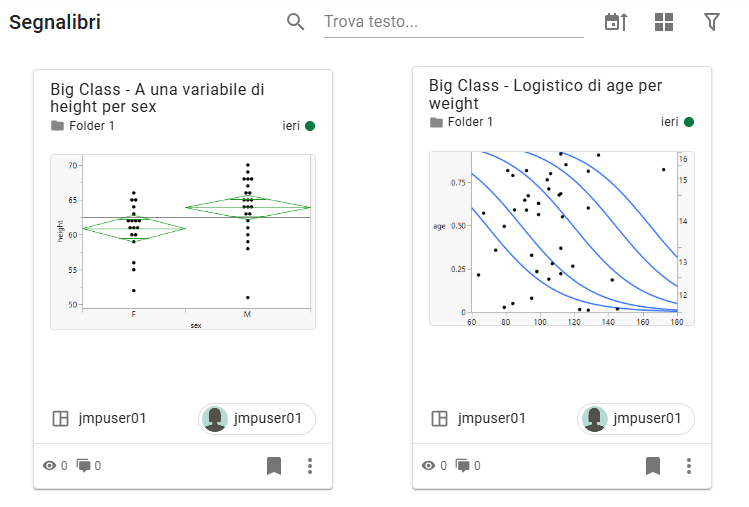
Per vedere tutti i post e le cartelle contrassegnati da un segnalibro, in alto a destra fare clic sull'icona Segnalibri
 . . |
|
•
|
Per rimuovere un segnalibro, fare clic su
 per rimuoverlo da un post o una cartella. per rimuoverlo da un post o una cartella. |
Figura 1.8 Esempio della pagina Segnalibri
Eliminazione di un post
È possibile eliminare i post o le cartelle a cui si è autorizzati a contribuire.
Nota: non è possibile eliminare un post di dati se un post di JMP Live sta utilizzando i dati.
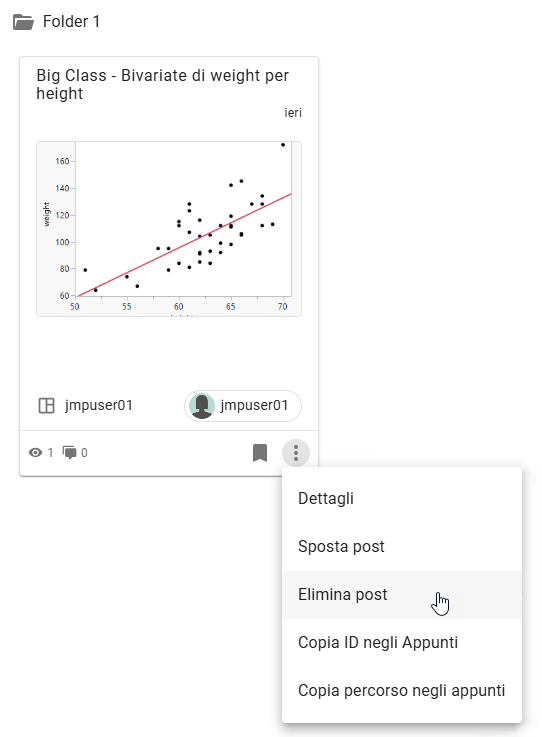
Per eliminare un singolo post di JMP Live o una cartella da un post, uno spazio di lavoro o un riepilogo di post, fare clic su > Elimina post.
> Elimina post.
Figura 1.9 Eliminare un post
Eliminazione di più post o cartelle
|
1.
|
In uno spazio di lavoro, fare clic su Post
. |
|
2.
|
Accedere alla cartella che contiene i post o le cartelle che si desidera eliminare.
|
|
3.
|
Fare clic sulla scheda File.
|
|
4.
|
Selezionare i post che si desidera eliminare.
|
|
5.
|
Fare clic su
 per eliminare i post selezionati. per eliminare i post selezionati. |
|
6.
|
Fare clic su Conferma.
|
Scarica post come progetti JMP
Se si desidera aprire diversi file da JMP Live in JMP, scaricare il post e qualsiasi contenuto correlato (ad es. i dati) come file di progetto JMP. Un file di progetto mantiene tutto il contenuto del post in una finestra a schede in JMP. Il contenuto associato a un post può includere tabelle di dati, script, mappe o immagini.
È possibile scaricare i post o le cartelle pubblicate o per le quali si dispone dell'autorizzazione al download.
Scaricare una cartella o un post come file di progetto JMP
Da una cartella o da un post, fare clic su > Scarica come progetto JMP.
> Scarica come progetto JMP.Scaricare diversi post come file di progetto JMP
|
1.
|
Da uno spazio di lavoro o da una cartella, fare clic sulla scheda File.
|
|
2.
|
Selezionare i post che si desidera includere nel progetto.
|
|
3.
|
Fare clic su
per scaricare gli elementi selezionati. |
Nota: Se non è possibile accedere alle opzioni di download, l'amministratore di JMP Live potrebbe avere disabilitato la funzione di download.
Per i dettagli sui progetti, consultare “Lavorare con i progetti” nella Guida in linea di JMP.
Verifica di chi ha visualizzato un post
Per vedere chi ha visualizzato un post JMP Live che è stato creato:
|
•
|
Da un post, fare clic su Visualizzazioni
. |
|
•
|
Da una cartella, in alto a destra fare clic su
> Avanzato > Visualizza accessi. |
È possibile vedere chi ha avuto accesso a ciascun post, quando lo ha fatto e il tipo di accesso (visualizzazione o download).
Visualizzazione della cronologia di un post
È possibile visualizzare la cronologia dei post ai cui si ha accesso, che include le modifiche all'origine dati e gli aggiornamenti del post.
|
1.
|
Fare clic su Cronologia
in uno spazio di lavoro o in un post. |
|
2.
|
È possibile sfogliare tutta la cronologia o restringere la ricerca utilizzando i filtri.
|
Figura 1.10 Opzioni di filtro nella cronologia
|
3.
|
Nei filtri, immettere qualsiasi combinazione di date, azioni, utenti e se l'azione è riuscita o meno.
|
|
4.
|
(Facoltativo) Per accedere ai dettagli del log:
|
|
–
|
Accanto a un'azione, fare clic su
per visualizzare le informazioni di log o gli attributi aggiornati. |
|
–
|
In alto a destra, fare clic su
per scaricare l'audit log. |
Modifica del formato di riepilogo
Nella pagina Home o Spazi di lavoro > Post, in alto a destra fare clic su un'icona per modificare il formato dei riepiloghi dei report JMP Live.
 |
Il formato a griglia mostra le schede con le miniature delle immagini.
|
 |
Il formato a elenco mostra un elenco con le miniature delle immagini.
|
 |
Il formato a elenco compatto mostra un elenco senza miniature delle immagini.
|
Ordinamento dei post
È possibile ordinare la visualizzazione dei post in posizioni diverse come la pagina Home o uno spazio di lavoro. Fare clic sull'icona Cambia sequenza di ordinamento  e scegliere un'opzione, ad esempio Alfabetico o Più recente.
e scegliere un'opzione, ad esempio Alfabetico o Più recente.Visualizzazione delle metriche di performance in un post di report
Selezionare un post e fare clic su > Avanzate > Visualizza metriche di performance. È possibile vedere quanto tempo ha impiegato il post a caricarsi, copiare le metriche o cancellarle.
> Avanzate > Visualizza metriche di performance. È possibile vedere quanto tempo ha impiegato il post a caricarsi, copiare le metriche o cancellarle.Visualizzazione dei messaggi del log per un post di report
In un post di report di JMP Live, si può fare clic su > Visualizza messaggi del log per vedere eventuali messaggi di errore dal server, messaggi di connessione e messaggi dal client.
> Visualizza messaggi del log per vedere eventuali messaggi di errore dal server, messaggi di connessione e messaggi dal client.Copia dell'ID di un post o cartella per lo scripting
Selezionare un post o cartella e fare clic su > Avanzate > Copia ID negli appunti. È anche possibile copiare l'ID dal riquadro dei dettagli. L'ID viene utilizzato per lo scripting JSL.
> Avanzate > Copia ID negli appunti. È anche possibile copiare l'ID dal riquadro dei dettagli. L'ID viene utilizzato per lo scripting JSL.Modifica dello script di un report
In un post di report JMP Live, è possibile modificare lo script JSL che genera il report.
|
1.
|
In un post di report, fare clic su Script.
|
|
2.
|
Sotto Script di rigenerazione, modificare lo script utilizzando JSL.
|
Suggerimento: Per aumentare le dimensioni della finestra, fare clic su  .
.
.|
3.
|
Fare clic su Salva.
|
|
4.
|
Fare clic su Rigenera report.
|
Tornare allo script originale
|
1.
|
Accanto a Script di rigenerazione, fare clic su
> Visualizza script originale. |
|
2.
|
Fare clic su
 per copiare lo script. per copiare lo script. |
|
3.
|
Fare clic su Chiudi.
|
|
4.
|
Selezionare l'intero script JSL e incollare lo script originale.
|
|
5.
|
Fare clic su Salva.
|
|
6.
|
Fare clic su Rigenera report.
|
Utilizzare un add-in di JMP
|
1.
|
L'opzione scelta dipende dal tipo di post:
|
|
–
|
In un post di report JMP Live, fare clic su Script.
|
|
–
|
In un post di dati JMP Live, fare clic su Impostazioni.
|
|
2.
|
Accanto a Componenti aggiuntivi assegnati, fare clic su Assegna.
|
Nota: In un post di dati JMP Live, questa opzione appare solo se si seleziona la voce Aggiorna o Importa dati tramite script opzioni.
|
3.
|
Selezionare un add-in.
|
Se non vengono visualizzati add-in, l'amministratore di JMP Live non li ha aggiunti.
|
4.
|
Fare clic su Salva.
|
Ecco che cosa si può fare con i grafici JMP Live.
Visualizzazione dei valori dei dati nei grafici
In un post di report JMP Live, è possibile visualizzare le informazioni sui punti di dati nei grafici o nei calcoli dei report.
|
1.
|
Toccare o fare clic su Identifica oggetti (
 ). ). |
|
2.
|
Toccare o passare il mouse su un punto di dati o un calcolo.
|
Figura 1.11 Vedere i valori di un punto di dati
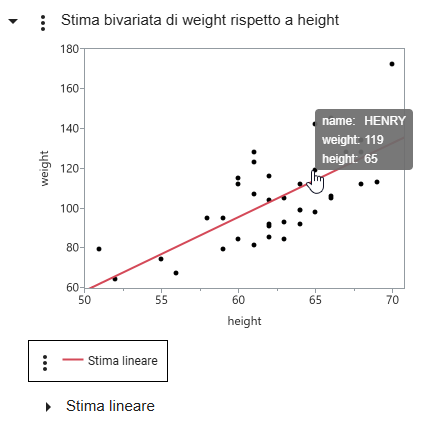
Figura 1.12 Vedere una spiegazione del calcolo di un p-value

|
•
|
Per nascondere o mostrare un report o un grafico, fare clic su o toccare la freccia accanto al titolo.
|
|
•
|
Se il report contiene tabelle molto grandi, utilizzare i controlli di pagina
 |
Selezionare i dati nei grafici
In un grafico di JMP Live è possibile selezionare i dati o ingrandirli.
La modalità di selezione dei dati in un grafico di JMP (punti, barre e così via) dipende dall'uso da parte dell'utente di un computer o di un dispositivo mobile. La modalità predefinita è la selezione di un singolo punto di dati.
|
Operazione
|
Su un computer
|
Su un dispositivo mobile
|
|---|---|---|
|
Selezionare o deselezionare un singolo punto di dati
|
Fare clic su un punto di dati.
|
Toccare
 quindi toccare un punto di dati. quindi toccare un punto di dati. |
|
Selezionare o deselezionare più punti di dati
|
Premere Ctrl+Maiusc e fare clic su più punti di dati.
|
Toccare
 , quindi toccare più punti di dati. , quindi toccare più punti di dati. |
|
Identificare un singolo punto di dati
|
Passare il mouse su un singolo punto di dati.
|
Toccare
, quindi toccare un punto di dati. |
|
Selezionare i punti di dati mediante l'evidenziazione interattiva dei dati
|
Fare clic e trascinare un rettangolo sui punti di dati. Fare clic e trascinare al centro per spostare il rettangolo o trascinare gli angoli per ridimensionarlo.
|
Toccare
e quindi disegnare un rettangolo sui punti di dati. Trascinare il centro per spostare il rettangolo o trascinare gli angoli per ridimensionarlo. |
|
Zoom
|
Fare clic su
 e fare clic su un punto o tracciare un rettangolo. Il centro del rettangolo è ora il centro dell'area di zoom. e fare clic su un punto o tracciare un rettangolo. Il centro del rettangolo è ora il centro dell'area di zoom.Per rimpicciolire, fare doppio clic sul grafico oppure premere Maiusc e fare clic sul grafico.
È inoltre possibile utilizzare la rotella di scorrimento del mouse per ingrandire e rimpicciolire. Se non si è in modalità Zoom, premere Alt prima di eseguire lo zoom con la rotella di scorrimento.
Suggerimento: Per ingrandire l'intera finestra, premere Ctrl quindi + o Ctrl quindi -.
|
Toccare
e avvicinare le dita per ottenere lo zoom. |
|
Scorrimento in un grafico
|
Fare clic su
 e fare clic e trascinare nel grafico. Oppure, premere Alt e fare clic e trascinare nel grafico. e fare clic e trascinare nel grafico. Oppure, premere Alt e fare clic e trascinare nel grafico. |
Toccare
e spostare il grafico con il dito. |
|
Scorrimento degli assi
|
Fare clic al centro di un asse e trascinare.
|
Toccare il centro di un asse e trascinare.
|
|
Scalare gli assi
|
Fare clic su una delle due estremità di un asse e trascinare.
|
Toccare una delle due estremità di un asse e trascinare.
|
|
Riportare gli assi o i grafici al loro stato originale
|
Premere Alt e fare doppio clic sul grafico, oppure fare clic su
 o o  > Reimposta tutti gli assi. > Reimposta tutti gli assi. |
Toccare due volte il grafico o toccare
> Reimposta tutti gli assi. |
Nota: Nell'HTML interattivo, alcuni grafici non supportano lo scorrimento e lo zoom. Lo scorrimento e lo zoom sono pienamente supportati in JMP Live e JMP Public.
Vedere i dati collegati nei grafici
Se il post di report di JMP Live contiene più grafici JMP, quando si selezionano i dati in un grafico, questi vengono evidenziati in tutti i grafici.
Figura 1.13 Seleziona dati in grafici collegati
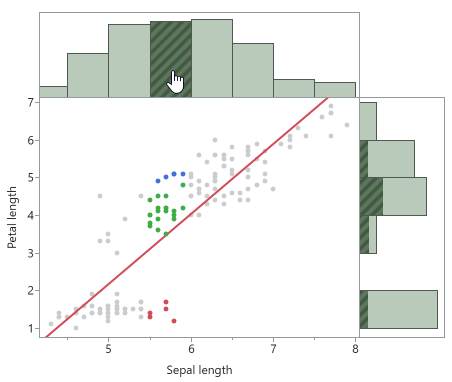
Viene selezionata una barra dell'istogramma nel grafico in alto. Le righe corrispondenti sono evidenziate nel grafico a dispersione e nell'istogramma marginale.
Selezionando i dati in un grafico, in una legenda o in un report, è possibile evidenziare i dati corrispondenti.
Figura 1.14 Selezionare i dati in un grafico per evidenziarli in un report
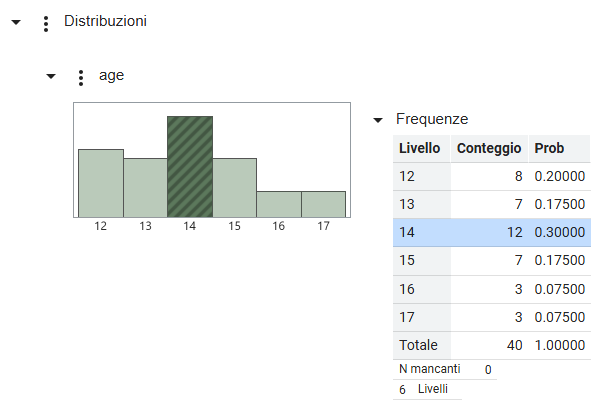
Viene selezionata una barra dell'istogramma e i dati corrispondenti sono evidenziati nel report Frequenze. È inoltre possibile selezionare una riga del report per evidenziare i dati corrispondenti nell'istogramma.
Esclusione e occultamento dei dati nei grafici
Dopo avere selezionato i dati in un grafico di JMP, è possibile escluderli dai calcoli del report e nasconderli nei grafici. I rapporti e i grafici si aggiornano automaticamente.
Figura 1.15 Opzioni del menu Report
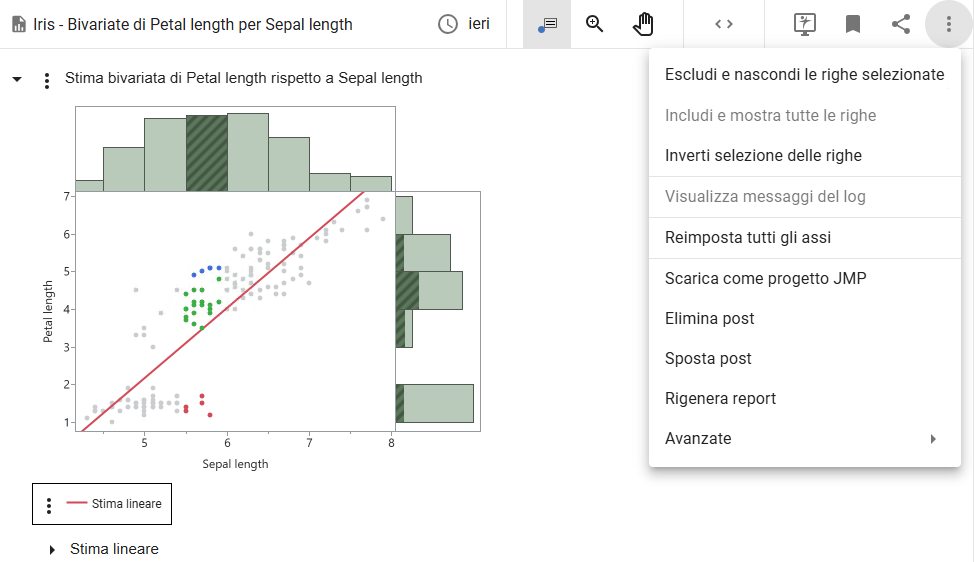
Per escludere e nascondere dati, fare clic con il tasto destro del mouse sul grafico o utilizzare le opzioni del menu Altro in alto a destra:
in alto a destra:
Nota: Se il report contiene un filtro sui dati locali, la maggior parte di queste opzioni non viene visualizzata perché si utilizza invece il filtro sui dati locali.
Escludi e nascondi le righe selezionate
Esclude e nasconde i dati selezionati.
Includi e mostra tutte le righe
Include e mostra tutti i dati esclusi o nascosti.
Inverti selezione righe
Modifica la selezione corrente dei dati deselezionati.
Filtrare i dati nei grafici
Se il report originale di JMP includeva un filtro sui dati locali, è possibile utilizzarlo per concentrarsi su dati specifici e vedere l'impatto su grafici e report di JMP Live.
Figura 1.16 Filtrare i dati nei grafici
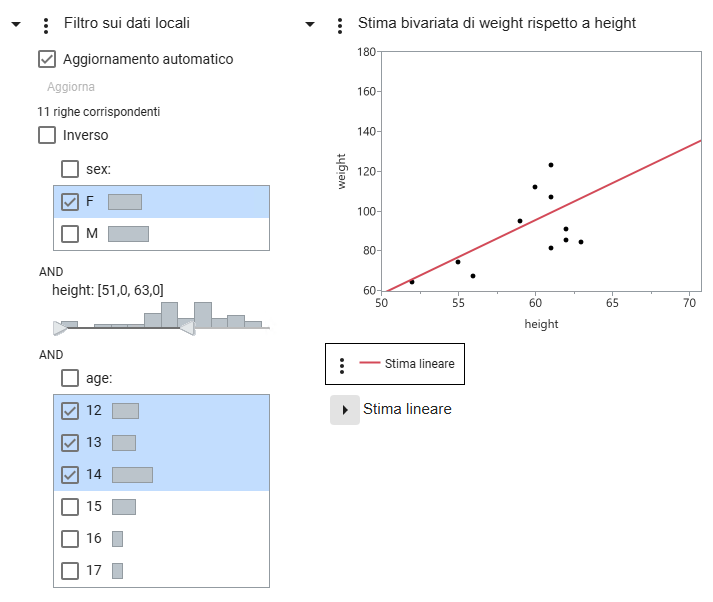
Suggerimento: Le selezioni effettuate nel filtro sui dati locali vengono acquisite nell'URL. È possibile copiare e incollare l'URL per condividere le selezioni con altri utenti.
Nel Filtro sui dati nell'esempio Grafici, le scelte del filtro mostrano solo le femmine tra i 51 e i 63 pollici di altezza che hanno un'età compresa tra 12 e 14 anni.
Suggerimento: Se sono selezionate più categorie e si desidera selezionare una singola categoria, fare clic sulla categoria (non sulla casella di controllo).
Opzioni del filtro sui dati locali
Filtro condizionale
Limita le opzioni nel filtro sui dati locali per condizione. Per ulteriori informazioni sui filtri condizionali dei dati, consultare “Opzioni associate al triangolo rosso per il filtro sui dati” nella Guida in linea di JMP.
Nota: Questa opzione non compare se è presente più di un gruppo OR o se le colonne non sono gerarchiche.
Seleziona righe filtrate nei grafici
Seleziona tutte le righe filtrate nei grafici.
Mostra righe filtrate nei grafici
Mostra tutte le righe filtrate nei grafici.
Includi righe filtrate nei calcoli
(Solo JMP Live e JMP Public) Include solo le righe filtrate nei calcoli del report.
Aggiornamento automatico
(Solo JMP Live e JMP Public) Abilita gli aggiornamenti automatici del filtro sui dati locali.
Inverso
Inverte i filtri attualmente selezionati.
Aggiornamento manuale dei filtri sui dati
Se l'aggiornamento automatico di un report richiede molto tempo, è possibile aggiornare manualmente le selezioni dei filtri sui dati.
|
1.
|
Fare clic su Aggiornamento automatico per deselezionare questa opzione.
|
|
2.
|
Apportare le modifiche al filtro sui dati locali.
|
I grafici non si aggiornano man mano che si apportano le modifiche.
|
3.
|
Fare clic su Aggiorna.
|
Scambio delle colonne di dati nei grafici
Se il report originale di JMP includeva Scambia colonne, è possibile analizzare rapidamente diverse variabili senza ricreare l'analisi. Quando si sceglie una variabile diversa in JMP Live, le analisi vengono ricalcolate automaticamente utilizzando la nuova variabile.
Nel seguente esempio, utilizzando i dati di Fisher sugli iris, il post di report di JMP include Scambia colonne e un Filtro sui dati locali.
Figura 1.17 Selezioni iniziali
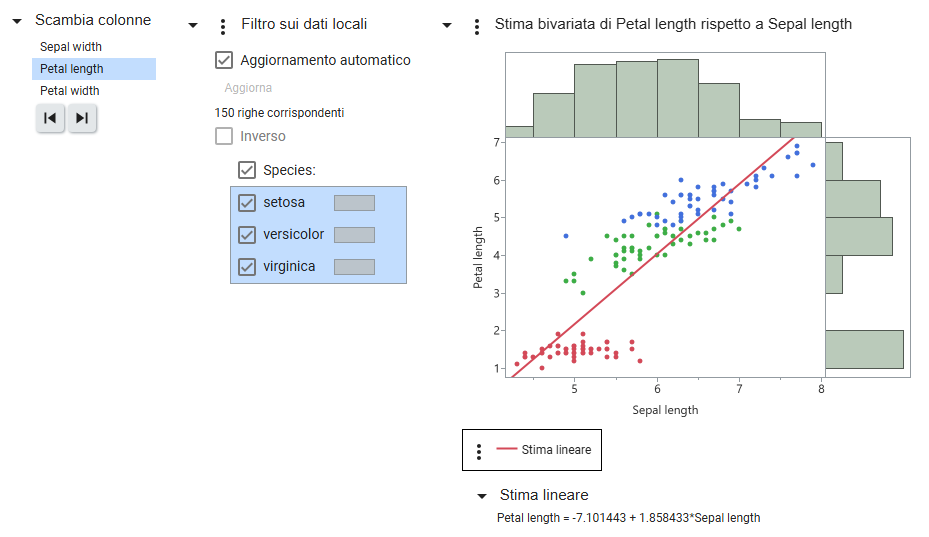
Inizialmente in Scambia colonne è selezionata Lunghezza dei petali (la colonna originale). Tutte le specie sono mostrate nel Filtro sui dati locali. Queste selezioni si riflettono nel grafico e nei calcoli.
Figura 1.18 Selezioni aggiornate
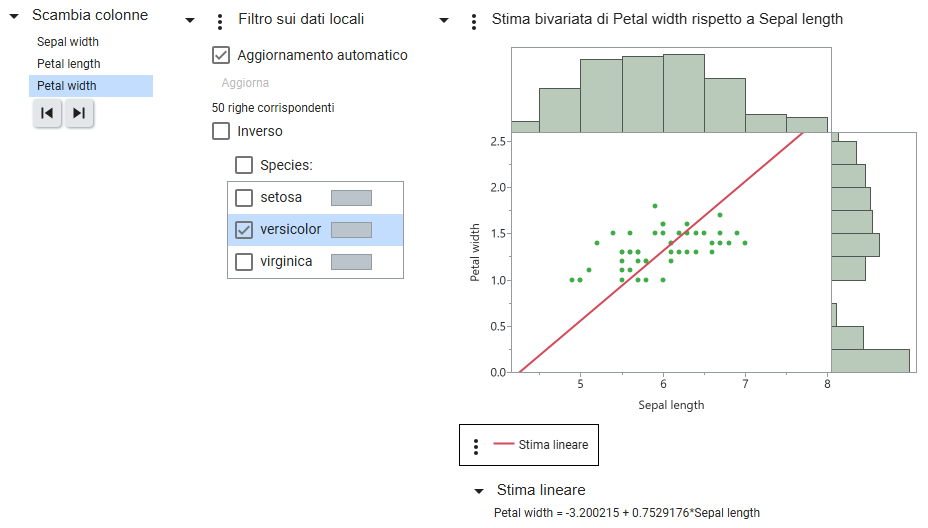
In questo esempio, in Scambia colonne è selezionata Larghezza dei petali e nel Filtro sui dati locali è selezionata solo la specie versicolor. Il grafico e i calcoli si aggiornano in base a queste selezioni.
Suggerimento: Le selezioni effettuate nel Filtro sui dati locali e Scambia colonne vengono acquisite nell'URL. È possibile copiare e incollare l'URL per condividere le selezioni con altri utenti.
Avvertimenti nelle carte di controllo nei grafici
I post di report di JMP Live che contengono carte di controllo possono generare notifiche se ci sono avvertimenti nelle carte di controllo. Quando si pubblica un post di report di JMP che contiene una carta di controllo, è possibile specificare se abilitare gli avvertimenti. È anche possibile abilitare gli avvertimenti da un post di report di JMP Live.
Queste persone ricevono le notifiche:
|
•
|
chi ha pubblicato il post
|
|
•
|
utenti che si iscrivono agli avvertimenti per uno spazio di lavoro, una cartella o un post
|
|
•
|
i membri dei gruppi in cui le notifiche di avvertimento sono abilitate e che sono autorizzati a visualizzare il post
|
A seconda delle impostazioni individuali, le notifiche appaiono in JMP Live e via e-mail. Le notifiche via e-mail contengono maggiori dettagli sugli avvertimenti. Consultare Gestione delle notifiche.
Effettuare la sottoscrizione agli avvertimenti
|
1.
|
In uno spazio di lavoro, una cartella o un post che contiene carte di controllo, fare clic su
> Sottoscrizioni. |
|
2.
|
Fare clic per effettuare la sottoscrizione agli avvertimenti nelle carte di controllo in uno spazio di lavoro, in una cartella o in un post.
|
Vedere Avvertimenti
In un post di report o da una miniatura, fare clic su Avvertimenti  .
.
.
Nota: Se si filtrano i dati o si cambiano gli stati delle righe (ad esempio, se si escludono o si nascondono righe) gli avvertimenti delle carte di controllo non vengono attivati o aggiornati in JMP Live. Tutti gli avvertimenti in JMP Live appaiono come sono stati registrati originariamente quando i dati sono stati pubblicati per la prima volta.
Abilitare o disabilitare le notifiche di avvertimento
Abilitare o disabilitare gli avvertimenti sui post richiede l'autorizzazione a contribuire.
|
1.
|
In un post di report che contiene una carta di controllo, fare clic su Avvertimenti
. |
|
2.
|
Accanto a Notifiche, fare clic sul selettore per attivarle o disattivarle.
|
|
3.
|
(Solo con Notifiche attivate) Se il post di report contiene avvertimenti attivi, scegliere se notificare o meno tali avvertimenti agli altri.
|
Personalizzazione dei grafici
Nota: Queste personalizzazioni sono temporanee mentre si è nel post di JMP Live.
Per ridimensionare un grafico in JMP Live, fare clic sui bordi del grafico e trascinare. È inoltre possibile ridimensionare un report a scorrimento in un dashboard JMP Live.
Usare le opzioni del menu Altro per personalizzare gli elementi del grafico.
per personalizzare gli elementi del grafico.
Figura 1.19 Adatta un grafico rispetto alla finestra
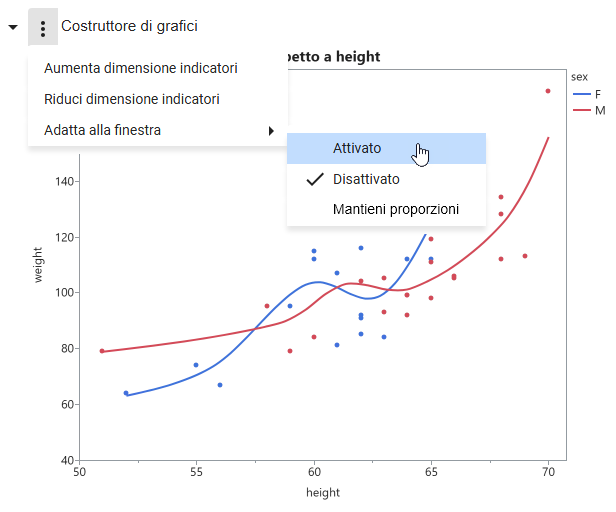
È possibile aumentare o diminuire le dimensioni dei marcatori per tutti i grafici che li includono. Per i grafici del Costruttore di grafici e Carta di controllo, è possibile dimensionare automaticamente il grafico in base alle dimensioni della finestra del browser, attivando l'opzione Adatta alla finestra.
Nota: Le opzioni di questo menu variano a seconda del tipo di grafico o di piattaforma JMP.
Dati di JMP Live
Ecco che cosa si può fare con i dati in JMP Live.
Apertura di una tabella di dati
|
1.
|
In uno spazio di lavoro o in una cartella, fare clic sulla scheda File.
|
|
2.
|
Fare clic su un post di dati
 . . |
Figura 1.20 Esempio di tabella di dati
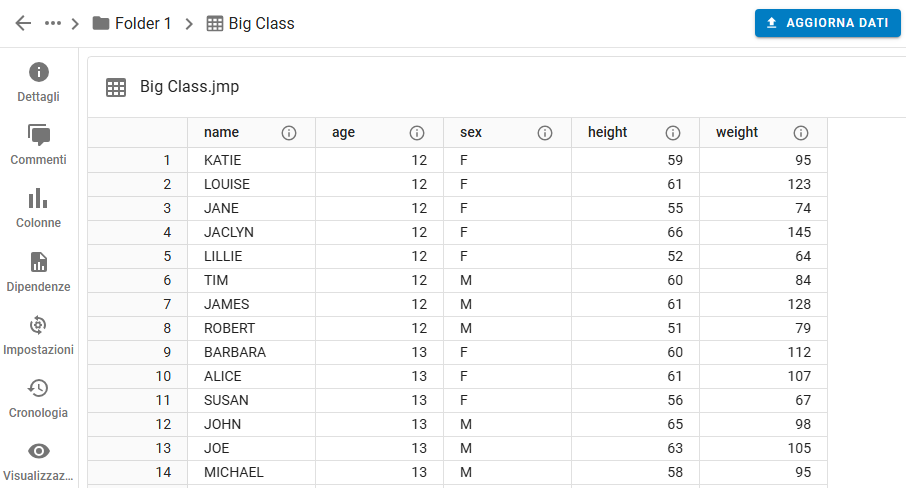
A seconda delle autorizzazioni, oltre a vedere i dettagli, aggiungere commenti, visualizzare la cronologia e vedere chi ha visualizzato i dati, è possibile:
|
•
|
Nascondere o mostrare colonne o visualizzare le informazioni relative a una colonna.
|
|
•
|
Accedere ai report che dipendono dal post di dati.
|
|
•
|
Modificare le impostazioni per l'aggiornamento del post di dati. Vedere Aggiornamento dei dati.
|
|
•
|
Assegnare un add-in di JMP al post di dati. Vedere Utilizzare un add-in di JMP.
|
|
•
|
Aggiungere un riferimento ad altri dati. Vedere Fare riferimento a una tabella di dati.
|
Suggerimento: Vedere anche Post di JMP Live.
Download di dati o script
Il download di dati o script richiede l'autorizzazione al download.
Download di dati da un report
|
1.
|
In un report, fare clic su Dati
. |
|
2.
|
Accanto al titolo della tabella di dati, fare clic su
> Download . |
Download di dati da una tabella di dati
In una tabella di dati, fare clic su > Scarica tabella di dati.
> Scarica tabella di dati.Scaricare script
|
1.
|
In un report, fare clic su Script
 . . |
|
2.
|
Fare clic su
per scaricare lo script JSL. |
|
3.
|
(Facoltativo) Per copiare uno script, fare clic su
. |
Cambiare l'origine dati
È possibile selezionare un'altra origine di dati da utilizzare in un report di JMP Live. È necessario avere l'autorizzazione a contribuire sul post di report e l'autorizzazione al download sul post di dati che si desidera iniziare a usare.
|
1.
|
Dal post di report che si desidera aggiornare, fare clic su Dati
. |
|
2.
|
Accanto al titolo della tabella di dati, fare clic su
> Cambia origine dati. |
|
3.
|
In Nuovi dati, immettere il nome del post di dati o scegliere un post di dati dall'elenco.
|
Aggiornamento dei dati
Per aggiornare i dati in JMP Live, da un post di dati, fare clic su Impostazioni  . Scegliere tra queste opzioni:
. Scegliere tra queste opzioni:Collegamento alla tabella di dati
Fare clic su Aggiorna dati e accedere alla tabella di dati aggiornata sul proprio computer. Il caricamento dei dati richiede l'autorizzazione a contribuire o all'amministrazione dei dati.
Sincronizzare i dati tramite script
Creare uno script di sincronizzazione e fare clic su Sincronizza dati. Consultare Sincronizzazione dei dati.
Importa i dati tramite script.
Creare uno script di importazione e fare clic su Importa dati. Consultare Importazione di dati.
Sincronizzazione dei dati
In JMP Live, è possibile utilizzare uno script per sincronizzare i dati. Seguire i seguenti passi generali:
|
1.
|
In un post di dati, creare uno script di sincronizzazione. Vedere Creare uno script di sincronizzazione.
|
|
2.
|
Creare e assegnare eventuali credenziali richieste. Consultare Aggiunta o aggiornamento delle credenziali e Assegnazione di credenziali.
|
|
3.
|
Eseguire un test dello script di sincronizzazione. Vedere Sincronizzazione dei dati su richiesta.
|
|
4.
|
(Facoltativo) Pianificare la sincronizzazione dei dati a intervalli. Consultare Pianificazione di una sincronizzazione.
|
Suggerimento: Dopo aver creato le credenziali, è possibile anche Aggiunta o aggiornamento delle credenziali o Vedere tutte le credenziali di sincronizzazione.
Creare uno script di sincronizzazione
La creazione di uno script di sincronizzazione richiede l'autorizzazione all'amministrazione dei dati. Tenere presente i seguenti requisiti aggiuntivi:
|
•
|
La stringa di connessione deve specificare esattamente il server, il nome del database e il driver.
|
|
•
|
Lo script deve creare e restituire una tabella di dati. Oppure, si può restituire un valore pari a zero per non aggiornare la tabella di dati sottostante.
|
|
•
|
Affinché JMP Live si connetta a un database, sui computer che ospitano tutti i pool di sessioni di JMP deve essere installato il driver ODBC appropriato. Anche gli host dei pool di sessioni di JMP devono poter accedere all'origine dati richiesta (ad es. considerare le regole del firewall o altre restrizioni).
|
In uno script di sincronizzazione, è possibile:
|
•
|
Caricare i dati connettendosi a un database o a una API Web o leggere file da directory consentite. Lo script può anche creare i dati autonomamente.
|
|
•
|
Fare riferimento ad altre tabelle di dati. Vedere Fare riferimento a una tabella di dati.
|
|
•
|
Includere comandi JSL per eseguire azioni sui dati, come la ricodifica, ecc.
|
|
•
|
Utilizzare gli add-in nello script. Vedere Utilizzare un add-in di JMP.
|
Creazione dello script di sincronizzazione
|
1.
|
In uno spazio di lavoro o in una cartella, fare clic sulla scheda File.
|
|
2.
|
Fare clic su un post di dati
. |
|
3.
|
Fare clic su Impostazioni
. |
|
4.
|
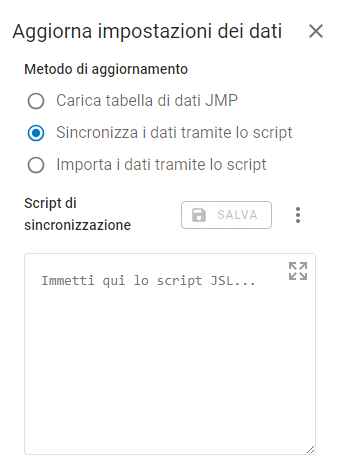
Come metodo di sincronizzazione, selezionare Sincronizza dati tramite script.
|
Figura 1.21 Sincronizzare i dati tramite uno script
|
5.
|
Creare lo script di sincronizzazione. Vedere Esempi di script di sincronizzazione.
|
|
6.
|
Incollare lo script di sincronizzazione in Sincronizza script.
|
|
7.
|
Fare clic su Salva.
|
Aggiunta o aggiornamento delle credenziali
|
1.
|
In alto a destra, fare clic su la propria icona utente > Impostazioni.
|
|
2.
|
Dal riquadro di sinistra, fare clic su Credenziali
 . . |
|
3.
|
Per aggiornare le credenziali:
|
|
–
|
Fare clic su
per modificare le credenziali. Aggiornare il nome della credenziale. Fare clic su Aggiorna credenziale per modificare il nome utente e la password. |
|
–
|
Fare clic su Elimina
per eliminare una credenziale. |
|
4.
|
Per aggiungere una nuova credenziale, fare clic su
 . . |
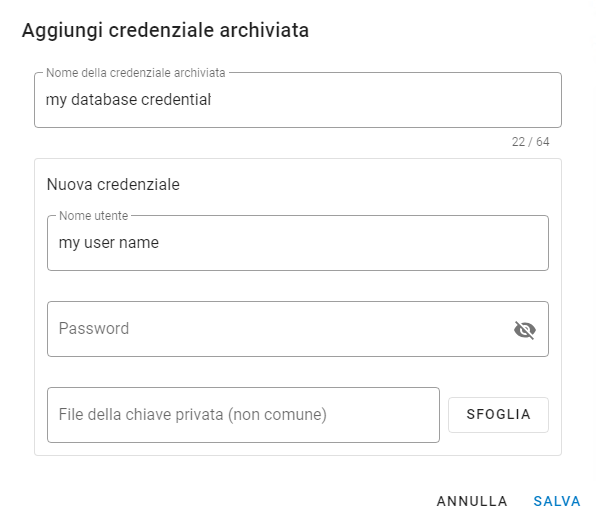
Figura 1.22 Aggiungere le credenziali archiviate
|
5.
|
Assegnare un nome alla credenziale.
|
Suggerimento: Utilizzare un nome che aiuti a identificare la credenziale, ad esempio il nome del database.
|
6.
|
Immettere il nome utente e la password della credenziale.
|
|
7.
|
(Facoltativo) Caricare un file della chiave privata.
|
A seconda del fornitore dell’origine dati, alcuni processi di autenticazione richiedono l'uso di un file della chiave privata.
|
8.
|
Fare clic su Salva.
|
Assegnazione di credenziali
Se i comandi JSL nello script di sincronizzazione richiedono credenziali per accedere a un server o a un database esterno, è possibile aggiungere e assegnare tali credenziali in modo sicuro. Nello script di sincronizzazione, le credenziali sono rappresentate da segnaposti generici (%_PWD_% e %_UID_%) e non sono visibili. Quando si esegue lo script di sincronizzazione, lo script sostituisce i segnaposti generici con le credenziali effettive.
|
1.
|
In uno spazio di lavoro o in una cartella, fare clic sulla scheda File.
|
|
2.
|
Fare clic su un post di dati
. |
|
3.
|
Assicurarsi di avere creato uno script di sincronizzazione. Consultare Creare uno script di sincronizzazione.
|
|
4.
|
Fare clic su Assegna in Credenziali assegnate.
|
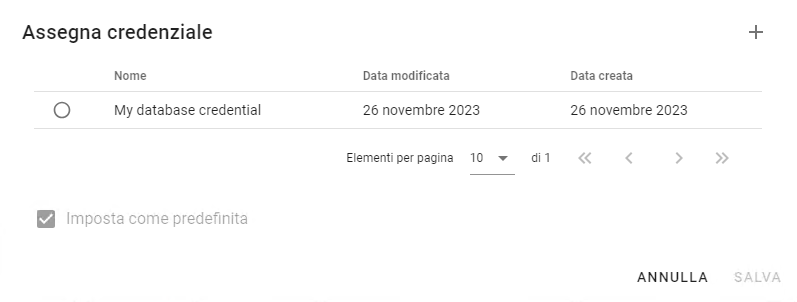
Figura 1.23 Assegnare una credenziale esistente
|
5.
|
Fare clic su
per creare una nuova credenziale. Consultare Aggiunta o aggiornamento delle credenziali. Oppure selezionare la credenziale che si desidera utilizzare. |
|
6.
|
(Facoltativo) Fare clic su Imposta come predefinita per rendere disponibile la credenziale nello script di sincronizzazione.
|
|
7.
|
Fare clic su Salva.
|
Sincronizzazione dei dati su richiesta
La sincronizzazione dei dati richiede l'autorizzazione a contribuire.
|
1.
|
In uno spazio di lavoro o in una cartella, fare clic sulla scheda File.
|
|
2.
|
Fare clic su un post di dati
. |
|
3.
|
Fare clic su Impostazioni.
|
|
4.
|
Assicurarsi di avere creato uno script di sincronizzazione. Vedere Creare uno script di sincronizzazione.
|
|
5.
|
Assicurarsi di creare e archiviare le credenziali in JMP Live se i dati provengono da terzi e utilizzano credenziali. Consultare Assegnazione di credenziali.
|
|
6.
|
Fare clic su Sincronizza dati > Sincronizza.
|
Pianificazione di una sincronizzazione
La programmazione di una sincronizzazione richiede l'autorizzazione dell'amministratore dei dati. È possibile pianificare la sincronizzazione dei dati con una frequenza di 10 secondi o una volta alla settimana. È anche possibile avere diverse pianificazioni per un post di dati. Ad esempio, una pianificazione potrebbe prevedere la sincronizzazione dei dati ogni martedì alle 21:00, mentre un'altra potrebbe prevedere la sincronizzazione dei dati ogni ora ogni venerdì dalle 8:00 alle 17:00.
Nota: Gli orari si basano sul fuso orario in cui si trova il server JMP Live.
|
1.
|
In uno spazio di lavoro o in una cartella, fare clic sulla scheda File.
|
|
2.
|
Fare clic su un post di dati
. |
|
3.
|
Fare clic su Impostazioni.
|
|
4.
|
Assicurarsi di avere creato uno script di sincronizzazione. Vedere Creare uno script di sincronizzazione.
|
|
5.
|
Assicurarsi di creare e archiviare le credenziali in JMP Live se i dati provengono da terzi e utilizzano credenziali. Consultare Assegnazione di credenziali.
|
|
6.
|
Fare clic su Crea accanto a Sincronizza pianificazioni.
|
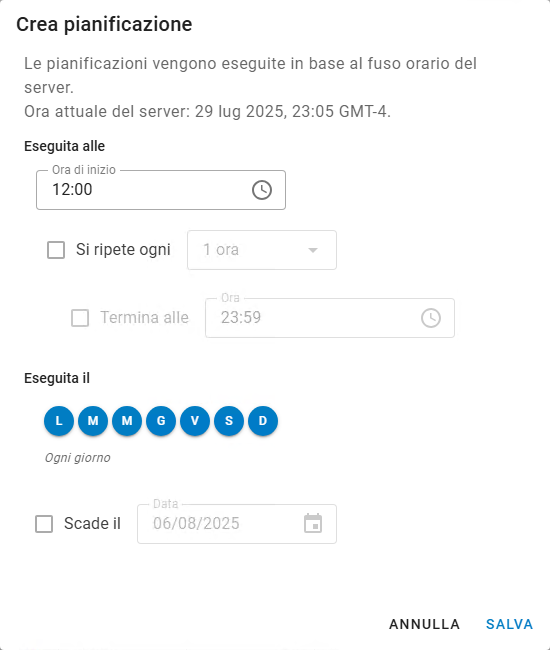
Figura 1.24 Creare una pianificazione di sincronizzazione
|
7.
|
Selezionare i seguenti dettagli:
|
|
–
|
Ora di avvio della sincronizzazione.
|
|
–
|
Giorni della settimana in cui eseguire la sincronizzazione.
|
|
–
|
(Facoltativo) Per sincronizzare ripetutamente i dati in un periodo di tempo, specificare la frequenza con cui ripetere la sincronizzazione dei dati e l'ora in cui interromperla.
|
|
–
|
(Facoltativo) Impostare una data di scadenza della sincronizzazione. La data di scadenza è comprensiva, quindi la sincronizzazione scade alle 23:59 del giorno indicato.
|
|
8.
|
Fare clic su Salva.
|
|
9.
|
In Sincronizza pianificazioni è possibile abilitare, modificare o eliminare una pianificazione.
|
Esempi di script di sincronizzazione
È possibile creare uno script di sincronizzazione utilizzando JSL o Python (se l'amministratore lo consente).
Suggerimento: Se la tabella di dati contiene uno script di origine, è possibile utilizzarlo come base (modificandolo se necessario).
Esempio di uno script di sincronizzazione JSL
In questo script di esempio che segue, sostituire i segnaposti con i propri dati.
dt = New SQL Query(
Connection(
"ODBC:DATABASE=placeholder;
DRIVER={placeholder};
PORT=placeholder;
PWD=%_PWD_%;
SERVER=placeholder;
UID=%_UID_%;"
),
QueryName( "placeholder" ),
Select,
From( Table( "placeholder", Schema( "placeholder" ) ) )
) << Run Foreground;
dt;
|
•
|
Non sostituire PWD=%_PWD_% e UID=%_UID_%. Si tratta di caratteri jolly per la password e il nome utente, per mantenerli crittografati. Le credenziali assegnate sostituiscono i caratteri jolly all'esecuzione dello script.
|
|
•
|
Le impostazioni della stringa di connessione variano a seconda della configurazione.
|
|
•
|
Se la tabella di dati è stata creata con un connettore dati, si potrebbe desiderare di rimuovere la riga Driver( ... ), se presente. Questo driver potrebbe non essere presente in JMP Live e quando si utilizza una configurazione integrata (una riga come ID( "com.jmp.PLACEHOLDER" )), JMP cercherà automaticamente di trovare un driver adatto se non ne viene fornito uno.
|
Suggerimento: È inoltre possibile utilizzare il Costruttore di query per creare uno script di sincronizzazione JSL. Vedere “Scrivere una query SQL” nella Guida in linea di JMP.
Esempio di uno script di sincronizzazione di Python
importa jmp
dt = jmp.open(jmp.SAMPLE_DATA + 'Big Class.jmp')
jmp.live.set_result(dt)
Nota: La funzione jmp.live.set_result() aggiorna la tabella su JMP live con la tabella di dati di Python. Richiamando questa funzione con None(jmp.live.set_result(None)) si annulla lo script di aggiornamento di Python.
Vedere tutte le credenziali di sincronizzazione
È possibile vedere tutte le credenziali di sincronizzazione in JMP Live, nonché tutte le tabelle di dati che utilizzano le credenziali. In alto a destra, fare clic su la propria icona utente > Impostazioni > Credenziali .
.Importazione di dati
L'importazione dei dati richiede l'autorizzazione a contribuire o a importare i dati. È possibile importare dati come file CSV o Microsoft Excel. Il file viene convertito in una tabella di dati JMP.
|
1.
|
In uno spazio di lavoro o in una cartella, fare clic sulla scheda File.
|
|
2.
|
Fare clic su un post di dati
. |
|
3.
|
Fare clic su Importa dati.
|
Se il pulsante Importa dati non è attivo, un utente con l'autorizzazione di amministrazione dei dati deve creare lo script di importazione. Vedere Creazione di uno script di importazione.
|
4.
|
Aprire i dati che si desidera importare.
|
|
5.
|
Fare clic su Ricarica per sincronizzare i dati.
|
Creazione di uno script di importazione
La creazione di uno script di importazione richiede l'autorizzazione all'amministrazione dei dati. Lo script di importazione deve contenere un segnaposto %FILENAME% che sostituisce il percorso del file. Consultare Esempio di importazione dei dati.
In uno script di importazione, è possibile:
|
•
|
Fare riferimento ad altre tabelle di dati. Vedere Fare riferimento a una tabella di dati.
|
|
•
|
Utilizzare gli add-in nello script. Vedere Utilizzare un add-in di JMP.
|
Suggerimento: Se la tabella di dati contiene uno script di origine, è possibile utilizzare quello script come base (modificandolo se necessario) o iniziare con uno script vuoto e incollare il nuovo script di importazione.
Creare lo script di importazione
|
1.
|
Da un post di dati, fare clic su Impostazioni
. |
|
2.
|
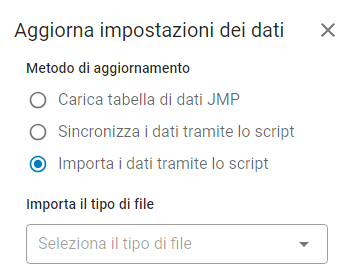
Come metodo di aggiornamento, selezionare Importa i dati tramite script.
|
Figura 1.25 Importare i dati tramite uno script
|
3.
|
Selezionare il tipo di file da importare.
|
|
4.
|
Creare lo script di importazione utilizzando JSL.
|
|
5.
|
Incollare lo script di importazione in Importa script.
|
|
6.
|
Fare clic su Salva.
|
Esempio di importazione dei dati
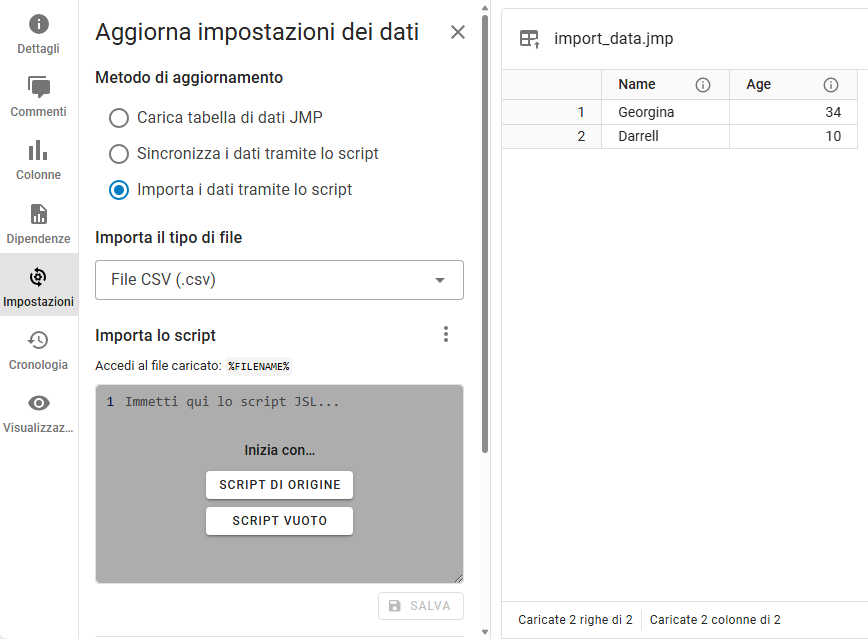
In questo esempio, si dispone di un file CSV con nomi ed età. Aprire il file in JMP, che lo converte in una tabella di dati JMP. Pubblicare la tabella di dati JMP su JMP Live.
I dati del file CSV possono cambiare, quindi si desidera aggiornare i dati in JMP Live importando i dati più recenti dal file CSV.
|
1.
|
Dal post di dati, fare clic su Impostazioni
. |
|
2.
|
Selezionare Importa i dati tramite script.
|
|
3.
|
Selezionare File CSV.
|
Figura 1.26 Importazione di dati da un file CSV
|
4.
|
(Appare solo se la tabella di dati contiene uno script di origine.) Fare clic su Script vuoto.
|
|
5.
|
Incollare uno script come quello del seguente esempio.
|
Open(
"%FILENAME%",
columns(
New Column( "Name", Character, "Nominal" ),
New Column( "Age", Numeric, "Continuous", Format( "Best", 12 ) )
),
Import Settings(
End Of Line( CRLF, CR, LF ),
End Of Field( Comma, CSV( 1 ) ),
Treat Leading Zeros as Character( 1 ),
Strip Quotes( 0 ),
Use Apostrophe as Quotation Mark( 0 ),
Use Regional Settings( 0 ),
Scan Whole File( 1 ),
Treat empty columns as numeric( 0 ),
CompressNumericColumns( 0 ),
CompressCharacterColumns( 0 ),
CompressAllowListCheck( 0 ),
Labels( 1 ),
Column Names Start( 1 ),
First Named Column( 1 ),
Data Starts( 2 ),
Lines To Read( "All" ),
Year Rule( "20xx" )
)
)
|
6.
|
Fare clic su Salva.
|
|
7.
|
Fare clic su Importa dati.
|
|
8.
|
Aprire il file CSV aggiornato sul computer.
|
|
9.
|
Fare clic su Ricarica.
|
Figura 1.27 Dati aggiornati da file CSV
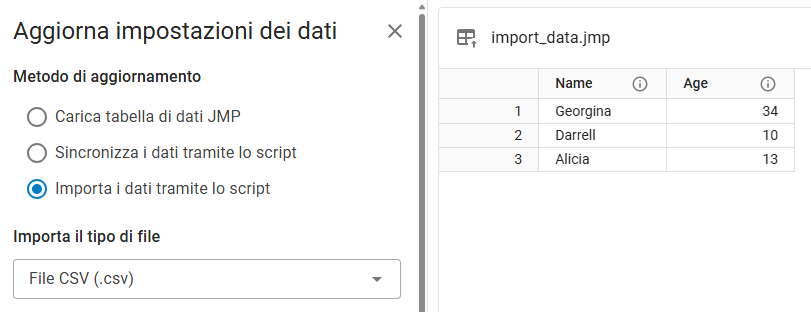
Si noti che i dati sono aggiornati e includono un nome aggiuntivo.
Ripristino della versione precedente
Per ripristinare gli aggiornamenti alla versione precedente:
|
1.
|
In alto a destra, fare clic su
> Ripristina la versione precedente. |
|
2.
|
Fare clic su Ripristina per confermare.
|
|
3.
|
Fare clic su Ricarica per aggiornare i dati.
|
Fare riferimento a una tabella di dati
Se i dati dipendono da altri dati, è possibile aggiungere un riferimento ai dati originali. Se i dati originali si aggiornano, si aggiornano anche i dati associati. Ad esempio, se la tabella di dati in JMP Live è una tabella di riepilogo creata a partire da un'altra tabella di dati, si farà riferimento a tale tabella.
|
1.
|
In uno spazio di lavoro o in una cartella, fare clic sulla scheda File.
|
|
2.
|
Fare clic su un post di dati.
|
|
3.
|
Fare clic su Impostazioni
. |
|
4.
|
Accanto a Tabelle di dati referenziabili, fare clic su Aggiungi.
|
Nota: Questa opzione appare solo se si seleziona la voce Aggiorna o Importa dati tramite script.
|
5.
|
Selezionare la tabella di dati originale.
|
|
6.
|
Fare clic su Salva.
|
Ricerca in JMP Live
Per trovare post, utenti o spazi di lavoro nell'intero JMP Live, immettere una parola chiave nella casella di ricerca. Fare clic su Post, Utenti o Spazi per vedere specifici tipi di risultati.
Figura 1.28 Esempio di ricerca per parola chiave
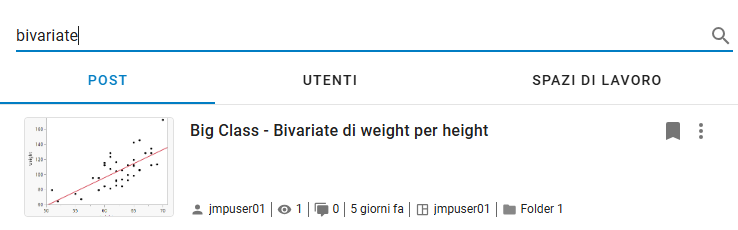
Vengono di seguito riportate alcune operazioni possibili dai risultati della ricerca:
Post
|
•
|
Per aprire un post, fare clic sul titolo o sull'immagine.
|
|
•
|
Per aprire il profilo dell'autore del post, fare clic sul suo nome utente.
|
|
•
|
Per aprire uno spazio di lavoro o una cartella, fare clic sul rispettivo titolo.
|
|
•
|
Per inserire un segnalibro in un post, fare clic su
. |
|
•
|
Per copiare l'ID del post per lo scripting, fare clic su
> Copia ID negli Appunti. |
|
•
|
Per spostare o eliminare un post di cui si è proprietari, fare clic su
> Sposta post o Elimina post. |
Utenti
|
•
|
Per aprire un profilo utente fare clic sul nome utente.
|
Spazi
|
•
|
Per aprire uno spazio di lavoro, fare clic sullo spazio.
|
Utilizzo dei filtri nelle ricerche in JMP Live
È possibile utilizzare i filtri per restringere le ricerche in JMP Live.
|
1.
|
Fare clic su
 in alto a destra (ove applicabile). in alto a destra (ove applicabile). |
|
2.
|
Immettere qualsiasi combinazione di parole chiave, nomi di utenti, spazi di lavoro o date. È inoltre possibile filtrare in base agli avvertimenti sulla carta di controllo e, in alcuni casi, in base al tipo di post.
|
|
3.
|
Fare clic all'esterno del riquadro Filtri per vedere i risultati.
|
|
4.
|
Fare clic su Cancella tutto per disattivare il filtro.
|
|
•
|
Per filtrare i propri report o dati, fare clic sulla propria icona utente > Profilo.
|
|
•
|
Per cercare una pagina o uno spazio in JMP Live, utilizzare il tasto di scelta rapida Ctrl + virgola e inserire il nome della pagina o dello spazio di lavoro che si sta cercando.
|
Aggiornamento del profilo o delle impostazioni di JMP Live
È possibile aggiornare i seguenti elementi del profilo o le impostazioni di JMP Live:
Aggiornare il profilo
In alto a destra, fare clic su la propria icona utente > Impostazioni.
|
•
|
Modificare l'immagine del profilo: accanto ad Avatar, fare clic su
> Carica nuovo avatar o Ripristina predefinito. |
|
•
|
Modificare l'immagine del profilo: accanto a Nome visualizzato fare clic su
e immettere e salvare il nuovo nome. |
Nota: Il nome visualizzato potrebbe non essere modificabile in quanto questa operazione dipende dalle impostazioni di autenticazione del server JMP Live.
|
•
|
Aggiungere un'e-mail secondaria: accanto a E-mail secondaria fare clic su
e inserire e salvare l'indirizzo e-mail. È possibile inviare notifiche alle e-mail primarie o secondarie, o a entrambe. |
Figura 1.29 Aggiornare il profilo
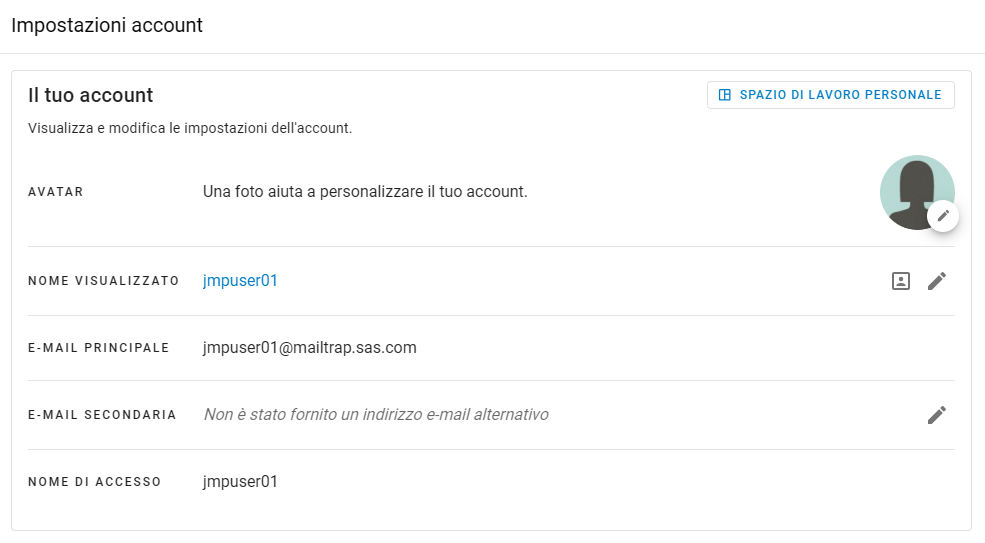
Verifica dei dettagli dell'account
|
1.
|
In alto a destra, fare clic su la propria icona utente e selezionare Impostazioni.
|
|
2.
|
Verificare il nome di accesso o l'e-mail associata al proprio account.
|
|
3.
|
(Solo metodo di autenticazione locale) Verificare o modificare la password.
|
Suggerimento: Per visualizzare il proprio profilo come lo vedono gli altri, fare clic su  .
.
.Gestione delle notifiche
Come utente di JMP Live, è possibile ricevere notifiche su commenti, modifiche ai post, modifiche alle impostazioni di accesso, avvertimenti nelle carte di controllo e altro ancora, a seconda delle impostazioni di notifica.
Apertura o azioni sulle notifiche
Per vedere le proprie notifiche, fare clic su  . Da qui è possibile eseguire le seguenti operazioni:
. Da qui è possibile eseguire le seguenti operazioni:|
•
|
Per aprire l'origine, come ad esempio un post, fare clic su una notifica.
|
|
•
|
Per cancellare una notifica, fare clic su
 > Cancella notifica. > Cancella notifica. |
|
•
|
Per smettere di ricevere notifiche di un certo tipo, fare clic su
> Interrompi la ricezione <tipo> delle notifiche. |
|
•
|
Per segnare tutte le notifiche come lette, fare clic su
 . . |
|
•
|
Per rimuovere tutte le notifiche, fare clic su
 . . |
|
•
|
Per modificare le impostazioni di notifica, fare clic su
 . Consultare Modifica delle impostazioni di notifica. . Consultare Modifica delle impostazioni di notifica. |
|
•
|
Per vedere tutte le notifiche in una finestra più grande, fare clic su Vedi tutte.
|
Modifica delle impostazioni di notifica
Accedere alle impostazioni di notifica in uno dei seguenti modi:
|
•
|
In alto a destra, fare clic su la propria icona utente > Impostazioni. A sinistra, fare clic su Notifiche
 . . |
|
•
|
Fare clic su Notifiche
> . |
Nella pagina Impostazioni di notifica è possibile abilitare o disabilitare le notifiche. Se si abilita una notifica, scegliere la frequenza con cui si desidera ricevere la notifica.
Figura 1.30 Impostazioni di notifica
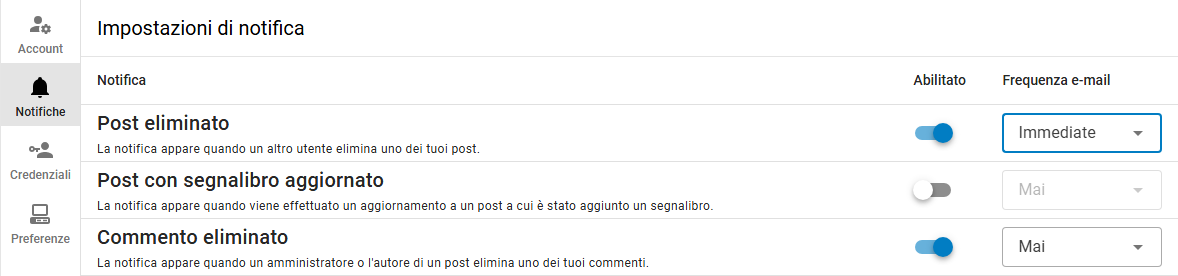
|
•
|
Se è stato impostato un indirizzo e-mail secondario, è possibile scegliere a quale account inviare le notifiche (primario, secondario o entrambi).
|
|
•
|
Per ordinare le notifiche in ordine crescente o decrescente, fare clic sulla freccia accanto alla colonna Notifica.
|
Modifica della lingua
In alto a destra, fare clic su la propria icona utente > Lingua, quindi selezionare una lingua.
Modifica del tema in modalità scura o chiara
Per cambiare il tema dalla modalità chiara a quella scura, in alto a destra fare clic sull'immagine del profilo > Modalità scura.
Figura 1.31 Cambiare il tema