JMP Live Guida
Creare visualizzazioni con i dati in JMP e condividere le analisi o i dati come post in JMP Live. Chiunque visualizzi questi post può utilizzare le funzionalità interattive di JMP per esplorare i dati.
Per saperne di più sugli argomenti JMP Live.
Pubblicazione di contenuti di JMP
Creare i propri report in JMP e pubblicarli come post in uno spazio di lavoro JMP Live. È anche possibile pubblicare tabelle di dati direttamente su JMP Live.
|
1.
|
(Solo per JMP Live, configurazione iniziale) Aggiungere una connessione al server da JMP a JMP Live. Per iniziare, selezionare File > Pubblica > Gestisci connessioni.
|
|
2.
|
Creare il report in JMP o aprire una tabella di dati.
|
|
3.
|
Per iniziare, selezionare File > Pubblica e scegliere un'opzione.
|
Per informazioni dettagliate, consultare “Pubblicazione di report su JMP Live” nella Guida in linea di JMP.
Lo spazio e l'accesso alle cartelle determinano il modo in cui le persone possono interagire con i propri contenuti.
Informazioni su JMP Live
In JMP Live, tutti i contenuti sono compresi in uno spazio di lavoro.
È possibile aprire i contenuti da una qualsiasi di queste posizioni:
|
•
|
Home contiene tutti i post negli spazi di lavoro e nelle cartelle a cui si è autorizzati ad accedere. Puoi limitare la visualizzazione per vedere solo:
|
|
–
|
Post che sono stati visualizzati o aggiunti ai preferiti di recente
|
|
–
|
Post che contengono avvertimenti sulla carta di controllo assegnati all'utente (se presenti)
|
|
–
|
Post che sono stati aggiornati di recente
|
|
•
|
Spazi contiene gli spazi di lavoro di cui si è membri.
|
Figura 1.1 Riepilogo post in uno spazio e in una cartella (formato griglia)
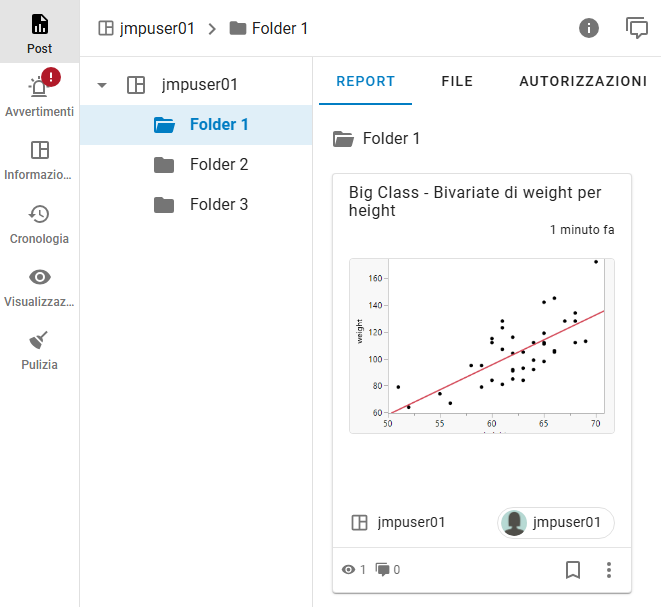
Nota: È possibile visualizzare i riepiloghi dei post come griglia o come elenco. Vedere Modifica del formato di riepilogo.
Nel riepilogo del post, vengono visualizzati il titolo, la data dell'ultimo aggiornamento, lo spazio di lavoro in cui si trova il post, l'utente che ha pubblicato il post, il numero di visualizzazioni o commenti del post e molto altro ancora.
Fare clic sul riepilogo di un post per aprirlo.
Spazi JMP Live
In JMP Live, tutti i post e le cartelle sono contenuti in uno spazio di lavoro.
|
•
|
Quando si accede per la prima volta a JMP Live, è possibile disporre di diversi spazi di lavoro, compreso uno spazio di lavoro personale (se abilitato dagli amministratori di JMP Live) in cui è possibile pubblicare.
|
Suggerimento: per accedere rapidamente al proprio spazio di lavoro personale, fare clic su icona utente > Il mio spazio personale. Se non si dispone di uno spazio di lavoro personale, è possibile crearne uno dalle impostazioni dell'account se questa opzione è stata attivata dagli amministratori di JMP Live.
|
•
|
I post e le cartelle visualizzati dipendono dagli spazi di lavoro a cui si è autorizzati ad accedere individualmente o indirettamente tramite l'appartenenza a un gruppo (controllata dagli amministratori di JMP Live).
|
|
•
|
Un amministratore JMP Live o un utente JMP Live con autorizzazione di amministratore su tutti gli spazi di lavoro in JMP Live crea gli spazi di lavoro.
|
|
•
|
Le autorizzazioni di cui si dispone in uno spazio di lavoro o una cartella controllano ciò che l'utente può fare nello spazio di lavoro o nella cartella. Vedere Tipi di autorizzazioni dello spazio di lavoro.
|
|
•
|
Un amministratore JMP Live o un utente JMP Live con autorizzazione di amministratore per uno spazio di lavoro controlla le autorizzazioni degli spazi di lavoro. Vedere Aggiornamento degli utenti o delle autorizzazioni.
|
Ecco cosa si può fare negli spazi di lavoro JMP Live.
Creazione o eliminazione di uno spazio di lavoro
Se si dispone dell'autorizzazione amministrativa su tutti gli spazi di JMP Live, viene visualizzata una pagina Admin in cui è possibile creare o eliminare spazi di lavoro.
Creazione di uno spazio di lavoro
|
1.
|
Fare clic su Admin > Spazi di lavoro
 . . |
|
2.
|
Fare clic su
 per creare uno spazio di lavoro. Assegnare allo spazio di lavoro un nome, una chiave di spazio univoca e una descrizione (facoltativa). Vedere Informazioni sulle chiavi dello spazio di lavoro. per creare uno spazio di lavoro. Assegnare allo spazio di lavoro un nome, una chiave di spazio univoca e una descrizione (facoltativa). Vedere Informazioni sulle chiavi dello spazio di lavoro. |
|
3.
|
Fare clic su Salva.
|
|
4.
|
In basso, è possibile aggiungere utenti e gruppi allo spazio di lavoro.
|
Informazioni sulle chiavi dello spazio di lavoro
Le chiavi dello spazio di lavoro presentano le seguenti caratteristiche:
|
•
|
Sono identificativi univoci per uno spazio di lavoro
|
|
•
|
Compaiono nell'URL dello spazio di lavoro
|
|
•
|
Possono contenere solo lettere e numeri
|
|
•
|
Possono essere usate per identificare lo spazio in cui pubblicare quando si usa JSL (JMP Scripting Language)
|
Quando si modifica una chiave dello spazio di lavoro, ricordarsi che gli URL e gli script JSL utilizzano tali chiavi, quindi qualsiasi aggiornamento potrebbe causare problemi negli script e nei link archiviati.
Eliminazione di uno spazio di lavoro
L'eliminazione di uno spazio di lavoro elimina definitivamente tutti i post presenti in esso.
|
1.
|
Fare clic su Admin > Spazi di lavoro
. |
|
2.
|
Fare clic su Elimina spazio di lavoro.
|
Aggiornamento degli utenti o delle autorizzazioni
Negli spazi di lavoro a cui accede come amministratore, è possibile aggiornare gli utenti o le loro autorizzazioni di accesso ai contenuti.
Accedere alle autorizzazioni, aggiungere o eliminare utenti
|
1.
|
Fare clic su Spazi di lavoro e quindi fare clic su uno spazio di lavoro nella pagina Directory dello spazio di lavoro.
|
Si apre la pagina Post  .
.
.|
2.
|
Fare clic sul nome dello spazio di lavoro o su una cartella in uno spazio.
|
Le autorizzazioni sulle cartelle sono ereditate dall'elemento padre (cartella o spazio di lavoro), a meno che non si impostino autorizzazioni personalizzate. Vedere Impostazione di autorizzazioni personalizzate su una cartella.
|
3.
|
Fare clic sulla scheda Autorizzazioni.
|
Suggerimento: Se non si vedono le Autorizzazioni, significa che non si ha accesso allo spazio di lavoro o alla cartella come amministratore. Per richiedere l'accesso come amministratore, contattare un amministratore indicato nella pagina Informazioni su per lo spazio di lavoro.
per lo spazio di lavoro.|
4.
|
(Facoltativo) Per aggiungere utenti o gruppi a uno spazio di lavoro, immettere il nuovo gruppo o utente e fare clic su Aggiungi.
|
|
5.
|
(Facoltativo) Per modificare le autorizzazioni, selezionare o deselezionare le autorizzazioni. Oppure, fare clic su Seleziona tutto o Deseleziona tutto.
|
Nota: L'autorizzazione di visualizzazione è un requisito minimo per qualsiasi utente o gruppo e non è revocabile.
|
6.
|
(Facoltativo) Per rimuovere un utente o un gruppo da uno spazio di lavoro, fare clic su Rimuovi
 . . |
Nota: La rimozione di un utente o di un gruppo rimuove le rispettive autorizzazioni sullo spazio di lavoro e sulle sue cartelle. Tuttavia, se un utente o un gruppo fa parte di un altro gruppo che dispone dell'autorizzazione ad accedere alle cartelle nello spazio di lavoro, questi mantiene tale autorizzazione.
Tipi di autorizzazioni dello spazio di lavoro
Visualizzazione
L'utente può visualizzare i post nello spazio di lavoro o nella cartella. Anche l'utente deve essere abilitato. Consultare Gestione degli utenti.
Download
L'utente può scaricare tabelle di dati e script oppure post o intere cartelle come Progetti JMP nello spazio di lavoro. L'utente può anche scaricare informazioni sugli avvertimenti sulle carte di controllo nei post.
Contributi
L'utente può pubblicare nuovi post e modificare, sostituire o eliminare i post nello spazio di lavoro o nella cartella. L'utente può anche creare cartelle. Per creare post, l'utente deve anche essere autorizzato a pubblicare contenuti. Consultare Gestione degli utenti.
Amministrazione dei dati
L'utente può gestire le tabelle di dati (aggiornare, caricare, sincronizzare, assegnare credenziali, creare uno script di importazione o impostare un calendario di sincronizzazione) nello spazio di lavoro o nella cartella.
Immissione dati
L'utente può caricare in JMP Live dati per l'importazione non in formato JMP. Durante il processo di importazione i dati vengono convertiti in una tabella di dati JMP. Prima che un utente possa importare i dati, un amministratore dei dati deve impostare il metodo di aggiornamento e creare uno script. Vedere Creazione di uno script di importazione.
L'utente può anche modificare i dati direttamente in JMP Live. Vedere Caricare una tabella di dati JMP.
Amministrazione degli spazi di lavoro
L'utente ha l'autorizzazione amministrativa per lo spazio di lavoro. L'utente può gestire i membri o i gruppi di uno spazio di lavoro aggiungendoli, rimuovendoli o modificandone le autorizzazioni. L'utente può anche visualizzare l'attività nello spazio di lavoro.
Amministrazione delle cartelle
L'utente può aggiungere o rimuovere membri o gruppi e modificarne le autorizzazioni nella cartella.
Vedere utenti o gestire gruppi
Se si dispone dell'autorizzazione amministrativa su tutti gli spazi di JMP Live, viene visualizzata una pagina Admin in cui è possibile vedere gli utenti e gestire i gruppi.
Per vedere tutti gli utenti JMP Live, fare clic su Admin > Utenti  .
.
.Per vedere e gestire tutti i gruppi JMP Live, fare clic su Admin > Gruppi  .
.
.Fare clic su un gruppo a sinistra per vedere i dettagli di quel gruppo. È possibile cercare un gruppo inserendo il nome del gruppo o una parte della descrizione del gruppo nel campo Trova gruppo.
Per ogni gruppo, sono visualizzati il nome del gruppo, la descrizione e i membri del gruppo. Si può eseguire una qualsiasi delle seguenti operazioni in un gruppo:
|
•
|
Modificare il nome o la descrizione del gruppo (non applicabile ai gruppi di Active Directory)
|
|
•
|
Abilitare o disabilitare le notifiche degli avvertimenti delle carte di controllo
|
|
•
|
Eliminare il gruppo
|
|
•
|
Trovare membri
|
|
•
|
Aggiungere o rimuovere membri (non applicabile ai gruppi di Active Directory)
|
Creazione di un nuovo gruppo
|
1.
|
Fare clic su Admin > Gruppi
. |
|
2.
|
Fare clic su
per creare un nuovo gruppo. |
|
3.
|
Immettere il nome del gruppo.
|
|
4.
|
(Facoltativo) Eseguire una delle seguenti operazioni:
|
|
–
|
Immettere una descrizione.
|
|
–
|
Scegliere se inviare notifiche per gli avvertimenti nelle carte di controllo.
|
|
–
|
Aggiungere utenti al gruppo.
|
|
–
|
Aggiungere gruppi al gruppo.
|
|
5.
|
Fare clic su Crea.
|
Apertura di un contenuto in uno spazio di lavoro
È possibile aprire cartelle o post negli spazi di lavoro per i quali si dispone dell'autorizzazione alla visualizzazione.
In uno spazio di lavoro, fare clic su Post e poi:
e poi:|
•
|
Fare clic su una cartella per aprirla.
|
|
•
|
Fare clic sulla scheda Report per visualizzare tutti i report nella cartella o nello spazio di lavoro. Fare clic su un post per aprirlo.
|
|
•
|
Fare clic sulla scheda File per visualizzare tutti i post e le eventuali sottocartelle della cartella o dello spazio di lavoro. Fare clic su un post o una cartella per aprirli.
|
Per maggiori dettagli, vedere Aprire un post.
Aggiunta di cartelle a uno spazio di lavoro
È possibile aggiungere qualsiasi numero e livello di cartelle agli spazi di lavoro in cui si dispone dell'autorizzazione a contribuire.
|
1.
|
In uno spazio di lavoro, fare clic su Post
. |
|
2.
|
Creare una cartella in uno dei seguenti modi:
|
|
–
|
Fare clic con il tasto destro del mouse sullo spazio di lavoro o su una cartella e selezionare Crea cartella.
|
|
–
|
In alto, fare clic su
 > Cartella. > Cartella. |
|
3.
|
Aggiungere un titolo.
|
|
4.
|
(Facoltativo) Aggiungere una descrizione.
|
|
5.
|
Fare clic su Crea.
|
|
•
|
Le autorizzazioni sulle cartelle sono ereditate dallo spazio di lavoro, a meno che non si impostino autorizzazioni personalizzate sulla cartella. Vedere Impostazione di autorizzazioni personalizzate su una cartella.
|
|
•
|
Le cartelle negli spazi di lavoro sono ordinate in sequenza alfabetica crescente per titolo.
|
Aggiornamento dei dettagli di una cartella
È possibile aggiornare il titolo, la descrizione o la miniatura dell'immagine per le cartelle di cui si dispone dell'autorizzazione a contribuire.
|
1.
|
In uno spazio di lavoro, fare clic su Post
. |
|
2.
|
I dettagli di una cartella possono essere visualizzati in uno dei seguenti modi:
|
|
–
|
Fare clic con il tasto destro del mouse sullo spazio di lavoro o su una cartella e selezionare Dettagli.
|
|
–
|
Fare clic su una cartella. In alto a destra, fare clic su
 . . |
|
3.
|
Per modificare il titolo o la descrizione:
|
|
a.
|
Fare clic su
 per modificare i dettagli della cartella. per modificare i dettagli della cartella. |
|
b.
|
Immettere il testo.
|
|
c.
|
Fare clic su Salva.
|
|
4.
|
Per modificare la miniatura dell'immagine:
|
|
a.
|
Passare il mouse sulla miniatura e fare clic su Cambia miniatura.
|
|
b.
|
Selezionare un'immagine sul proprio computer e fare clic su Apri.
|
Spostamento di una cartella
È possibile spostare qualsiasi cartella per la quale si dispone dell'autorizzazione a contribuire. È possibile spostare le cartelle all'interno degli spazi di lavoro, ma non tra gli spazi.
|
1.
|
In uno spazio di lavoro, fare clic su Post
. |
|
2.
|
Spostare una cartella in uno dei seguenti modi:
|
|
–
|
Fare clic con il tasto destro del mouse sullo spazio di lavoro o su una cartella e selezionare Sposta cartella.
|
|
–
|
Fare clic su una cartella. In alto, fare clic su
 > Sposta cartella. > Sposta cartella. |
|
3.
|
Scegliere lo spazio di lavoro in cui spostare la cartella.
|
Suggerimento: È possibile scegliere una cartella nello spazio di lavoro di destinazione in cui annidare la cartella, oppure creare una nuova cartella facendo clic sull'icona Crea cartella  .
.
.|
4.
|
Fare clic su Sposta.
|
Modifica del proprietario di una cartella
La modifica del proprietario di una cartella richiede l'autorizzazione a contribuire o dell'Amministratore dello spazio di lavoro per la cartella o lo spazio di lavoro in cui si trova la cartella.
|
1.
|
Da una cartella, fare clic su
> Modifica proprietario. Oppure, dal riquadro Dettagli, fare clic su  . . |
|
2.
|
Fare clic su Nuovo proprietario e selezionare il nuovo proprietario.
|
|
3.
|
Gli amministratori possono scegliere dove applicare la modifica:
|
|
–
|
Alla sola cartella (o alla cartella principale in uno spazio di lavoro). Nessun contenuto della cartella viene modificato.
|
|
–
|
A tutti i post della cartella (e delle eventuali sottocartelle) di proprietà del proprietario originale.
|
|
–
|
A tutti i post nello spazio di lavoro di proprietà del proprietario originale.
|
|
4.
|
Fare clic su Riassegna.
|
Impostazione di autorizzazioni personalizzate su una cartella
È possibile impostare autorizzazioni personalizzate sulle cartelle in cui si dispone dell'autorizzazione di amministratore.
|
1.
|
Da uno spazio di lavoro, fare clic su Post
. |
|
2.
|
Fare clic su una cartella.
|
|
3.
|
Fare clic su Autorizzazioni.
|
Suggerimento: Se non si vedono le autorizzazioni, non si dispone dell'autorizzazione di amministratore della cartella. Per richiedere l'autorizzazione, contattare un amministratore nella pagina Informazioni su dello spazio di lavoro.
dello spazio di lavoro.|
4.
|
Fare clic su Applica autorizzazioni personalizzate.
|
È possibile eseguire una delle seguenti operazioni:
Rimozione dell'accesso
Accanto a un utente o gruppo, fare clic su Rimuovi .
.
Nota: La rimozione di un utente o di un gruppo rimuove l'autorizzazione alla cartella e alle eventuali sottocartelle. Tuttavia, se un utente o un gruppo fa parte di un altro gruppo che è autorizzato accedere alla cartella, questi mantiene tale autorizzazione.
Modifica dell'accesso
Accanto a un utente o gruppo, aggiornare le autorizzazioni di accesso.
È possibile modificare le autorizzazioni di accesso per un membro di un gruppo che ha accesso alla cartella. Ad esempio, si potrebbe avere un gruppo con autorizzazione a visualizzare la cartella, ma si desidera dare a un singolo membro del gruppo l'autorizzazione a contribuire alla cartella. Nel campo Aggiungi utenti e gruppi , immettere il nome utente del membro e fare clic su Aggiungi, quindi aggiornare le autorizzazioni individuali.
Nota: Non è possibile concedere l'autorizzazione a una sottocartella se l'utente o il gruppo non dispone almeno dell'autorizzazione alla visualizzazione della cartella padre.
|
5.
|
(Facoltativo) Per rimuovere le autorizzazioni personalizzate e tornare alle autorizzazioni della cartella padre o dello spazio di lavoro, fare clic su Rimuovi autorizzazioni personalizzate.
|
Eliminazione di cartelle
|
1.
|
Da uno spazio di lavoro, fare clic su Post
. |
|
2.
|
Eliminare le cartelle in uno dei seguenti modi:
|
|
–
|
Fare clic con il tasto destro del mouse su una cartella e selezionare Elimina.
|
|
–
|
Fare clic su File. Selezionare le cartelle che si desidera eliminare e fare clic su
 . . |
|
3.
|
Fare clic su Conferma.
|
Visualizzazione dei dettagli su uno spazio di lavoro
Per gli spazi di lavoro a cui si ha accesso, se ne vedono i dettagli, come la descrizione, la chiave (per lo scripting), gli amministratori e gli attributi.
In uno spazio di lavoro, fare clic su Informazioni su .
.
Figura 1.2 Dettagli su uno spazio di lavoro
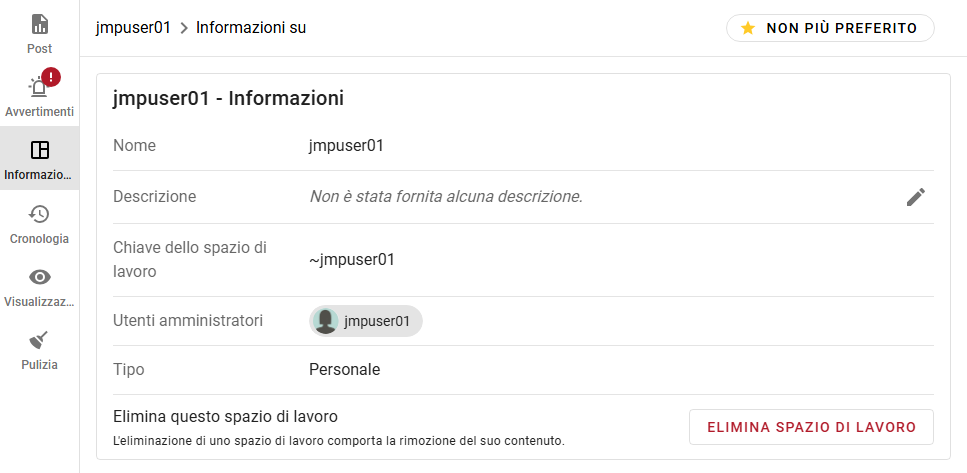
Nota: Solo gli amministratori degli spazi di lavoro possono modificare i dettagli o eliminare gli spazi.
Modifica del proprietario di uno spazio di lavoro
È possibile modificare il proprietario della cartella principale di uno spazio di lavoro. Non vengono modificate le cartelle o i post all'interno dello spazio di lavoro.
La modifica del proprietario della cartella principale di uno spazio di lavoro richiede l'autorizzazione a contribuire o dell'Amministratore dello spazio di lavoro per la cartella o lo spazio di lavoro in cui si trova la cartella.
|
1.
|
Da uno spazio di lavoro, fare clic su
> Modifica proprietario. Oppure, dal riquadro Dettagli, fare clic su . |
|
2.
|
Fare clic su Nuovo proprietario e selezionare il nuovo proprietario.
|
|
3.
|
Fare clic su Riassegna.
|
Vedere gli avvertimenti delle carte di controllo in uno spazio di lavoro
È possibile vedere i post con avvertimenti attivi delle carte di controllo in uno spazio di lavoro.
|
•
|
In uno spazio di lavoro, fare clic su Avvertimenti
 dal riquadro di sinistra. Se non è presente un cerchio di avvertimento accanto all'icona, non ci sono avvertimenti attivi nello spazio di lavoro. dal riquadro di sinistra. Se non è presente un cerchio di avvertimento accanto all'icona, non ci sono avvertimenti attivi nello spazio di lavoro. |
|
•
|
Nella finestra Avvertimenti attivi, fare clic
sul riepilogo di un post per aprire i dettagli. |
Per maggiori dettagli, vedere Avvertimenti nelle carte di controllo nei grafici.
Visualizzazione della cronologia di uno spazio di lavoro
Per gli spazi di lavoro a cui si accede come amministratore, è possibile vedere la cronologia dello spazio di lavoro e delle cartelle in esso contenute, che include le modifiche di accesso e le modifiche ai post.
|
1.
|
Fare clic su Cronologia
 in uno spazio di lavoro o in un post. in uno spazio di lavoro o in un post. |
|
2.
|
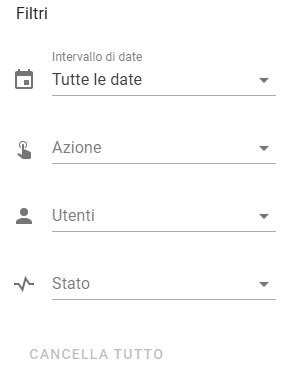
È possibile sfogliare tutta la cronologia o restringere la ricerca utilizzando i filtri.
|
Figura 1.3 Opzioni di filtro nella cronologia
|
3.
|
Nei filtri, immettere qualsiasi combinazione di date, azioni, utenti e se l'azione è riuscita o meno.
|
|
4.
|
(Facoltativo) Per accedere ai dettagli del log:
|
|
–
|
Accanto a un'azione, fare clic su
 per visualizzare le informazioni di log o gli attributi aggiornati. per visualizzare le informazioni di log o gli attributi aggiornati. |
|
–
|
In alto a destra, fare clic su
 per scaricare l'audit log. per scaricare l'audit log. |
Vedere attività in uno spazio di lavoro
Per gli spazi di lavoro in cui si dispone di un accesso amministrativo, è possibile vedere chi ha visualizzato e scaricato i post nello spazio di lavoro.
|
1.
|
In uno spazio di lavoro, fare clic su Visualizzazioni
 . . |
|
2.
|
È possibile sfogliare tutta la cronologia o restringere la ricerca utilizzando i filtri.
|
|
3.
|
Nei filtri, inserire qualsiasi combinazione di utenti, tipi di accesso e date.
|
|
4.
|
(Facoltativo) Per scaricare i record di attività dello spazio di lavoro, fare clic su
|
Aggiungere uno spazio di lavoro ai preferiti
Per trovare rapidamente gli spazi di lavoro a cui si ha accesso, è possibile aggiungerli ai preferiti:
|
•
|
Dalla pagina Home o dalla Directory dello spazio di lavoro, passare il mouse su uno spazio e fare clic su
 . . |
|
•
|
In uno spazio di lavoro, fare clic su Informazioni su, quindi fare clic su Aggiungi ai preferiti.
|
Suggerimento: È possibile rimuovere uno spazio di lavoro dai preferiti nello stesso modo.
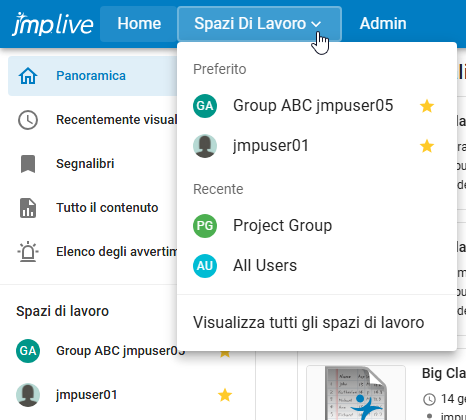
Una volta aggiunto uno spazio di lavoro ai preferiti, esso appare in cima all'elenco in queste aree:
|
•
|
Sotto Spazi di lavoro a sinistra nella pagina Home
|
|
•
|
Sotto il menu Spazi di lavoro nella barra del titolo
|
Figura 1.4 Preferiti nella pagina Home e nel menu Spazi di lavoro
Pulizia degli spazi di lavoro
Per gli spazi di lavoro in cui si dispone di un accesso come amministratore, fare clic su Pulisci  o fare clic su Admin > Pulisci per eseguire una delle seguenti azioni:
o fare clic su Admin > Pulisci per eseguire una delle seguenti azioni:Pulizia degli spazi di lavoro vuoti
|
1.
|
Utilizzare i filtri per restringere le ricerche.
|
Figura 1.5 Filtri per trovare gli spazi di lavoro vuoti
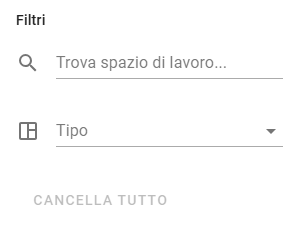
Restringere i risultati utilizzando qualsiasi combinazione di parole chiave nei titoli degli spazi di lavoro e il tipo di spazio (normale o personale).
|
2.
|
Per eliminare gli spazi di lavoro:
|
|
1.
|
Selezionare gli spazi di lavoro che si desidera eliminare.
|
Per selezionarli tutti, selezionare la casella accanto a Titolo.
|
2.
|
In alto a destra, fare clic su
. |
|
3.
|
Fare clic su Conferma.
|
Pulizia delle cartelle vuote
|
1.
|
Utilizzare i filtri per restringere le ricerche.
|
Figura 1.6 Filtri per trovare le cartelle vuote
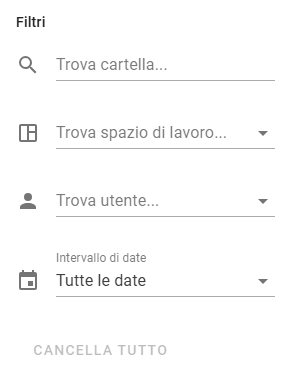
Restringere i risultati utilizzando qualsiasi combinazione di parole chiave nei titoli delle cartelle, spazi di lavoro, utenti e intervalli di date per lo svuotamento della cartella.
|
2.
|
(Facoltativo) Per visualizzare i dettagli della cartella e altre opzioni, fare clic su
e scegliere un'opzione. |
|
3.
|
Per eliminare le cartelle:
|
|
1.
|
Selezionare le cartelle che si desidera eliminare.
|
Per selezionarle tutte, selezionare la casella accanto a Titolo.
|
2.
|
In alto a destra, fare clic su
. |
|
3.
|
Fare clic su Conferma.
|
Pulizia dei post di report obsoleti
|
1.
|
Utilizzare i filtri per restringere le ricerche.
|
Figura 1.7 Filtri per trovare i post di report obsoleti
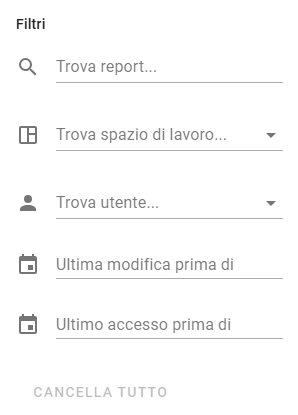
Restringere i risultati utilizzando qualsiasi combinazione di parole chiave nei titoli dei report, spazi di lavoro, utenti e date di cutoff per i report modificati o consultati l'ultima volta prima di quella data.
Suggerimento: Di default, vengono inclusi i post dei report consultati l'ultima volta più di 30 giorni prima.
|
2.
|
(Facoltativo) Per visualizzare i dettagli del post di report e altre opzioni, accanto a un post di report fare clic su
e scegliere un'opzione. |
|
3.
|
Per eliminare i post di report:
|
|
1.
|
Selezionare i post di report che si desidera eliminare.
|
Per selezionarli tutti, selezionare la casella accanto a Titolo.
|
2.
|
In alto a destra, fare clic su
. |
|
3.
|
Fare clic su Conferma.
|
Pulizia dei post di dati inutilizzati
|
1.
|
Utilizzare i filtri per restringere le ricerche.
|
Figura 1.8 Filtri per trovare i post di dati non utilizzati
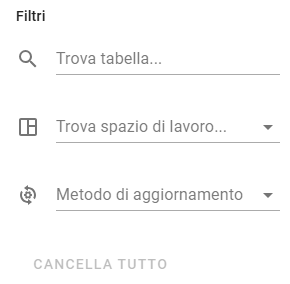
Restringere i risultati utilizzando qualsiasi combinazione di parole chiave nei titoli delle tabelle di dati, negli spazi di lavoro e nei metodi di aggiornamento (se applicabile).
|
2.
|
(Facoltativo) Per visualizzare i dettagli di un post di dati o copiare l'ID o il percorso del post di dati, fare clic su
e scegliere un'opzione. |
|
3.
|
Per eliminare i post di dati:
|
|
1.
|
Selezionare i post di dati che si desidera eliminare.
|
Per selezionarli tutti, selezionare la casella accanto a Titolo.
|
2.
|
In alto a destra, fare clic su
. |
|
3.
|
Fare clic su Conferma.
|
Post di JMP Live
Ecco che cosa si può fare con i post JMP Live.
Suggerimento: Vedere anche Dati di JMP Live.
Aprire un post
È possibile aprire i post ovunque si disponga dell'autorizzazione alla visualizzazione.
|
•
|
Per aprire un post dalla pagina Home, fare clic su di esso.
|
|
•
|
Per aprire un post di report o di dati da uno spazio di lavoro:
|
|
1.
|
Fare clic su Post
dal riquadro di sinistra. |
|
2.
|
Fare clic su una cartella.
|
|
3.
|
Fare clic su un post nella scheda Report. Per aprire un post di dati, fare clic sulla scheda File, poi fare clic su un post di dati.
|
Figura 1.9 Post in uno spazio di lavoro e in una cartella
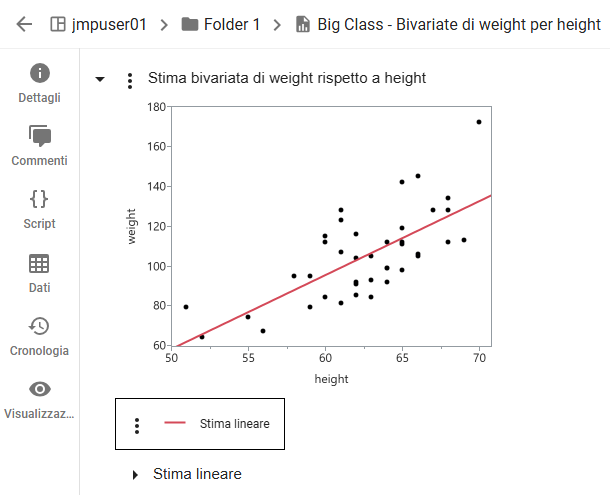
A seconda delle autorizzazioni, oltre a vedere i dettagli, aggiungere commenti, visualizzare la cronologia e vedere chi ha visualizzato i dati, è possibile:
|
•
|
Visualizzare, modificare, copiare o scaricare lo script JSL che crea il post.
|
|
•
|
Accedere o modificare i dati associati al post.
|
|
•
|
Assegnare add-in a un post.
|
Apertura di un post in JMP
È necessario disporre dell'autorizzazione al download del post e di una connessione a JMP Live impostata in JMP.
Da un post, fare clic su  per aprire il contenuto in JMP. Il contenuto viene scaricato sul computer e si apre in JMP come Progetto JMP. Consultare Scarica post come progetti JMP.
per aprire il contenuto in JMP. Il contenuto viene scaricato sul computer e si apre in JMP come Progetto JMP. Consultare Scarica post come progetti JMP.Vedere tutti i propri post
|
•
|
Per vedere tutti i propri report, fare clic su icona utente > Profilo > Report
. |
|
•
|
Per vedere tutti i propri post di dati, fare clic su icona utente > Profilo > Dati
 . . |
Aggiornamento dei dettagli dei post
È possibile aggiornare il titolo, l'immagine in miniatura, la descrizione o le impostazioni dei post di JMP Live. L'aggiornamento dei dettagli di un post richiede l'autorizzazione a contribuire.
|
1.
|
Da un post, fare clic su
. Da un riepilogo di post, fare clic su > Dettagli. |
|
2.
|
Accanto alla sezione che si desidera aggiornare, fare clic su
. |
Suggerimento: Nella descrizione del post, è possibile utilizzare questi tag HTML: <a href= "target">, <b>, <em>, <i>, <strong> e <u>.
|
3.
|
Per cambiare l'immagine della miniatura, passare il mouse sulla miniatura e fare clic su Cambia miniatura.
|
Figura 1.10 Aggiornamento dei dettagli di un post
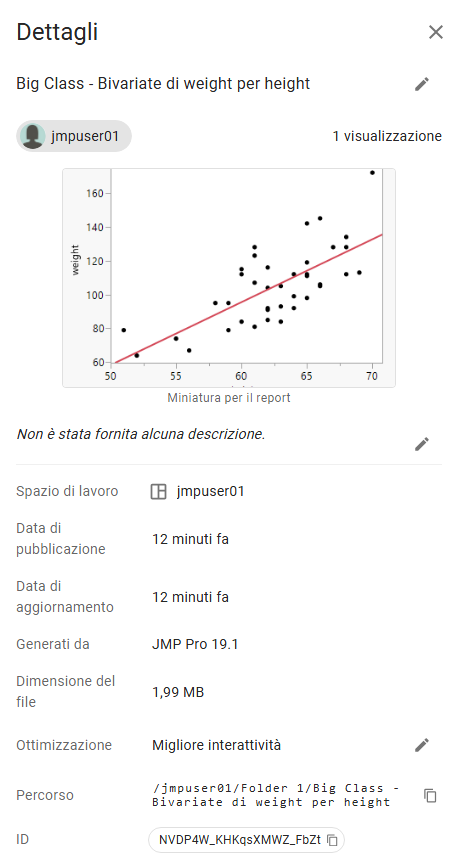
Suggerimento: Vedere anche Aggiornamento dei dettagli di una cartella.
Spostamento di un post
È possibile spostare un post in una cartella diversa dello stesso spazio di lavoro o in una cartella di uno spazio diverso. Lo spostamento dei post richiede l'autorizzazione a contribuire sia nella posizione originale sia in quella nuova.
Suggerimento: Per informazioni sulle autorizzazioni, contattare l'amministratore dello spazio di lavoro. Per sapere chi è l'amministratore dello spazio di lavoro, fare clic su Informazioni su in uno spazio.
in uno spazio.Per spostare un singolo post in uno spazio di lavoro, fare clic su > Sposta post. Tuttavia, se si desidera spostare anche i dati associati al post, consultare Spostare più post simultaneamente.
> Sposta post. Tuttavia, se si desidera spostare anche i dati associati al post, consultare Spostare più post simultaneamente.
Figura 1.11 Spostamento di un post
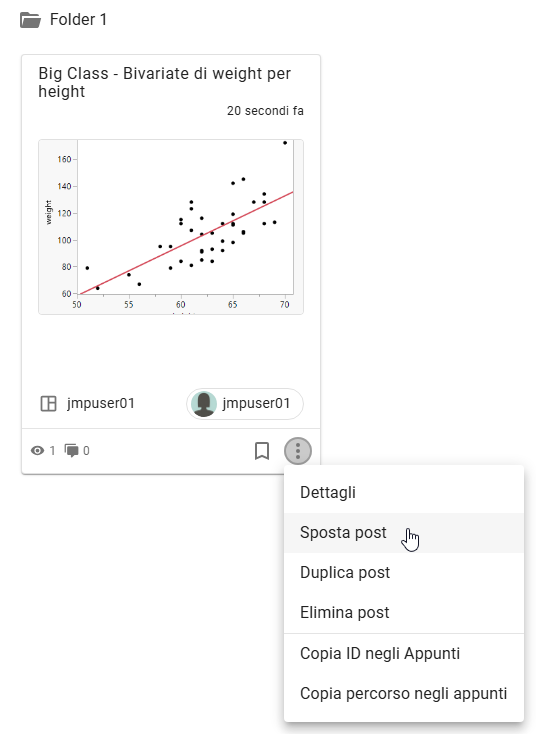
Spostare più post simultaneamente
|
1.
|
In uno spazio di lavoro, fare clic su Post
. |
|
2.
|
Accedere alla cartella che contiene i post che si desidera spostare.
|
|
3.
|
Fare clic sulla scheda File.
|
|
4.
|
Selezionare i post che si desidera spostare.
|
|
5.
|
Fare clic su
 per spostare gli elementi selezionati. per spostare gli elementi selezionati. |
|
6.
|
Scegliere lo spazio di lavoro (e la cartella, se applicabile) in cui spostare i post. È anche possibile creare una nuova cartella
nello spazio di destinazione. |
|
7.
|
Fare clic su Sposta.
|
Suggerimento: Vedere anche Spostamento di una cartella.
Commento su un post
È possibile vedere o aggiungere commenti ai post o alle cartelle di JMP Live. La visualizzazione e l'aggiunta di commenti richiedono l'autorizzazione alla visualizzazione.
|
1.
|
In un post o in una cartella fare clic su
 . . |
|
2.
|
Immettere un commento o rispondere a un commento esistente.
|
|
3.
|
(Facoltativo) Digitare @ e scegliere il nome di un utente per citarlo.
|
|
4.
|
Fare clic su Invia.
|
|
•
|
Per modificare o eliminare i propri commenti, fare clic su
> Modifica o Elimina. |
|
•
|
Per eliminare tutti i commenti di un post di cui si è proprietari, accanto al numero dei commenti, fare clic su
> Elimina tutto. |
|
•
|
Per formattare il testo, si possono usare i tasti rapidi (come Ctrl+B per il grassetto, Ctrl+I per il corsivo) oppure si può usare la sintassi markdown.
|
|
•
|
Per aggiungere un link a un commento, copiare e incollare il link o inserire l'URL nella casella del commento.
|
|
•
|
Per vedere quanti commenti di utenti ci sono su un post, nel riepilogo del post compare un numero accanto all'icona Commenti
 . . |
Di default, si riceve una notifica nelle seguenti situazioni:
|
•
|
Se qualcuno aggiunge o risponde a un commento su un post di cui si è proprietari
|
|
•
|
Se qualcuno @ cita l'utente in un commento
|
|
•
|
Se qualcuno risponde a un commento fatto dall'utente
|
|
•
|
Se qualcuno elimina un commento fatto dall'utente
|
Condivisione di un post
In un post, fare clic su > Condividi per condividere il post copiando un link. Per i post di report, è possibile anche copiare il codice HTML incorporato. Il post viene condiviso così come è stato pubblicato o rigenerato e non include le modifiche apportate durante la visualizzazione.
> Condividi per condividere il post copiando un link. Per i post di report, è possibile anche copiare il codice HTML incorporato. Il post viene condiviso così come è stato pubblicato o rigenerato e non include le modifiche apportate durante la visualizzazione.Incorporare un post
In qualità di amministratore di JMP Live, è possibile abilitare gli utenti ad incorporare un post di report di JMP Live in una pagina web, a condizione che sia soddisfatto uno dei seguenti scenari:
|
•
|
L'accesso anonimo è consentito e i visitatori anonimi hanno il permesso di accedere allo spazio di lavoro che contiene il report.
|
|
•
|
L'accesso anonimo non è consentito. In questa situazione:
|
|
–
|
È necessario impostare il criterio Cookie SameSite del server su Nessuno nel file di ambiente di JMP Live.
|
|
–
|
Quando un utente accede al file incorporato da un browser, se i cookie di terze parti sono disabilitati, l'utente deve abilitarli prima di poter accedere al post.
|
Aggiunta di un segnalibro a un post o a una cartella
|
•
|
In un post o in una cartella fare clic su
 per aggiungere un segnalibro al post o alla cartella. per aggiungere un segnalibro al post o alla cartella. |
|
•
|
Per vedere tutti i post e le cartelle contrassegnati da un segnalibro, in alto a destra fare clic sull'icona Segnalibri
 . . |
|
•
|
Per rimuovere un segnalibro, fare clic su
 per rimuoverlo da un post o una cartella. per rimuoverlo da un post o una cartella. |
Figura 1.12 Esempio della pagina Segnalibri
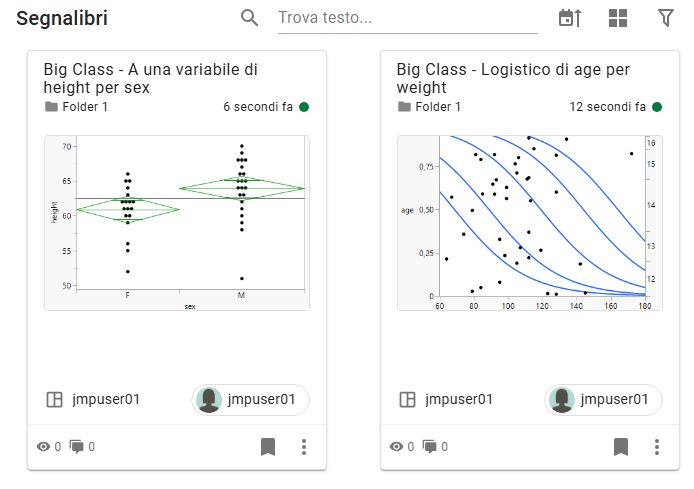
Eliminazione di un post
È possibile eliminare i post o le cartelle a cui si è autorizzati a contribuire.
Nota: non è possibile eliminare un post di dati se un post di JMP Live sta utilizzando i dati.
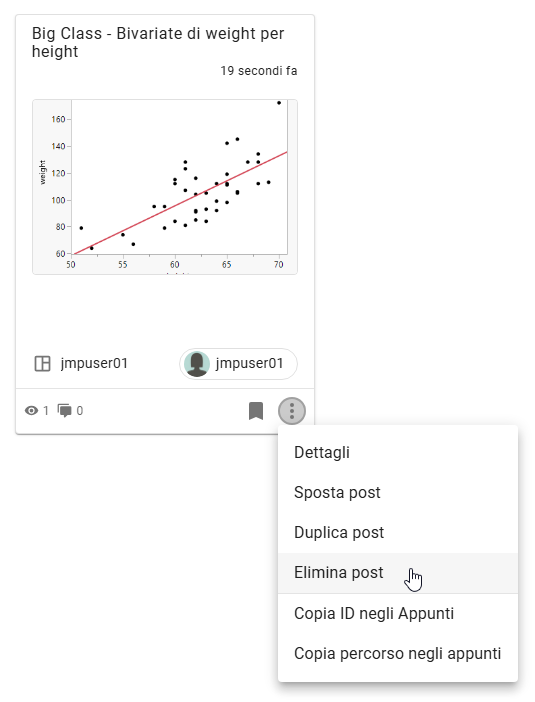
Per eliminare un singolo post di JMP Live o una cartella da un post, uno spazio di lavoro o un riepilogo di post, fare clic su > Elimina post.
> Elimina post.Se i dati associati a un post di report non sono più utilizzati da alcun report, viene richiesto di eliminarli.
Figura 1.13 Eliminare un post
Eliminazione di più post o cartelle
|
1.
|
In uno spazio di lavoro, fare clic su Post
. |
|
2.
|
Accedere alla cartella che contiene i post o le cartelle che si desidera eliminare.
|
|
3.
|
Fare clic sulla scheda File.
|
|
4.
|
Selezionare i post che si desidera eliminare.
|
|
5.
|
Fare clic su
per eliminare i post selezionati. |
|
6.
|
Fare clic su Conferma.
|
Duplicazione di un post
È possibile duplicare uno o più post di dati o di report su JMP Live.
Per duplicare un post, è necessario disporre dei permessi di visualizzazione e download nella cartella di origine e dell'autorizzazione a contribuire nella cartella di destinazione.
Duplicazione di un singolo post
|
1.
|
Da un post o da una miniatura di un post, fare clic su
e selezionare Duplica post. |
|
2.
|
Selezionare lo spazio di lavoro di destinazione e la cartella.
|
|
3.
|
(Facoltativo) Se il post di report contiene avvertimenti sulla carta di controllo, è possibile copiarli nel post duplicato.
|
|
4.
|
Fare clic su Duplica.
|
Duplicazione di più post
|
1.
|
In uno spazio di lavoro, fare clic sulla scheda Report (per duplicare solo i post di report) o sulla scheda File (per duplicare i post di dati e i post di report).
|
|
2.
|
Selezionare i post che si desidera duplicare.
|
|
3.
|
In alto, fare clic su
 . . |
|
4.
|
Selezionare lo spazio di lavoro di destinazione e la cartella.
|
|
5.
|
(Facoltativo) Se il post di report contiene avvertimenti sulla carta di controllo, è possibile copiarli nel post duplicato.
|
|
6.
|
Fare clic su Duplica.
|
|
•
|
Quando si duplica un post di report nello stesso spazio di lavoro, il report copiato è collegato al post di dati originale.
|
|
•
|
Quando si duplica un post di report in uno spazio di lavoro diverso, il post di dati viene copiato nello spazio di destinazione.
|
|
•
|
Chi duplica il post diventa il proprietario del post duplicato. Ad esempio, se il post originale è stato creato dall'utente X e l'utente Y lo duplica, l'utente Y diventa il proprietario del post duplicato.
|
|
•
|
I componenti aggiuntivi e le credenziali assegnati al post originale rimangono nel post duplicato purché le credenziali siano state condivise con il nuovo proprietario.
|
Creazione di un post di report
Se si dispone di uno script JSL che crea un report JMP, è possibile utilizzare lo script per creare il post del report direttamente da JMP Live.
È possibile creare un post di report da una cartella o da uno spazio di lavoro in cui si dispone dell'autorizzazione a contribuire.
|
1.
|
Da uno spazio di lavoro o da una cartella, fare clic sul
e selezionare Report. |
|
2.
|
Inserire un titolo.
|
|
3.
|
(Facoltativo) Inserire una descrizione.
|
|
4.
|
Fare clic su Crea.
|
|
5.
|
Nel riquadro Script:
|
|
1.
|
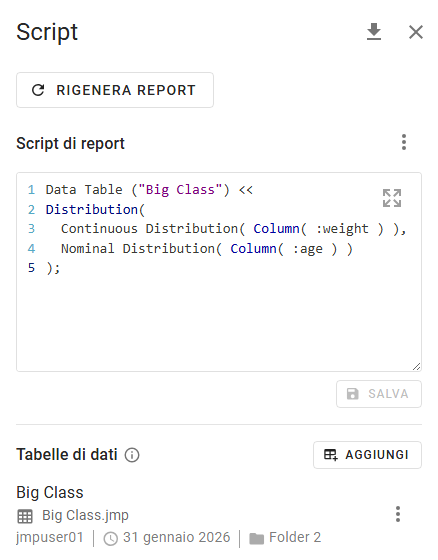
Nel campo Script di report, incollare lo script JSL.
|
|
2.
|
Fare clic su Salva.
|
|
3.
|
In Tabelle di dati, fare clic su Aggiungi.
|
|
4.
|
Fare clic su Seleziona nuovi dati e selezionare la tabella di dati a cui si fa riferimento nello script JSL.
|
Suggerimento: Se la tabella di dati non viene visualizzata, è necessario aggiungerla a JMP Live. Vedere Creazione di un post di dati.
Figura 1.14 Esempio di script di report e tabella di dati
|
5.
|
Fare clic su Salva.
|
Scarica post come progetti JMP
Se si desidera aprire diversi file da JMP Live in JMP, scaricare il post e qualsiasi contenuto correlato (ad es. i dati) come file di progetto JMP. Un file di progetto mantiene tutto il contenuto del post in una finestra a schede in JMP. Il contenuto associato a un post può includere tabelle di dati, script, mappe o immagini.
È possibile scaricare i post o le cartelle pubblicate o per le quali si dispone dell'autorizzazione al download.
Scaricare una cartella o un post come file di progetto JMP
Da una cartella o da un post, fare clic su > Scarica come progetto JMP.
> Scarica come progetto JMP.Scaricare diversi post come file di progetto JMP
|
1.
|
Da uno spazio di lavoro o da una cartella, fare clic sulla scheda File.
|
|
2.
|
Selezionare i post che si desidera includere nel progetto.
|
|
3.
|
Fare clic su
per scaricare gli elementi selezionati. |
Nota: Se non è possibile accedere alle opzioni di download, l'amministratore di JMP Live potrebbe avere disabilitato la funzione di download.
Per i dettagli sui progetti, consultare “Lavorare con i progetti” nella Guida in linea di JMP.
Verifica di chi ha visualizzato un post
Per vedere chi ha visualizzato un post JMP Live che è stato creato:
|
•
|
Da un post, fare clic su Visualizzazioni
. |
|
•
|
Da una cartella, in alto a destra fare clic su
> Avanzato > Visualizza accessi. |
È possibile vedere chi ha avuto accesso a ciascun post, quando lo ha fatto e il tipo di accesso (visualizzazione o download).
Gli amministratori di JMP Live possono visualizzare gli accessi a qualsiasi contenuto.
Presentazione di un post di report o immagini
Per accedere alla modalità Relatore da un post di report JMP Live o da un post di immagini creato, fare clic su > Modalità relatore in alto a destra.
> Modalità relatore in alto a destra.La modalità Relatore mostra il report JMP Live attualmente selezionato a schermo intero. I menu e gli strumenti del browser Web vengono rimossi per consentire all'osservatore di concentrarsi sul report.
In modalità Relatore, è possibile eseguire una qualsiasi delle seguenti operazioni:
|
•
|
Spostarsi tra i post di report o immagini in una cartella utilizzando le frecce di navigazione
|
Suggerimento: È inoltre possibile utilizzare i tasti freccia sinistra e destra per spostarsi tra i post di report o immagini. Per passare al primo o all'ultimo post, premere Maiusc e selezionare il tasto freccia sinistra o destra.
|
•
|
Riposizionare i controlli mobili
|
|
•
|
Uscire dalla modalità Relatore
|
Visualizzazione della cronologia di un post
È possibile visualizzare la cronologia dei post ai cui si ha accesso, che include le modifiche all'origine dati e gli aggiornamenti del post.
|
1.
|
Fare clic su Cronologia
in uno spazio di lavoro o in un post. |
|
2.
|
È possibile sfogliare tutta la cronologia o restringere la ricerca utilizzando i filtri.
|
Figura 1.15 Opzioni di filtro nella cronologia
|
3.
|
Nei filtri, immettere qualsiasi combinazione di date, azioni, utenti e se l'azione è riuscita o meno.
|
|
4.
|
(Facoltativo) Per accedere ai dettagli del log:
|
|
–
|
Accanto a un'azione, fare clic su
per visualizzare le informazioni di log o gli attributi aggiornati. |
|
–
|
In alto a destra, fare clic su
per scaricare l'audit log. |
Modifica del formato di riepilogo
Nelle aree supportate della pagina Home o dalla pagina Spazi di lavoro > Post, in alto a destra fare clic su un'icona per modificare il formato dei riepiloghi dei post JMP Live.
 |
Il formato a griglia mostra le schede con le miniature delle immagini.
|
 |
Il formato a elenco mostra un elenco con le miniature delle immagini.
|
 |
Il formato a elenco compatto mostra un elenco senza miniature delle immagini.
|
Ordinamento dei post
È possibile ordinare la visualizzazione dei post in posizioni diverse come la pagina Home o uno spazio di lavoro. Fare clic sull'icona Cambia sequenza di ordinamento  e scegliere un'opzione, ad esempio Alfabetico o Più recente.
e scegliere un'opzione, ad esempio Alfabetico o Più recente.Modifica del proprietario di un post
La modifica del proprietario di un post richiede l'autorizzazione a contribuire o l'autorizzazione dell'Amministratore dello spazio di lavoro per la cartella o lo spazio di lavoro che contiene il post.
|
1.
|
Da un post, fare clic su
> Modifica proprietario. Oppure, dal riquadro Dettagli, fare clic su . |
|
2.
|
Fare clic su Nuovo proprietario e selezionare il nuovo proprietario.
|
|
3.
|
Fare clic su Riassegna.
|
Nota: Se il post contiene credenziali non condivise con il nuovo proprietario, tali credenziali vengono rimosse.
Visualizzazione delle metriche di performance in un post di report
Selezionare un post e fare clic su > Avanzate > Visualizza metriche di performance. È possibile vedere quanto tempo ha impiegato il post a caricarsi, copiare le metriche o cancellarle.
> Avanzate > Visualizza metriche di performance. È possibile vedere quanto tempo ha impiegato il post a caricarsi, copiare le metriche o cancellarle.Visualizzazione dei messaggi del log per un post
In un post di report di JMP Live, si può fare clic su > Visualizza messaggi del log per vedere eventuali messaggi di errore dal server, messaggi di connessione e messaggi dal client.
> Visualizza messaggi del log per vedere eventuali messaggi di errore dal server, messaggi di connessione e messaggi dal client.Copia dell'ID di un post o cartella per lo scripting
|
1.
|
In uno spazio di lavoro, fare clic su Post
. |
|
2.
|
Per copiare l'ID di una cartella, nella navigazione a sinistra, fare clic con il pulsante destro del mouse su una cartella e selezionare Copia ID negli Appunti.
|
|
3.
|
Copiare l'ID di un post in uno dei seguenti modi:
|
|
–
|
Fare clic su File. Accanto a un post, fare clic su
> Copia ID negli Appunti. |
|
–
|
Fare clic su Report. Su un post, fare clic su
> Copia ID negli Appunti. |
Modifica di uno script
In un post di JMP Live, è possibile modificare lo script JSL che genera il report.
|
1.
|
In un post, fare clic su Script.
|
|
2.
|
Sotto Script di report, modificare lo script utilizzando JSL.
|
Suggerimento: Per aumentare le dimensioni della finestra, fare clic su  .
.
.|
3.
|
Fare clic su Salva.
|
|
4.
|
Fare clic su Rigenera report.
|
Tornare allo script originale
|
1.
|
Accanto a Script di report, fare clic su
> Visualizza script originale. |
|
2.
|
Fare clic su
 per copiare lo script. per copiare lo script. |
|
3.
|
Fare clic su Chiudi.
|
|
4.
|
Selezionare l'intero script JSL e incollare lo script originale.
|
|
5.
|
Fare clic su Salva.
|
|
6.
|
Fare clic su Rigenera report.
|
Utilizzare un add-in di JMP
|
1.
|
L'opzione scelta dipende dal tipo di post:
|
|
–
|
In un post di report JMP Live, fare clic su Script.
|
|
–
|
In un post di dati JMP Live, fare clic su Impostazioni.
|
|
2.
|
Accanto a Add-in, fare clic su Assegna.
|
Nota: In un post di dati JMP Live, questa opzione appare solo se si selezionano i metodi di aggiornamento Aggiorna o Importa.
|
3.
|
Selezionare un add-in.
|
Se non vengono visualizzati add-in, l'amministratore di JMP Live non li ha aggiunti.
|
4.
|
Fare clic su Salva.
|
Ecco che cosa si può fare con i grafici JMP Live.
Visualizzazione dei valori dei dati nei grafici
In un post di report JMP Live, è possibile visualizzare le informazioni sui punti di dati nei grafici o nei calcoli dei report.
|
1.
|
Toccare o fare clic su Identifica oggetti
 . . |
|
2.
|
Toccare o passare il mouse su un punto di dati o un calcolo.
|
Figura 1.16 Vedere i valori di un punto di dati
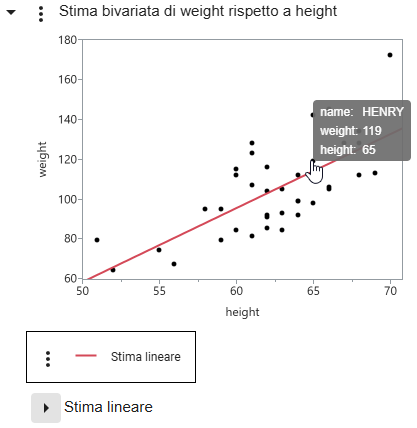
Figura 1.17 Vedere una spiegazione del calcolo di un p-value

|
•
|
Per nascondere o mostrare un report o un grafico, fare clic su o toccare la freccia accanto al titolo.
|
|
•
|
Se il report contiene tabelle molto grandi, utilizzare i controlli di pagina
 |
Selezionare i dati nei grafici
In un grafico di JMP Live è possibile selezionare i dati o ingrandirli.
La modalità di selezione dei dati in un grafico di JMP (punti, barre e così via) dipende dall'uso da parte dell'utente di un computer o di un dispositivo mobile. La modalità predefinita è la selezione di un singolo punto di dati.
|
Operazione
|
Su un computer
|
Su un dispositivo mobile
|
|---|---|---|
|
Selezionare o deselezionare un singolo punto di dati
|
Fare clic su un punto di dati.
|
Toccare
 quindi toccare un punto di dati. quindi toccare un punto di dati. |
|
Selezionare o deselezionare più punti di dati
|
Premere Ctrl+Maiusc e fare clic su più punti di dati.
|
Toccare
 , quindi toccare più punti di dati. , quindi toccare più punti di dati. |
|
Identificare un singolo punto di dati
|
Passare il mouse su un singolo punto di dati.
|
Toccare
, quindi toccare un punto di dati. |
|
Selezionare i punti di dati mediante l'evidenziazione interattiva dei dati
|
Fare clic e trascinare un rettangolo sui punti di dati. Fare clic e trascinare al centro per spostare il rettangolo o trascinare gli angoli per ridimensionarlo.
|
Toccare
e quindi disegnare un rettangolo sui punti di dati. Trascinare il centro per spostare il rettangolo o trascinare gli angoli per ridimensionarlo. |
|
Zoom
|
Fare clic su
 e fare clic su un punto o tracciare un rettangolo. Il centro del rettangolo è ora il centro dell'area di zoom. e fare clic su un punto o tracciare un rettangolo. Il centro del rettangolo è ora il centro dell'area di zoom.Per rimpicciolire, fare doppio clic sul grafico oppure premere Maiusc e fare clic sul grafico.
È inoltre possibile utilizzare la rotella di scorrimento del mouse per ingrandire e rimpicciolire. Se non si è in modalità Zoom, premere Alt prima di eseguire lo zoom con la rotella di scorrimento.
Tip: Per ingrandire l'intera finestra, premere Ctrl quindi + o Ctrl quindi -.
|
Toccare
e avvicinare le dita per ottenere lo zoom. |
|
Scorrimento in un grafico
|
Fare clic su
 e fare clic e trascinare nel grafico. Oppure, premere Alt e fare clic e trascinare nel grafico. e fare clic e trascinare nel grafico. Oppure, premere Alt e fare clic e trascinare nel grafico. |
Toccare
e spostare il grafico con il dito. |
|
Scorrimento degli assi
|
Fare clic al centro di un asse e trascinare.
|
Toccare il centro di un asse e trascinare.
|
|
Scalare gli assi
|
Fare clic su una delle due estremità di un asse e trascinare.
|
Toccare una delle due estremità di un asse e trascinare.
|
|
Riportare gli assi o i grafici al loro stato originale
|
Premere Alt e fare doppio clic sul grafico, oppure fare clic su
 o o  > Reimposta tutti gli assi. > Reimposta tutti gli assi. |
Toccare due volte il grafico o toccare
> Reimposta tutti gli assi. |
Nota: Nell'HTML interattivo, alcuni grafici non supportano lo scorrimento e lo zoom. Lo scorrimento e lo zoom sono pienamente supportati in JMP Live e JMP Public.
Vedere i dati collegati nei grafici
Se il post di JMP Live contiene più grafici JMP, quando si selezionano i dati in un grafico, questi vengono evidenziati in tutti i grafici.
Figura 1.18 Seleziona dati in grafici collegati
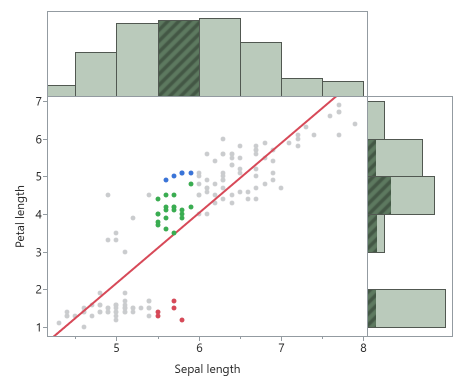
Viene selezionata una barra dell'istogramma nel grafico in alto. Le righe corrispondenti sono evidenziate nel grafico a dispersione e nell'istogramma marginale.
Selezionando i dati in un grafico, in una legenda o in un report, è possibile evidenziare i dati corrispondenti.
Figura 1.19 Selezionare i dati in un grafico per evidenziarli in un report
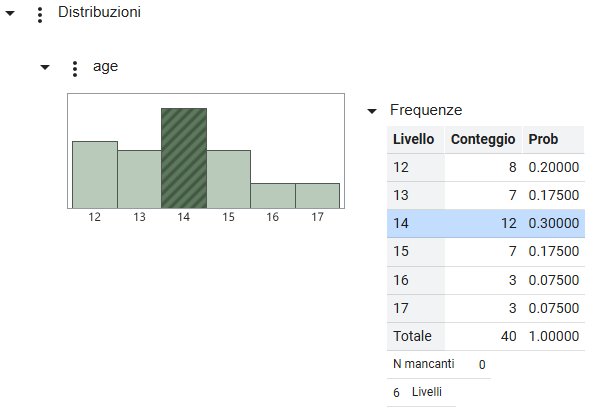
Viene selezionata una barra dell'istogramma e i dati corrispondenti sono evidenziati nel report Frequenze. È inoltre possibile selezionare una riga del report per evidenziare i dati corrispondenti nell'istogramma.
Esclusione e occultamento dei dati nei grafici
Dopo avere selezionato i dati in un grafico di JMP, è possibile escluderli dai calcoli del report e nasconderli nei grafici. I rapporti e i grafici si aggiornano automaticamente.
Figura 1.20 Opzioni del menu Report
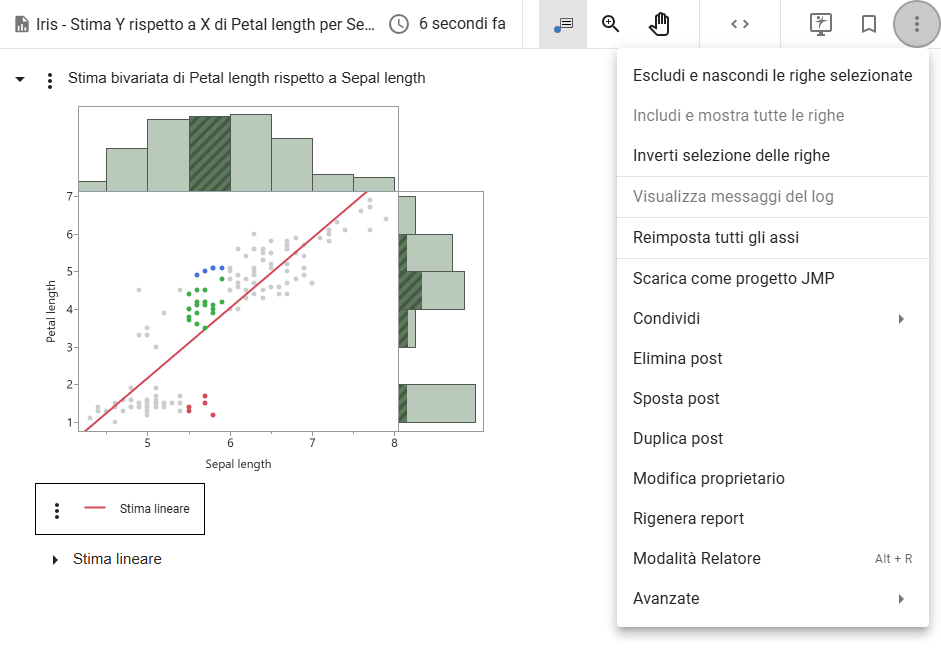
Per escludere e nascondere dati, fare clic con il tasto destro del mouse sul grafico o utilizzare queste opzioni del menu Altro in alto a destra:
in alto a destra:
Nota: Se il post contiene un filtro sui dati locali, la maggior parte di queste opzioni non viene visualizzata perché si utilizza invece il filtro sui dati locali.
Escludi e nascondi le righe selezionate
Esclude e nasconde i dati selezionati.
Includi e mostra tutte le righe
Include e mostra tutti i dati esclusi o nascosti.
Inverti selezione righe
Modifica la selezione corrente dei dati deselezionati.
Filtrare i dati nei grafici
Se il report originale di JMP includeva un filtro sui dati locali, è possibile utilizzarlo per concentrarsi su dati specifici e vedere l'impatto sui grafici di JMP Live.
Figura 1.21 Filtrare i dati nei grafici
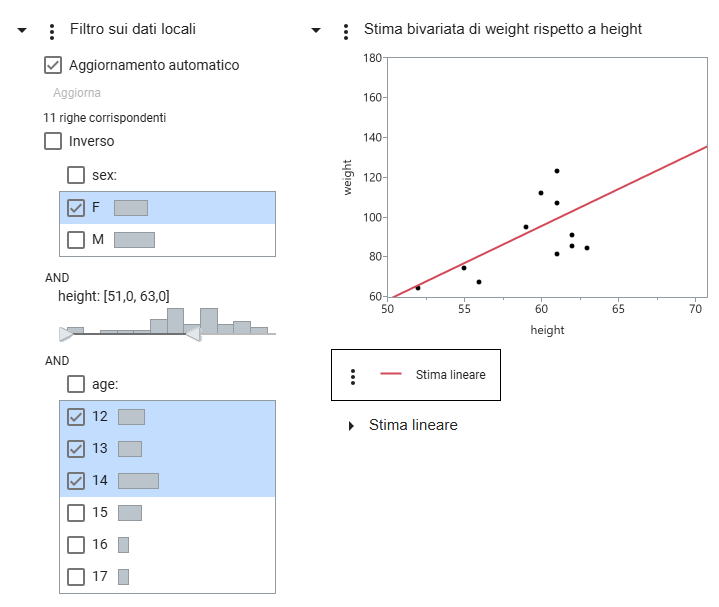
Suggerimento: Le selezioni effettuate nel filtro sui dati locali vengono acquisite nell'URL. È possibile copiare e incollare l'URL per condividere le selezioni con altri utenti.
Nel Filtro sui dati nell'esempio Grafici, le scelte del filtro mostrano solo le femmine tra i 51 e i 63 pollici di altezza che hanno un'età compresa tra 12 e 14 anni.
Suggerimento: Se sono selezionate più categorie e si desidera selezionare una singola categoria, fare clic sulla categoria (non sulla casella di controllo).
Opzioni del filtro sui dati locali
Filtro condizionale
Limita le opzioni nel filtro sui dati locali per condizione. Per ulteriori informazioni sui filtri condizionali dei dati, consultare “Opzioni associate al triangolo rosso per il filtro sui dati” nella Guida in linea di JMP.
Nota: Questa opzione non compare se è presente più di un gruppo OR o se le colonne non sono gerarchiche.
Seleziona righe filtrate nei grafici
Seleziona tutte le righe filtrate nei grafici.
Mostra righe filtrate nei grafici
Mostra tutte le righe filtrate nei grafici.
Includi righe filtrate nei calcoli
(Solo JMP Live e JMP Public) Include solo le righe filtrate nei calcoli del report.
Aggiornamento automatico
(Solo JMP Live e JMP Public) Abilita gli aggiornamenti automatici del filtro sui dati locali.
Inverso
Inverte i filtri attualmente selezionati.
Nota: Se il grafico contiene segmenti Area o Riempimento tra le opzioni, è necessario aggiornare il post per visualizzare le modifiche relative all'opzione Inverso.
Aggiornamento manuale dei filtri sui dati
Se l'aggiornamento automatico di un post richiede molto tempo, è possibile aggiornare manualmente le selezioni dei filtri sui dati.
|
1.
|
Fare clic su Aggiornamento automatico per deselezionare questa opzione.
|
|
2.
|
Apportare le modifiche al filtro sui dati locali.
|
I grafici non si aggiornano man mano che si apportano le modifiche.
|
3.
|
Fare clic su Aggiorna.
|
Scambio delle colonne di dati nei grafici
Se il report originale di JMP includeva Scambia colonne, è possibile analizzare rapidamente diverse variabili senza ricreare l'analisi. Quando si sceglie una variabile diversa in JMP Live, le analisi vengono ricalcolate automaticamente utilizzando la nuova variabile.
Nel seguente esempio, utilizzando i dati di Fisher sugli iris, il post di JMP include Scambia colonne e un Filtro sui dati locali.
Figura 1.22 Selezioni iniziali
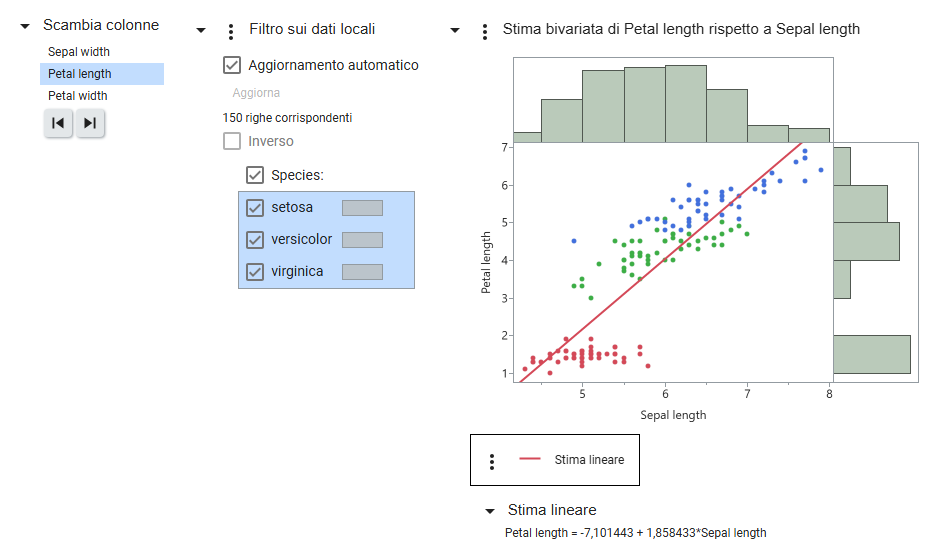
Inizialmente in Scambia colonne è selezionata Lunghezza dei petali (la colonna originale). Tutte le specie sono mostrate nel Filtro sui dati locali. Queste selezioni si riflettono nel grafico e nei calcoli.
Figura 1.23 Selezioni aggiornate
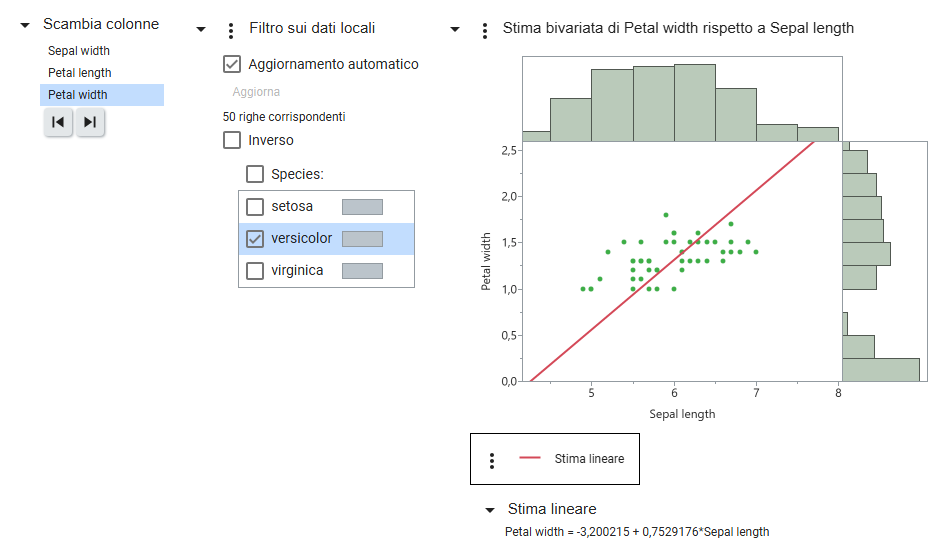
In questo esempio, in Scambia colonne è selezionata Larghezza dei petali e nel Filtro sui dati locali è selezionata solo la specie versicolor. Il grafico e i calcoli si aggiornano in base a queste selezioni.
Suggerimento: Le selezioni effettuate nel Filtro sui dati locali e Scambia colonne vengono acquisite nell'URL. È possibile copiare e incollare l'URL per condividere le selezioni con altri utenti.
Avvertimenti nelle carte di controllo nei grafici
I post di JMP Live che contengono carte di controllo possono generare notifiche se ci sono avvertimenti nelle carte di controllo. Quando si pubblica un post di JMP che contiene una carta di controllo, è possibile specificare se abilitare gli avvertimenti. È anche possibile abilitare gli avvertimenti da un post di JMP Live.
Queste persone ricevono le notifiche:
|
•
|
Chi ha pubblicato il post
|
|
•
|
Utenti che si iscrivono agli avvertimenti per uno spazio di lavoro, una cartella o un post
|
|
•
|
I membri dei gruppi in cui le notifiche di avvertimento sono abilitate e che sono autorizzati a visualizzare il post
|
A seconda delle impostazioni individuali, le notifiche appaiono in JMP Live e via e-mail. Le notifiche via e-mail contengono maggiori dettagli sugli avvertimenti. Consultare Gestione delle notifiche.
Effettuare la sottoscrizione agli avvertimenti
|
1.
|
In uno spazio di lavoro, una cartella o un post che contiene carte di controllo, fare clic su
> Sottoscrizioni. |
|
2.
|
Fare clic per effettuare la sottoscrizione agli avvertimenti del grafico di controllo su tutti i post in uno spazio di lavoro, in una cartella o per un singolo post.
|
Vedere ed eseguire il triage degli avvertimenti
In un post o da una miniatura, fare clic su Avvertimenti  . Per i dettagli su come eseguire il triage degli avvertimenti, vedere JMP Live per SPC all'indirizzo https://www.jmp.com/jmplivespc.
. Per i dettagli su come eseguire il triage degli avvertimenti, vedere JMP Live per SPC all'indirizzo https://www.jmp.com/jmplivespc.Abilitare o disabilitare le notifiche di avvertimento
Abilitare o disabilitare gli avvertimenti sui post richiede l'autorizzazione a contribuire.
|
1.
|
In un post che contiene una carta di controllo, fare clic su Avvertimenti
. |
|
2.
|
Accanto a Notifiche, fare clic sul selettore per attivarle o disattivarle.
|
|
3.
|
(Solo con Notifiche attivate) Se il post contiene avvertimenti attivi, scegliere se notificare o meno tali avvertimenti agli altri.
|
Personalizzazione dei grafici
Nota: Queste personalizzazioni sono temporanee mentre si è nel post di JMP Live.
Per ridimensionare un grafico in JMP Live, fare clic sui bordi del grafico e trascinare. È inoltre possibile ridimensionare un post a scorrimento in un dashboard JMP Live.
Usare le opzioni del menu Altro per personalizzare gli elementi del grafico.
per personalizzare gli elementi del grafico.
Figura 1.24 Adatta un grafico rispetto alla finestra
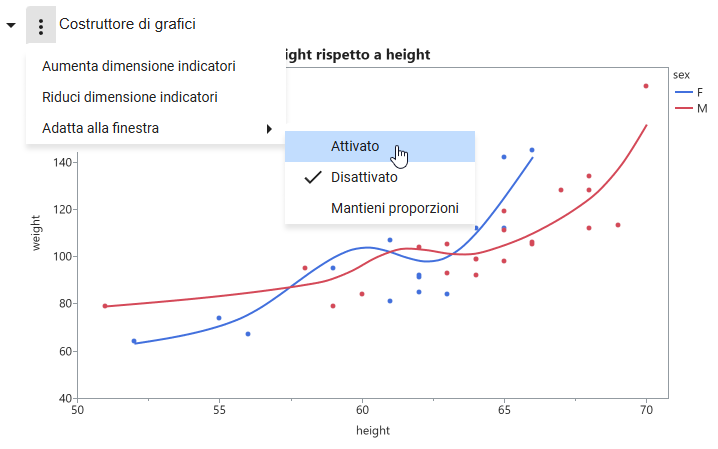
È possibile aumentare o diminuire le dimensioni dei marcatori per tutti i grafici che li includono. Per i grafici del Costruttore di grafici e Carta di controllo, è possibile dimensionare automaticamente il grafico in base alle dimensioni della finestra del browser, attivando l'opzione Adatta alla finestra.
Nota: Le opzioni di questo menu variano a seconda del tipo di grafico o di piattaforma JMP.
Dati di JMP Live
Ecco che cosa si può fare con i dati in JMP Live.
Apertura di una tabella di dati
|
1.
|
In uno spazio di lavoro o in una cartella, fare clic sulla scheda File.
|
|
2.
|
Fare clic su un post di dati
 . . |
Figura 1.25 Esempio di tabella di dati
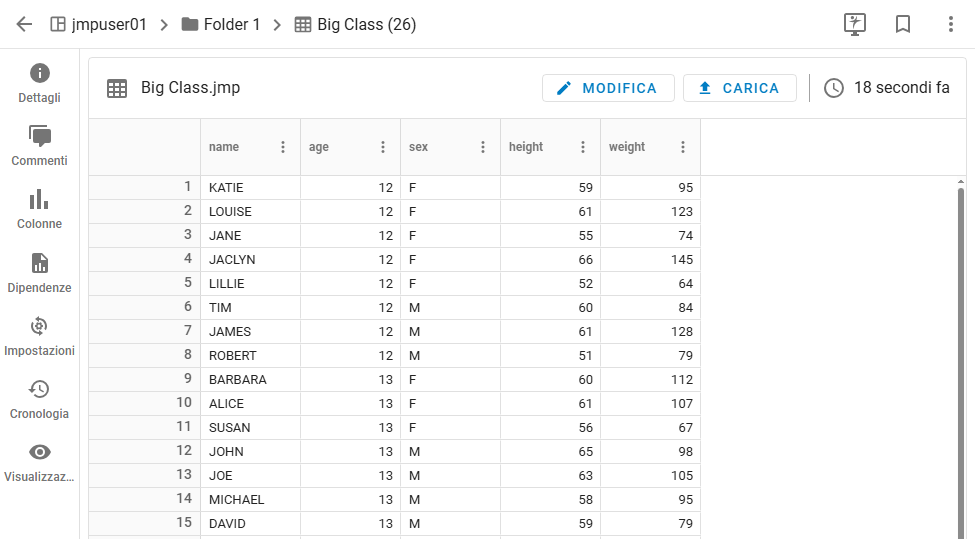
A seconda delle autorizzazioni, oltre a vedere i dettagli, aggiungere commenti, visualizzare la cronologia e vedere chi ha visualizzato i dati, è possibile:
|
•
|
Nascondere o mostrare colonne o visualizzare le informazioni relative a una colonna.
|
|
•
|
Accedere ai report che dipendono dal post di dati.
|
|
•
|
Modificare la tabella di dati. Vedere Modifica di una tabella di dati.
|
|
•
|
Modificare le impostazioni per l'aggiornamento del post di dati. Consultare Caricare una tabella di dati JMP, Sincronizzazione dei dati e Importazione di dati.
|
|
•
|
Assegnare un add-in di JMP al post di dati. Vedere Utilizzare un add-in di JMP.
|
|
•
|
Aggiungere un riferimento ad altri dati. Vedere Fare riferimento a una tabella di dati.
|
Suggerimento: Vedere anche Post di JMP Live.
Modifica di una tabella di dati
La modifica di un post di una tabella dati richiede l'autorizzazione a contribuire, all'Amministrazione dati o all'Immissione dati.
|
1.
|
In un post di report, fare clic su Dati
. |
|
2.
|
In Dati, fare clic su una tabella di dati.
|
|
3.
|
In alto, fare clic su Modifica.
|
|
•
|
Solo una persona alla volta può modificare una tabella di dati. Se si tenta di modificare dati su cui qualcuno sta già lavorando, viene visualizzato un messaggio di avvertimento. Gli amministratori possono terminare le sessioni di modifica dei dati.
|
|
•
|
È possibile utilizzare i seguenti tasti di scelta rapida:
|
|
–
|
I tasti freccia si spostano tra le celle.
|
|
–
|
Il tasto Invio salva le modifiche in una cella.
|
|
–
|
Il tasto Esc annulla le modifiche in una cella.
|
Aggiunta di righe a una tabella di dati
|
1.
|
In alto, fare clic su Modifica.
|
|
2.
|
Fare clic con il tasto destro del mouse su una tabella e selezionare Aggiungi righe.
|
|
3.
|
Utilizzare le frecce per impostare il numero di righe da aggiungere.
|
|
4.
|
Fare clic su OK.
|
Eliminazione di righe da una tabella di dati
|
1.
|
In alto, fare clic su Modifica.
|
|
2.
|
Selezionare le righe che si desidera eliminare.
|
|
3.
|
Fare clic con il tasto destro del mouse sulle righe e selezionare Elimina [numero] righe.
|
Salvataggio delle modifiche a una tabella di dati
Per salvare le modifiche, scegliere un'opzione:
|
•
|
Fare clic su Salva per salvare definitivamente le modifiche. Tutti i report correlati vengono automaticamente rigenerati.
|
|
•
|
Per salvare temporaneamente le modifiche, fare clic su Salva bozza. La volta successiva che si modificano i dati è possibile ripristinare le modifiche salvate nella bozza (o ricominciare da capo).
|
Attenzione: se si salva una bozza e qualcun altro salva in modo permanente le modifiche alla tabella, le proprie modifiche andranno perse.
|
•
|
Non è possibile aggiungere o rinominare colonne in una tabella di dati.
|
|
•
|
Per visualizzare le proprietà di una colonna, fare clic su
> Informazioni sulla colonna. È possibile ridimensionare automaticamente la colonna o tutte le colonne, oppure visualizzare dettagli come il tipo di dati, il tipo di modellizzazione, il formato e la larghezza. |
Download di dati o script
Il download di dati o script richiede l'autorizzazione al download.
Download di dati da un post
|
1.
|
In un post di report, fare clic su Dati
. |
|
2.
|
Accanto al titolo della tabella di dati, fare clic su
> Scarica . |
Download di dati da una tabella di dati
In una tabella di dati, fare clic su > Scarica tabella di dati.
> Scarica tabella di dati.Scaricare script
|
1.
|
In un post di report, fare clic su Script
 . . |
|
2.
|
Fare clic su
per scaricare lo script JSL. |
|
3.
|
(Facoltativo) Per copiare uno script, fare clic su
. |
Cambiare l'origine dati
È possibile selezionare un'altra origine di dati da utilizzare in un post JMP Live. È necessario avere l'autorizzazione a contribuire sul post di report e l'autorizzazione al download sul post di dati che si desidera iniziare a usare.
|
1.
|
Dal post di report che si desidera aggiornare, fare clic su Dati
. |
|
2.
|
Accanto al titolo della tabella di dati, fare clic su
> Cambia origine dati. |
|
3.
|
In Nuovi dati, immettere il nome del post di dati o scegliere un post di dati dall'elenco.
|
Creazione di un post di dati
Per creare un post di dati direttamente da JMP Live, è possibile caricare una tabella di dati JMP o utilizzare uno script JSL che aggiunge dati aggiornabili o carica altri tipi di dati.
È possibile creare un post di dati da una cartella o da uno spazio di lavoro in cui si dispone dell'autorizzazione a contribuire.
|
1.
|
Da uno spazio di lavoro o da una cartella, fare clic su
> Tabella di dati. |
|
2.
|
Inserire un titolo.
|
|
3.
|
(Facoltativo) Inserire una descrizione.
|
|
4.
|
Fare clic su Crea.
|
|
5.
|
Aggiungere i propri dati seguendo una di queste procedure:
|
Caricare una tabella di dati JMP
|
1.
|
Da un post di dati, fare clic su Impostazioni
 . . |
|
2.
|
In Impostazioni aggiornamento dati, fare clic su Carica tabella di dati JMP.
|
|
3.
|
In alto, fare clic su Carica.
|
|
4.
|
Fare clic su Nuova tabella dati e spostarsi sul file della tabella di dati JMP.
|
|
5.
|
Fare clic su Salva.
|
Sincronizzazione dei dati
In JMP Live, è possibile utilizzare uno script per sincronizzare i dati. Seguire i seguenti passi generali:
|
1.
|
In un post di dati, creare uno script di sincronizzazione. Vedere Creare uno script di sincronizzazione.
|
|
2.
|
Creare e assegnare eventuali credenziali richieste. Consultare Aggiunta o aggiornamento delle credenziali e Assegnazione di credenziali.
|
|
3.
|
Eseguire un test dello script di sincronizzazione. Vedere Sincronizzazione dei dati su richiesta.
|
|
4.
|
(Facoltativo) Pianificare la sincronizzazione dei dati a intervalli. Vedere Pianificazione di una sincronizzazione.
|
Suggerimento: Dopo aver creato le credenziali, è possibile anche Aggiunta o aggiornamento delle credenziali o Vedere e condividere le credenziali di sincronizzazione.
Creare uno script di sincronizzazione
La creazione di uno script di sincronizzazione richiede l'autorizzazione all'amministrazione dei dati. Tenere presente i seguenti requisiti aggiuntivi:
|
•
|
Lo script deve creare e restituire una tabella di dati. Oppure, si può restituire un valore pari a zero per non aggiornare la tabella di dati sottostante.
|
|
•
|
Se lo script di aggiornamento si connette a un database, si notino i seguenti dettagli:
|
|
–
|
Sui computer che ospitano tutti i pool di sessioni di JMP deve essere installato il driver ODBC appropriato. Anche gli host dei pool di sessioni di JMP devono poter accedere all'origine dati richiesta (ad es. considerare le regole del firewall o altre restrizioni).
|
|
–
|
La stringa di connessione deve specificare esattamente il server, il nome del database e il driver.
|
In uno script di sincronizzazione, è possibile:
|
•
|
Caricare i dati connettendosi a un database o a una API Web o leggere file da directory consentite. Lo script può anche creare i dati autonomamente.
|
|
•
|
Fare riferimento ad altre tabelle di dati. Vedere Fare riferimento a una tabella di dati.
|
|
•
|
Includere comandi JSL per eseguire azioni sui dati, come la ricodifica, ecc.
|
|
•
|
Utilizzare gli add-in nello script. Vedere Utilizzare un add-in di JMP.
|
Creazione dello script di sincronizzazione
|
1.
|
In uno spazio di lavoro o in una cartella, fare clic sulla scheda File.
|
|
2.
|
Fare clic su un post di dati
. |
|
3.
|
Fare clic su Impostazioni
. |
|
4.
|
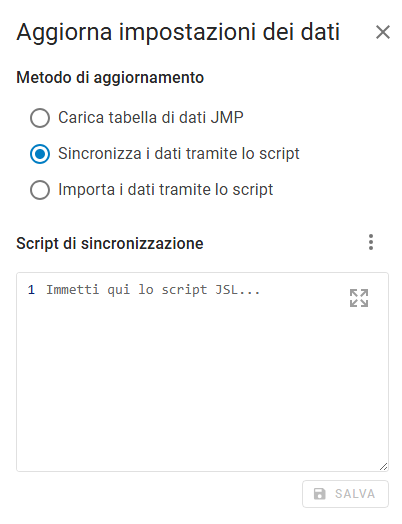
Come metodo di sincronizzazione, selezionare Sincronizza dati tramite script.
|
Figura 1.26 Sincronizzare i dati tramite uno script
|
5.
|
Creare lo script di sincronizzazione. Vedere Esempi di script di sincronizzazione.
|
|
6.
|
Incollare lo script di sincronizzazione in Sincronizza script.
|
|
7.
|
Fare clic su Salva.
|
Aggiunta o aggiornamento delle credenziali
|
1.
|
In alto a destra, fare clic su la propria icona utente > Impostazioni.
|
|
2.
|
Dal riquadro di sinistra, fare clic su Credenziali
 . . |
|
3.
|
Per aggiornare le credenziali:
|
|
–
|
Fare clic su
per modificare le credenziali. Aggiornare il nome della credenziale. Fare clic su Aggiorna credenziale per modificare il nome utente e la password. |
|
–
|
Fare clic su Elimina
per eliminare una credenziale. |
|
4.
|
Per aggiungere una nuova credenziale, fare clic su
. |
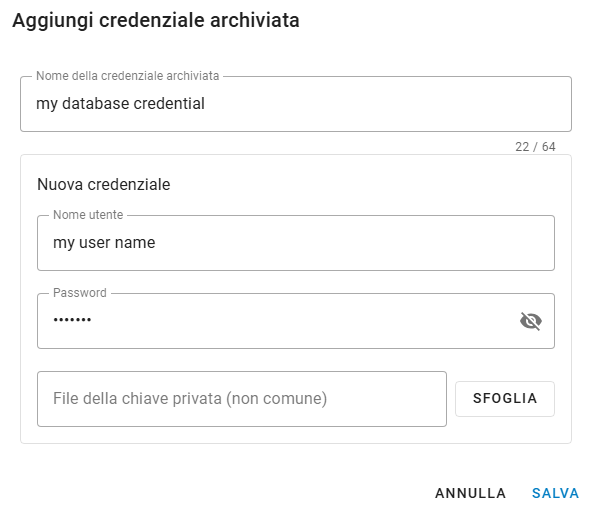
Figura 1.27 Aggiungere le credenziali archiviate
|
5.
|
Assegnare un nome alla credenziale.
|
Suggerimento: Utilizzare un nome che aiuti a identificare la credenziale, ad esempio il nome del database.
|
6.
|
Immettere il nome utente e la password della credenziale.
|
|
7.
|
(Facoltativo) Caricare un file della chiave privata.
|
A seconda del fornitore dell’origine dati, alcuni processi di autenticazione richiedono l'uso di un file della chiave privata.
|
8.
|
Fare clic su Salva.
|
Assegnazione di credenziali
Se i comandi JSL nello script di sincronizzazione richiedono credenziali per accedere a un server o a un database esterno, è possibile aggiungere e assegnare tali credenziali in modo sicuro. Nello script di sincronizzazione, le credenziali sono rappresentate da segnaposti generici (%_PWD_% e %_UID_%) e non sono visibili. Quando si esegue lo script di sincronizzazione, lo script sostituisce i segnaposti generici con le credenziali effettive.
|
1.
|
In uno spazio di lavoro o in una cartella, fare clic sulla scheda File.
|
|
2.
|
Fare clic su un post di dati
. |
|
3.
|
Assicurarsi di avere creato uno script di sincronizzazione. Vedere Creare uno script di sincronizzazione.
|
|
4.
|
Fare clic su Assegna in Credenziali.
|
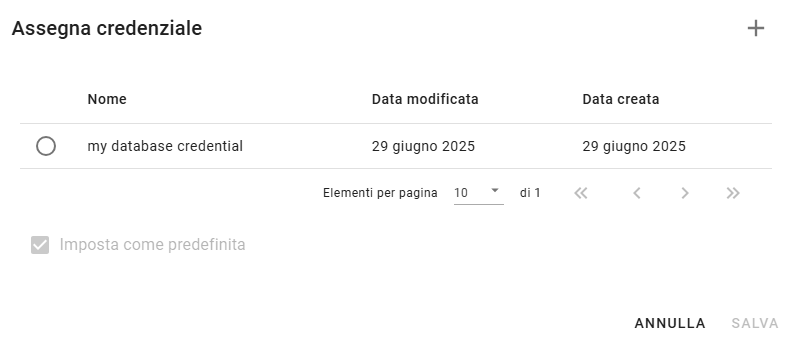
Figura 1.28 Assegnare una credenziale esistente
|
5.
|
Fare clic su
per creare una nuova credenziale. Vedere Aggiunta o aggiornamento delle credenziali. Oppure selezionare la credenziale che si desidera utilizzare. |
|
6.
|
(Facoltativo) Fare clic su Imposta come predefinita per rendere disponibile la credenziale nello script di sincronizzazione.
|
|
7.
|
Fare clic su Salva.
|
Sincronizzazione dei dati su richiesta
La sincronizzazione dei dati richiede l'autorizzazione a contribuire.
|
1.
|
In uno spazio di lavoro o in una cartella, fare clic sulla scheda File.
|
|
2.
|
Fare clic su un post di dati
. |
|
3.
|
Fare clic su Impostazioni.
|
|
4.
|
Assicurarsi di avere creato uno script di sincronizzazione. Vedere Creare uno script di sincronizzazione.
|
|
5.
|
Assicurarsi di creare e archiviare le credenziali in JMP Live se i dati provengono da terzi e utilizzano credenziali. Vedere Assegnazione di credenziali.
|
|
6.
|
Fare clic su Sincronizza > Sincronizza.
|
Pianificazione di una sincronizzazione
La programmazione di una sincronizzazione richiede l'autorizzazione dell'amministratore dei dati. È possibile pianificare la sincronizzazione dei dati con una frequenza di 10 secondi o una volta alla settimana. È anche possibile avere diverse pianificazioni per un post di dati. Ad esempio, una pianificazione potrebbe prevedere la sincronizzazione dei dati ogni martedì alle 21:00, mentre un'altra potrebbe prevedere la sincronizzazione dei dati ogni ora ogni venerdì dalle 8:00 alle 17:00.
Nota: Gli orari si basano sul fuso orario in cui si trova il server JMP Live.
|
1.
|
In uno spazio di lavoro o in una cartella, fare clic sulla scheda File.
|
|
2.
|
Fare clic su un post di dati
. |
|
3.
|
Fare clic su Impostazioni.
|
|
4.
|
Assicurarsi di avere creato uno script di sincronizzazione. Vedere Creare uno script di sincronizzazione.
|
|
5.
|
Assicurarsi di creare e archiviare le credenziali in JMP Live se i dati provengono da terzi e utilizzano credenziali. Vedere Assegnazione di credenziali.
|
|
6.
|
Fare clic su Crea accanto a Sincronizza pianificazioni.
|
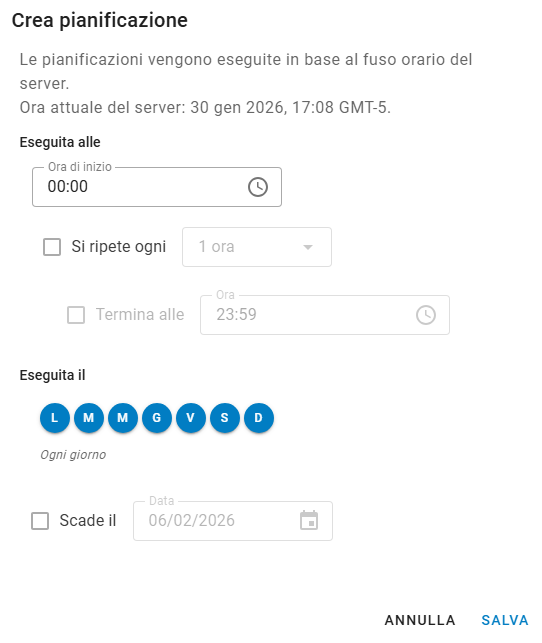
Figura 1.29 Creare una pianificazione di sincronizzazione
|
7.
|
Selezionare i seguenti dettagli:
|
|
–
|
Ora di avvio della sincronizzazione.
|
|
–
|
Giorni della settimana in cui eseguire la sincronizzazione.
|
|
–
|
(Facoltativo) Per sincronizzare ripetutamente i dati in un periodo di tempo, specificare la frequenza con cui ripetere la sincronizzazione dei dati e l'ora in cui interromperla.
|
|
–
|
(Facoltativo) Impostare una data di scadenza della sincronizzazione. La data di scadenza è comprensiva, quindi la sincronizzazione scade alle 23:59 del giorno indicato.
|
|
8.
|
Fare clic su Salva.
|
|
9.
|
In Sincronizza pianificazioni è possibile abilitare, modificare o eliminare una pianificazione.
|
Esempi di script di sincronizzazione
È possibile creare uno script di sincronizzazione utilizzando JSL o Python (se l'amministratore lo consente).
Suggerimento: Se la tabella di dati contiene uno script di origine, è possibile utilizzarlo come base (modificandolo se necessario).
Esempio di uno script di sincronizzazione JSL
In questo script di esempio che segue, sostituire i segnaposti con i propri dati.
dt = New SQL Query(
Connection(
"ODBC:DATABASE=placeholder;
DRIVER={placeholder};
PORT=placeholder;
PWD=%_PWD_%;
SERVER=placeholder;
UID=%_UID_%;"
),
QueryName( "placeholder" ),
Select,
From( Table( "placeholder", Schema( "placeholder" ) ) )
) << Run Foreground;
dt;
|
•
|
Non sostituire PWD=%_PWD_% e UID=%_UID_%. Si tratta di caratteri jolly per la password e il nome utente, per mantenerli crittografati. Le credenziali assegnate sostituiscono i caratteri jolly all'esecuzione dello script.
|
|
•
|
Le impostazioni della stringa di connessione variano a seconda della configurazione.
|
|
•
|
Se la tabella di dati è stata creata con un connettore dati, si potrebbe desiderare di rimuovere la riga Driver( ... ), se presente. Questo driver potrebbe non essere presente in JMP Live e quando si utilizza una configurazione integrata (una riga come ID( "com.jmp.PLACEHOLDER" )), JMP cercherà automaticamente di trovare un driver adatto se non ne viene fornito uno.
|
Suggerimento: È inoltre possibile utilizzare il Costruttore di query per creare uno script di sincronizzazione JSL. Vedere “Scrivere una query SQL” nella Guida in linea di JMP.
Esempio di uno script di sincronizzazione di Python
importa jmp
dt = jmp.open(jmp.SAMPLE_DATA + 'Big Class.jmp')
jmp.live.set_result(dt)
Nota: La funzione jmp.live.set_result() aggiorna la tabella su JMP live con la tabella di dati di Python. Richiamando questa funzione con None(jmp.live.set_result(None)) si annulla lo script di aggiornamento di Python.
Vedere e condividere le credenziali di sincronizzazione
In JMP Live è possibile vedere tutte le credenziali di sincronizzazione, nonché tutte le tabelle di dati che utilizzano le credenziali. In alto a destra, fare clic su la propria icona utente > Impostazioni > Credenziali . È anche possibile condividere una credenziale:
. È anche possibile condividere una credenziale:|
1.
|
Accanto a una credenziale, fare clic su
 . . |
|
2.
|
Selezionare l'utente o il gruppo con cui si desidera condividere la credenziale.
|
|
3.
|
Fare clic su Aggiungi.
|
|
4.
|
Fare clic su Chiudi.
|
Importazione di dati
L'importazione dei dati richiede l'autorizzazione a contribuire o a importare i dati. È possibile importare dati come file CSV o Microsoft Excel. Il file viene convertito in una tabella di dati JMP.
|
1.
|
In uno spazio di lavoro o in una cartella, fare clic sulla scheda File.
|
|
2.
|
Fare clic su un post di dati
. |
|
3.
|
Fare clic su Importa.
|
Se il pulsante Importa non è attivo, un utente con l'autorizzazione di amministrazione dei dati deve creare lo script di importazione. Vedere Creazione di uno script di importazione.
|
4.
|
Aprire i dati che si desidera importare.
|
|
5.
|
Fare clic su Ricarica per sincronizzare i dati.
|
Creazione di uno script di importazione
La creazione di uno script di importazione richiede l'autorizzazione all'amministrazione dei dati. Lo script di importazione deve contenere un segnaposto %FILENAME% che sostituisce il percorso del file. Vedere Esempio di importazione dei dati.
In uno script di importazione, è possibile:
|
•
|
Fare riferimento ad altre tabelle di dati. Vedere Fare riferimento a una tabella di dati.
|
|
•
|
Utilizzare gli add-in nello script. Vedere Utilizzare un add-in di JMP.
|
Suggerimento: Se la tabella di dati contiene uno script di origine, è possibile utilizzare quello script come base (modificandolo se necessario) o iniziare con uno script vuoto e incollare il nuovo script di importazione.
Creare lo script di importazione
|
1.
|
Da un post di dati, fare clic su Impostazioni
. |
|
2.
|
Come metodo di aggiornamento, selezionare Importa i dati tramite script.
|
Figura 1.30 Importare i dati tramite uno script
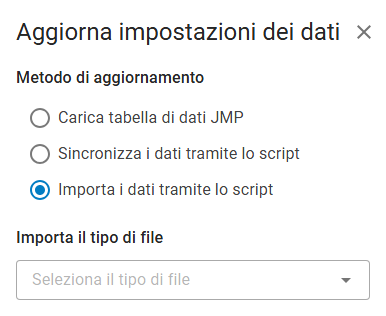
|
3.
|
Selezionare il tipo di file da importare.
|
|
4.
|
Creare lo script di importazione utilizzando JSL.
|
|
5.
|
Incollare lo script di importazione in Importa script.
|
|
6.
|
Fare clic su Salva.
|
Esempio di importazione dei dati
In questo esempio, si dispone di un file CSV con nomi ed età. Aprire il file in JMP, che lo converte in una tabella di dati JMP. Pubblicare la tabella di dati JMP su JMP Live.
I dati del file CSV possono cambiare, quindi si desidera aggiornare i dati in JMP Live importando i dati più recenti dal file CSV.
|
1.
|
Dal post di dati, fare clic su Impostazioni
. |
|
2.
|
Selezionare Importa i dati tramite script.
|
|
3.
|
Selezionare File CSV.
|
Figura 1.31 Importazione di dati da un file CSV
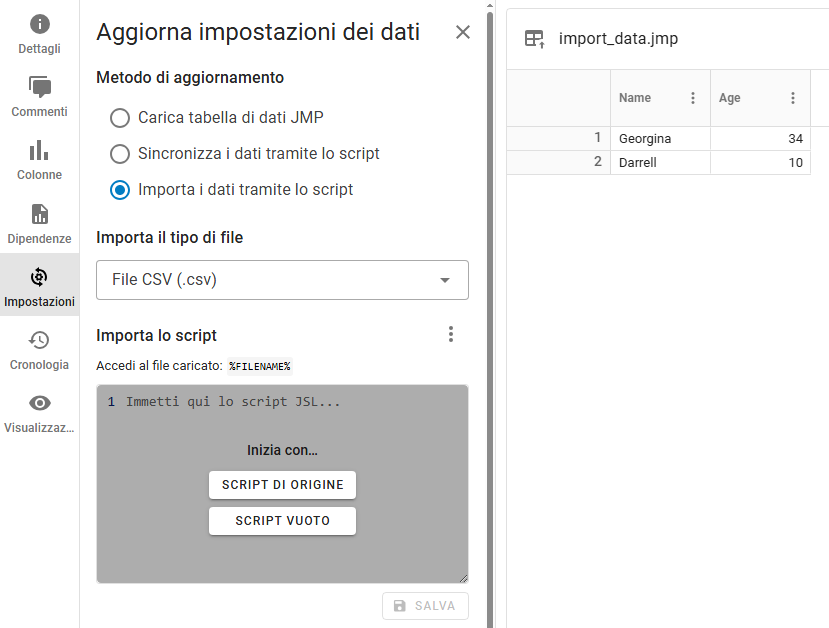
|
4.
|
(Appare solo se la tabella di dati contiene uno script di origine.) Fare clic su Script vuoto.
|
|
5.
|
Incollare uno script come quello del seguente esempio.
|
Open(
"%FILENAME%",
columns(
New Column( "Name", Character, "Nominal" ),
New Column( "Age", Numeric, "Continuous", Format( "Best", 12 ) )
),
Import Settings(
End Of Line( CRLF, CR, LF ),
End Of Field( Comma, CSV( 1 ) ),
Treat Leading Zeros as Character( 1 ),
Strip Quotes( 0 ),
Use Apostrophe as Quotation Mark( 0 ),
Use Regional Settings( 0 ),
Scan Whole File( 1 ),
Treat empty columns as numeric( 0 ),
CompressNumericColumns( 0 ),
CompressCharacterColumns( 0 ),
CompressAllowListCheck( 0 ),
Labels( 1 ),
Column Names Start( 1 ),
First Named Column( 1 ),
Data Starts( 2 ),
Lines To Read( "All" ),
Year Rule( "20xx" )
)
)
|
6.
|
Fare clic su Salva.
|
|
7.
|
Fare clic su Importa.
|
|
8.
|
Aprire il file CSV aggiornato sul computer.
|
|
9.
|
Fare clic su Importa.
|
Figura 1.32 Dati aggiornati da file CSV
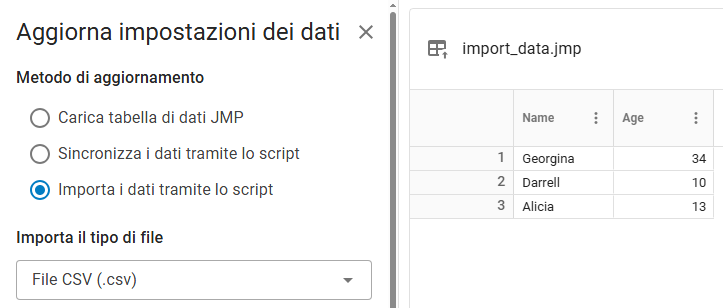
Si noti che i dati sono aggiornati e includono un nome aggiuntivo.
Ripristino della versione precedente
Per ripristinare gli aggiornamenti alla versione precedente:
|
1.
|
In alto a destra, fare clic su
> Ripristina la versione precedente. |
|
2.
|
Fare clic su Ripristina per confermare.
|
|
3.
|
Fare clic su Ricarica per aggiornare i dati.
|
Fare riferimento a una tabella di dati
Se i dati dipendono da altri dati, è possibile aggiungere un riferimento ai dati originali. Se i dati originali si aggiornano, si aggiornano anche i dati associati. Ad esempio, se la tabella di dati in JMP Live è una tabella di riepilogo creata a partire da un'altra tabella di dati, si farà riferimento a tale tabella.
|
1.
|
In uno spazio di lavoro o in una cartella, fare clic sulla scheda File.
|
|
2.
|
Fare clic su un post di dati.
|
|
3.
|
Fare clic su Impostazioni
. |
|
4.
|
Accanto a Tabelle di dati, fare clic su Aggiungi.
|
Nota: Questa opzione appare solo se si selezionano i metodi di aggiornamento Aggiorna o Importa.
|
5.
|
Selezionare la tabella di dati originale.
|
|
6.
|
Fare clic su Salva.
|
Ricerca in JMP Live
Per trovare post, utenti o spazi di lavoro nell'intero JMP Live, immettere una parola chiave nella casella di ricerca. Fare clic su Post, Utenti o Spazi per vedere specifici tipi di risultati.
Figura 1.33 Esempio di ricerca per parola chiave
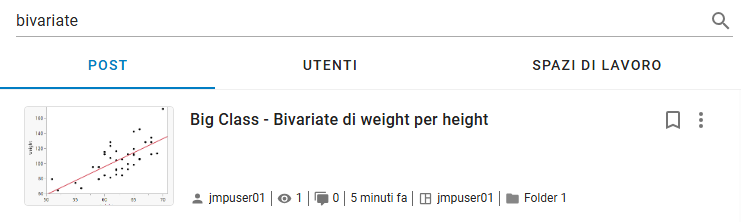
Vengono di seguito riportate alcune operazioni possibili dai risultati della ricerca:
Post
|
•
|
Per aprire un post, fare clic sul titolo o sull'immagine.
|
|
•
|
Per aprire il profilo dell'autore del post, fare clic sul suo nome utente.
|
|
•
|
Per aprire uno spazio di lavoro o una cartella, fare clic sul rispettivo titolo.
|
|
•
|
Per inserire un segnalibro in un post, fare clic su
. |
|
•
|
Per copiare l'ID del post per lo scripting, fare clic su
> Copia ID negli Appunti. |
|
•
|
Per spostare o eliminare un post di cui si è proprietari, fare clic su
> Sposta post o Elimina post. |
Utenti
|
•
|
Per aprire un profilo utente fare clic sul nome utente.
|
Spazi
|
•
|
Per aprire uno spazio di lavoro, fare clic sullo spazio.
|
Utilizzo dei filtri nelle ricerche in JMP Live
È possibile utilizzare i filtri per restringere le ricerche in JMP Live.
|
1.
|
Fare clic su
 in alto a destra (ove applicabile). in alto a destra (ove applicabile). |
|
2.
|
Immettere qualsiasi combinazione di parole chiave, nomi di utenti, spazi di lavoro o date. È inoltre possibile filtrare in base agli avvertimenti sulla carta di controllo e, in alcuni casi, in base al tipo di post.
|
|
3.
|
Fare clic all'esterno del riquadro Filtri per vedere i risultati.
|
|
4.
|
Per disattivare il filtro, fare clic su Cancella tutto.
|
|
•
|
Per filtrare in base ai propri post, fare clic sulla propria icona utente > Profilo.
|
|
•
|
Per cercare una pagina o uno spazio in JMP Live, utilizzare il tasto di scelta rapida Ctrl + virgola e inserire il nome della pagina o dello spazio di lavoro che si sta cercando.
|
Aggiornamento delle impostazioni di JMP Live
È possibile aggiornare i seguenti elementi nelle impostazioni di JMP Live:
Aggiornamento delle impostazioni
In alto a destra, fare clic su la propria icona utente > Impostazioni.
|
•
|
Modificare l'immagine del profilo: accanto ad Avatar, fare clic su
> Carica nuovo avatar o Ripristina predefinito. |
|
•
|
Modificare l'immagine del profilo: accanto a Nome visualizzato fare clic su
e immettere e salvare il nuovo nome. |
Nota: Il nome visualizzato potrebbe non essere modificabile in quanto questa operazione dipende dalle impostazioni di autenticazione del server JMP Live.
|
•
|
Aggiungere un'e-mail secondaria: accanto a E-mail secondaria fare clic su
e inserire e salvare l'indirizzo e-mail. È possibile inviare notifiche alle e-mail primarie o secondarie, o a entrambe. |
Figura 1.34 Aggiornare le impostazioni
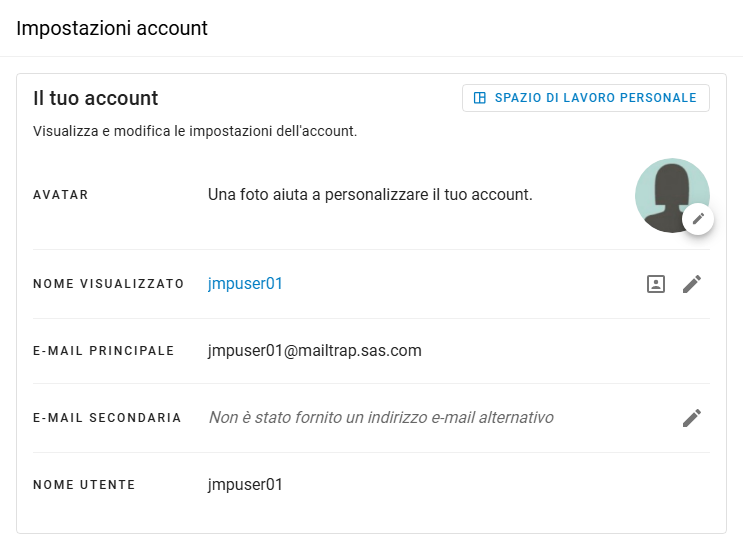
Verifica dei dettagli dell'account
|
1.
|
In alto a destra, fare clic su la propria icona utente e selezionare Impostazioni.
|
|
2.
|
Verificare il nome utente o l'e-mail associata al proprio account.
|
|
3.
|
(Solo metodo di autenticazione locale) Verificare o modificare la password.
|
Suggerimento: Per visualizzare il proprio profilo come lo vedono gli altri, fare clic su  .
.
.Gestione delle notifiche
Nota: Questa sezione riguarda le notifiche agli utenti. Per le notifiche dell'amministratore, consultare Gestione delle notifiche dell’amministratore.
Come utente di JMP Live, è possibile ricevere notifiche su commenti, modifiche ai post, modifiche alle impostazioni di accesso, avvertimenti nelle carte di controllo e altro ancora, a seconda delle impostazioni di notifica.
Apertura o azioni sulle notifiche
Per vedere le proprie notifiche, fare clic su  . Da qui è possibile eseguire le seguenti operazioni:
. Da qui è possibile eseguire le seguenti operazioni:|
•
|
Per aprire l'origine, come ad esempio un post, fare clic su una notifica.
|
|
•
|
Per cancellare una notifica, fare clic su
 > Cancella notifica. > Cancella notifica. |
|
•
|
Per smettere di ricevere notifiche di un certo tipo, fare clic su
> Interrompi la ricezione <tipo> delle notifiche. |
|
•
|
Per segnare tutte le notifiche come lette, fare clic su
 . . |
|
•
|
Per rimuovere tutte le notifiche, fare clic su
 . . |
|
•
|
Per modificare le impostazioni di notifica, fare clic su
 . Vedere Modifica delle impostazioni di notifica. . Vedere Modifica delle impostazioni di notifica. |
|
•
|
Per vedere tutte le notifiche in una finestra più grande, fare clic su Vedi tutte.
|
Modifica delle impostazioni di notifica
Accedere alle impostazioni di notifica in uno dei seguenti modi:
|
•
|
In alto a destra, fare clic su la propria icona utente > Impostazioni. A sinistra, fare clic su Notifiche
 . . |
|
•
|
Fare clic su Notifiche
> . |
Nella pagina Impostazioni di notifica è possibile abilitare o disabilitare le notifiche. Se si abilita una notifica, scegliere la frequenza con cui si desidera ricevere le notifiche via e-mail.
Figura 1.35 Impostazioni di notifica
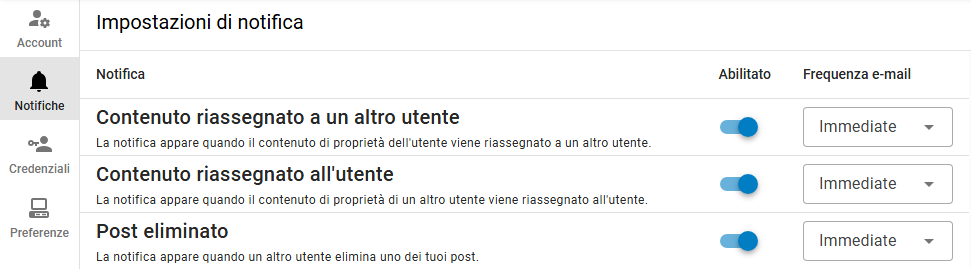
|
•
|
Se è stato impostato un indirizzo e-mail secondario, è possibile scegliere a quale account inviare le notifiche (primario, secondario o entrambi).
|
|
•
|
Per ordinare le notifiche in ordine crescente o decrescente, fare clic sulla freccia accanto alla colonna Notifica.
|
Modifica della lingua
In alto a destra, fare clic su la propria icona utente > Lingua, quindi selezionare una lingua.
Modifica del tema in modalità scura o chiara
Per cambiare il tema dalla modalità chiara a quella scura, in alto a destra fare clic sull'immagine del profilo > Modalità scura.
Figura 1.36 Cambiare il tema
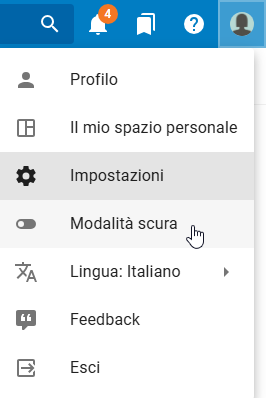
Opzioni dell'amministratore di JMP Live
Come amministratore di JMP Live è possibile eseguire le seguenti operazioni:
Revisione delle informazioni sul server
Per vedere i dettagli sul server JMP Live, fare clic su Admin > Server  .
.
.Nella pagina Informazioni sul server sono visualizzate le informazioni sugli utenti, sulle sessioni di JMP, sulla versione e altro ancora.
Impostazioni del server
Le impostazioni del server sono in sola lettura, ma possono essere modificate nei file di ambiente (.env), tipicamente situati qui:
|
•
|
C:\Program Files\JMP\JMP Live\JMP Live
|
|
•
|
C:\Program Files\JMP\JMP Live\JMPPool
|
Nota: Per le descrizioni di tutte le impostazioni, vedere i file env.example.
Se si desidera modificare il valore predefinito di un'impostazione, aggiornare l'impostazione nel file di ambiente. I file di ambiente contengono solo le eccezioni alle impostazioni predefinite.
Versioni dell'istanza
Data di scadenza dell'autorizzazione
Data in cui è richiesta la nuova autorizzazione di JMP Live. Fare clic su Autorizza per ottenere un codice di richiesta e inserire il nuovo codice di autorizzazione.
Versione di JMP Live
Versione di JMP Live in esecuzione sul server.
Data build
Data di build del server JMP Live.
Versione del nodo
Versione del nodo per il server JMP Live. La versione del nodo è utile per la risoluzione dei problemi.
Versione del sistema operativo
Versione del sistema operativo che gestisce il server JMP Live.
Data di scadenza della licenza di JMP Live
Data in cui scade la licenza corrente di JMP Live.
Impostazioni di autenticazione
Schema di autenticazione
Schema di autenticazione utilizzato da JMP Live. I valori possibili includono keycloak, ldap e local. Deve essere impostato una volta e non deve mai essere cambiato, a meno che non si ricominci da capo con un database vuoto.
Periodo di scadenza dei cookie
Quantità di tempo in cui un cookie della sessione è valido. Il valore deve essere pari ad almeno cinque secondi.
Criterio dei cookie SameSite
Indica l'impostazione del criterio dei cookie SameSite. Un valore Lax significa che i contenuti di JMP Live non possono essere incorporati in altre applicazioni. Un valore Nessuno consente l'incorporazione di contenuti JMP Live se le impostazioni del browser non la impediscono.
Tempo di eliminazione definitiva della sessione
Quantità di tempo prima che una sessione sia eliminata definitivamente.
Impostazioni SSL
Data di scadenza del certificato SSL
Data in cui scade il file del certificato SSL corrente.
File della chiave pubblica SSL
Percorso al file .crt. Un file .crt è un file di certificazione digitale che viene utilizzato con un browser Web per verificare l'autenticità di un sito Web sicuro.
File della chiave privata SSL
Percorso del file della chiave del certificato. Un file della chiave del certificato è un file di testo privato utilizzato inizialmente per generare una richiesta di firma del certificato. Viene utilizzato in seguito per proteggere e verificare le connessioni utilizzando il certificato creato da tale richiesta.
File dell'autorità di certificazione SSL
Percorso del file dell'autorità di certificazione. Questo file contiene le firme a chiave pubblica della catena delle autorità di firma che hanno firmato i certificati SSL.
Impostazioni del database
L'host, la porta, il nome del database, il nome utente e l'impostazione SSL sono configurati durante l'installazione.
Num. max di connessioni al database (JMP Live)
Numero massimo di connessioni simultanee al database che una qualsiasi istanza di JMP Live tenta di sostenere. Il valore predefinito è 25.
Gestione delle notifiche dell’amministratore
In qualità di amministratore di JMP Live, si viene avvisati in situazioni come le seguenti:
|
•
|
Quando un post non si rigenera o non si sincronizza
|
|
•
|
Quando la licenza di JMP Live è prossima alla scadenza o è scaduta
|
|
•
|
Quando la coda di eventi JMP subisce dei ritardi
|
Per vedere le notifiche dell'amministratore, fare clic su Admin > Notifiche o fare clic su > Admin. È possibile eseguire le seguenti operazioni:
o fare clic su > Admin. È possibile eseguire le seguenti operazioni:|
•
|
Fare clic su una notifica per intervenire o vedere i dettagli.
|
|
•
|
Accanto a una notifica, fare clic su
> Cancella notifica per eliminarla. |
Gestione degli utenti
Per vedere e gestire tutti gli utenti JMP Live, fare clic su Admin > Utenti .
.Fare clic su un utente a sinistra per vedere i dettagli di quell'utente. È possibile cercare un utente inserendo il nome utente nella casella Trova utente.
Per ogni utente, è possibile modificare questi aspetti:
|
•
|
Il nome visualizzato dell'utente (se Active Directory è sincronizzata, non è possibile modificare questo campo)
|
|
•
|
Se l'utente può accedere a JMP Live (opzione abilitata)
|
|
•
|
Se l'utente può pubblicare contenuti in JMP Live
|
|
•
|
Se l'utente è un amministratore di JMP Live
|
|
•
|
Se l'utente possiede le autorizzazioni di amministratore su tutti gli spazi di lavoro in JMP Live, il che significa che può creare e gestire spazi di lavoro utilizzando la pagina di amministrazione
|
|
•
|
Se l'utente può utilizzare l'API per automatizzare JMP Live utilizzando lo scripting
|
Se si utilizza l'autenticazione locale, è anche possibile creare un nuovo utente JMP Live. In alto a destra, fare clic su > Crea utente locale.
> Crea utente locale.Per vedere i post nello spazio personale di un utente, fare clic su Spazio personale nell'angolo in alto a destra.
Riassegnazione di tutti i post di un utente
È possibile riassegnare tutti i post di un utente a un altro utente. Ad esempio, si possono riassegnare i post di un ex dipendente a un altro utente, in modo da mantenere i post.
|
1.
|
Fare clic su Admin > Utenti
. |
|
2.
|
Selezionare un utente.
|
|
3.
|
Fare clic su Riassegna contenuto.
|
|
4.
|
Fare clic su Nuovo proprietario e selezionare il nuovo proprietario.
|
|
5.
|
Fare clic su Riassegna.
|
Nota: Se il post contiene credenziali non condivise con il nuovo proprietario, tali credenziali vengono rimosse.
Eliminazione di un utente
L'eliminazione di un utente non rimuove i suoi post da JMP Live. Il contenuto dell'utente rimane attribuito all'utente stesso, a meno che non si rimuovano le sue informazioni di identificazione personale (PII), anonimizzando il suo nome, o si riassegni il suo contenuto a un altro utente.
|
1.
|
Fare clic su Admin > Utenti
. |
|
2.
|
Fare clic su Elimina utente.
|
|
3.
|
Scegliere se rimuovere lo spazio personale dell'utente (se applicabile) ed eventuali PII.
|
Attenzione: Queste informazioni vengono eliminate in modo permanente. Ciò significa che non è più possibile collegare l'ID dell'utente con il suo nome, l'e-mail o altro che lo identifichi personalmente.
|
4.
|
(Facoltativo) Per riassegnare il contenuto dell'utente, fare clic su Nuovo proprietario e selezionare un proprietario.
|
Suggerimento: Per riassegnare il contenuto di un utente precedentemente eliminato, fare clic su > Riassegna contenuti dell'utente eliminato.
> Riassegna contenuti dell'utente eliminato.|
5.
|
Digitare “Conferma” nella casella.
|
|
6.
|
Fare clic su Conferma.
|
|
•
|
Se l'utente fa parte di una sincronizzazione di Active Directory, è necessario eliminarlo in Active Directory prima di eliminarlo in JMP Live. Altrimenti, l'utente riappare alla successiva sincronizzazione.
|
|
•
|
Se si sceglie di non eliminare subito le PII, è possibile cercare l'utente eliminato e cancellare le sue PII in un secondo momento. Fare clic su
> Rimuovi PII dell'utente precedentemente eliminato. |
|
•
|
I record precedenti nell'audit log potrebbero contenere ancora PII, come il nome visualizzato dell'utente. È possibile eliminare tutti i record dell'audit log fino a una data specifica inclusa. Vedere Rimozione di tutti i record dal log.
|
Gestione dei gruppi
Per vedere e gestire tutti i gruppi JMP Live, fare clic su Admin > Gruppi .
.Fare clic su un gruppo a sinistra per vedere i dettagli di quel gruppo. È possibile cercare un gruppo inserendo il nome del gruppo o una parte della descrizione del gruppo nel campo Trova gruppo.
Per ogni gruppo, sono visualizzati il nome del gruppo, la descrizione e i membri del gruppo. Si può eseguire una qualsiasi delle seguenti operazioni in un gruppo:
|
•
|
Modificare il nome o la descrizione del gruppo (non applicabile ai gruppi di Active Directory)
|
|
•
|
Abilitare o disabilitare le notifiche degli avvertimenti delle carte di controllo
|
|
•
|
Eliminare il gruppo
|
|
•
|
Trovare membri
|
|
•
|
Aggiungere o rimuovere membri (non applicabile ai gruppi di Active Directory)
|
Creazione di un nuovo gruppo
|
1.
|
Fare clic su Admin > Gruppi
. |
|
2.
|
Fare clic su
per creare un nuovo gruppo. |
|
3.
|
Immettere il nome del gruppo.
|
|
4.
|
(Facoltativo) Eseguire una delle seguenti operazioni:
|
|
–
|
Immettere una descrizione.
|
|
–
|
Scegliere se inviare notifiche per gli avvertimenti nelle carte di controllo.
|
|
–
|
Aggiungere utenti al gruppo.
|
|
–
|
Aggiungere gruppi al gruppo.
|
|
5.
|
Fare clic su Crea.
|
Aggiungere utenti da Microsoft Active Directory o Entra ID
È possibile sincronizzare gruppi che contengono utenti da Microsoft Active Directory o Entra ID al server JMP Live. Questi gruppi e utenti sono quindi autorizzati ad accedere a JMP Live. È possibile continuare a gestire il loro accesso da Microsoft.
Sincronizzazione dei gruppi da Microsoft Active Directory a JMP Live
Immettere le impostazioni di Active Directory
|
1.
|
Fare clic su Admin> Sincronizzazione
 . . |
|
2.
|
Fare clic su Impostazioni di connessione.
|
|
3.
|
Immettere le impostazioni del server Active Directory.
|
Figura 1.37 Esempio di impostazioni di connessione per Active Directory
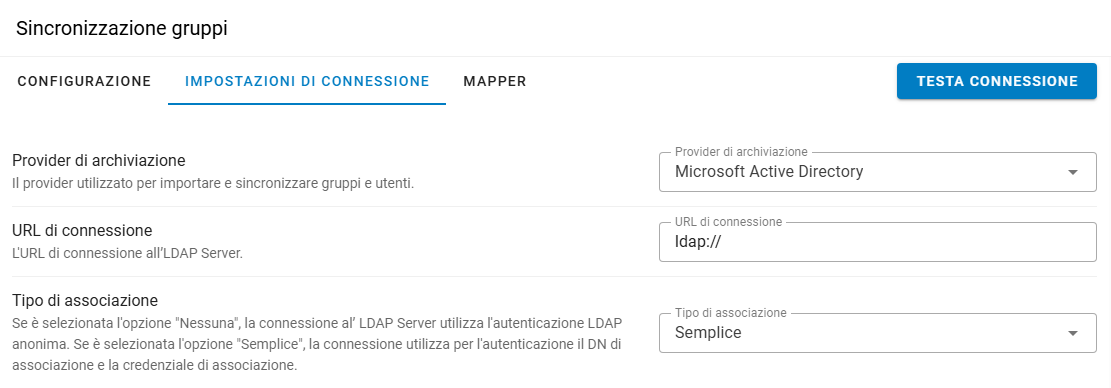
|
4.
|
Per garantire la correttezza delle impostazioni, fare clic su Verifica connessione.
|
Mappa attributi
I mapper indicano a JMP Live quale attributo di Active Directory utilizzare per un particolare attributo di JMP Live.
|
1.
|
Fare clic su Mapper.
|
|
2.
|
Immettere i dettagli per la mappatura degli attributi di Active Directory con quelli di JMP Live.
|
Nota: È importante mappare gli attributi corretti in base alla configurazione di Active Directory e alla configurazione di autenticazione.
Figura 1.38 Esempio di mapper per Active Directory
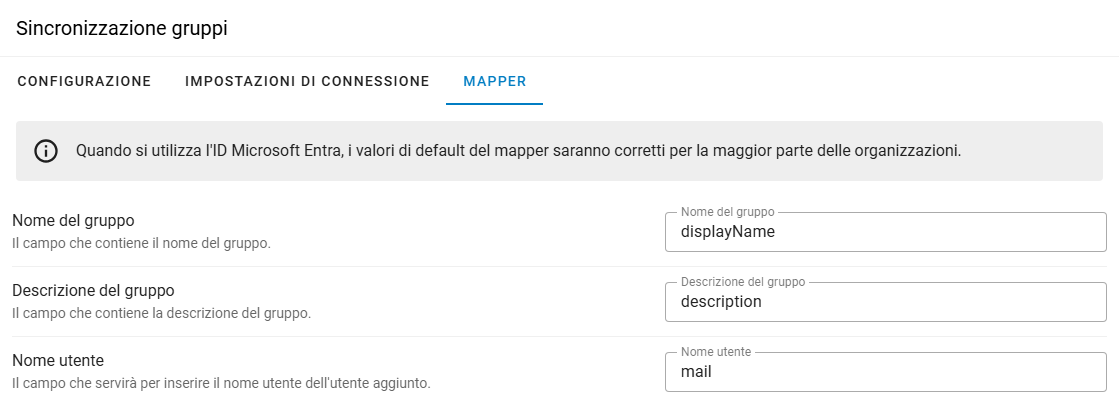
Trovare e sincronizzare i gruppi
|
1.
|
Fare clic su Configurazione.
|
|
2.
|
Fare clic su Aggiungi gruppi da importare.
|
Figura 1.39 Aggiungere gruppi Microsoft
|
3.
|
Immettere testo per cercare i gruppi da aggiungere.
|
La ricerca viene effettuata per sottostringa in Active Directory e per prefisso in Entra ID.
|
4.
|
Fare clic su Cerca.
|
|
5.
|
Selezionare i gruppi da aggiungere.
|
|
6.
|
Fare clic su Invia.
|
|
7.
|
Fare clic su Sincronizza ora per eseguire la sincronizzazione iniziale per ottenere tutti i gruppi e utenti.
|
Nota: Questo processo può richiedere tempo a seconda delle dimensioni della sincronizzazione iniziale.
|
8.
|
(Facoltativo) Programmare una sincronizzazione periodica per mantenere i gruppi e gli utenti sincronizzati con le modifiche effettuate in Microsoft:
|
|
a.
|
Fare clic su Modifica.
|
|
b.
|
Attivare Sincronizzazione periodica abilitata.
|
Figura 1.40 Pianifica una sincronizzazione Microsoft
|
c.
|
Scegliere l'ora e il giorno in cui eseguire la sincronizzazione. È possibile scegliere più giorni.
|
|
d.
|
Fare clic su Salva.
|
|
9.
|
(Facoltativo) Per vedere i gruppi, modificare le autorizzazioni degli utenti o vedere i risultati nel log:
|
|
–
|
Fare clic su Gruppi
. |
|
–
|
Vedere Gestione degli utenti.
|
|
–
|
Vedere Gestione dell'audit log.
|
|
•
|
Anche i gruppi annidati vengono sincronizzati.
|
|
•
|
In Active Directory, gli avatar e i nomi visualizzati sono sincronizzati utilizzando i dettagli del mapper. In Entra ID, è possibile scegliere se sincronizzare gli avatar.
|
|
•
|
Se è in corso una sincronizzazione, non è possibile modificare le impostazioni fino al suo completamento.
|
|
•
|
Se un gruppo viene rimosso da Active Directory o Entra ID, una sincronizzazione rimuove anche il gruppo da JMP Live. L'eliminazione del gruppo viene registrata nell'audit log di JMP Live.
|
|
•
|
Se esiste un gruppo locale con lo stesso nome di un gruppo sincronizzato, il gruppo locale viene sovrascritto con il gruppo sincronizzato.
|
Sincronizzazione degli utenti da Microsoft Entra ID a JMP Live
Registrazione dell'applicazione Entra ID
Nelle istruzioni di avvio rapido diMicrosoft Entra , seguire solo questi passaggi:
|
1.
|
Registrare l'applicazione, con le seguenti avvertenze:
|
|
–
|
Includere JMP Live nel nome dell'applicazione.
|
|
–
|
Oltre all'autorizzazione Utente.Leggere.Tutti, selezionare l'autorizzazione MembroGruppo.Leggere.Tutti (sotto MembroGruppo).
|
|
2.
|
Assicurarsi di avere il consenso dell'amministratore.
|
|
3.
|
Lasciare aperta la finestra Entra ID.
|
Impostazione di JMP Live per Entra ID
|
1.
|
Accedere a JMP Live come amministratore
|
|
2.
|
Accedere a Admin > Sincronizzazione>
> Impostazioni di connessione. |
|
3.
|
Sotto Provider di archiviazione selezionare Microsoft Entra ID/Azure ID.
|
|
4.
|
In Entra ID, fare clic su Panoramica, copiare l'ID applicazione (client) e l'ID Directory (tenant) e incollarli in JMP Live.
|
|
5.
|
Immettere il Valore segreto del client registrato da Entra ID.
|
|
6.
|
Immettere il Dominio dell'autorità di autorizzazione che probabilmente è https://login.microsoftonline.com.
|
È possibile verificare questo dominio in Entra ID. Fare clic su Panoramica, selezionare Endpoint e fare riferimento all'Endpoint di autorizzazione OAuth 2.0 (solo per la parte di dominio).
|
7.
|
Inserire l'endpoint dell'API Microsoft Graph, che probabilmente è https://graph.microsoft.com.
|
È possibile verificare questo endpoint in Entra ID. Fare clic su Panoramica, selezionare Endpoint e fare riferimento all'Endpoint di API Microsoft Graph.
|
8.
|
Per mostrare le foto degli utenti in JMP Live, selezionare Sincronizza avatar.
|
Figura 1.41 Esempio di impostazioni di connessione per Entra ID
|
9.
|
Fare clic su Testa connessione.
|
|
10.
|
Fare clic su Salva.
|
|
11.
|
Aggiungere gli utenti e i gruppi Entra ID. Vedere Trovare e sincronizzare i gruppi.
|
Creazione e gestione degli spazi di lavoro
Come amministratore di JMP Live, è possibile creare e gestire gli spazi di lavoro in JMP Live. Vedere Creazione o eliminazione di uno spazio di lavoro.
È possibile delegare la gestione degli spazi di lavoro ad altri utenti in questi modi:
|
•
|
Un utente può creare nuovi spazi di lavoro e gestire tutti gli spazi in JMP Live, rendendolo amministratore dello spazio. Per informazioni su come rendere un utente amministratore dello spazio di lavoro, vedere Gestione degli utenti.
|
|
•
|
Consentire a un utente di gestire solo un particolare spazio di lavoro dandogli l'autorizzazione di Amministratore dello spazio. L'utente può aggiungere o rimuovere membri o gruppi e modificare le loro autorizzazioni. Vedere Aggiornamento degli utenti o delle autorizzazioni.
|
Gestione delle impostazioni
Per modificare le impostazioni come amministratore in JMP Live, fare clic su Admin > Impostazioni .
.Impostazioni generali
Messaggio da parte dell'amministratore
Immettere un messaggio che appare a tutti gli utenti collegati nella parte superiore di ogni pagina. Il numero massimo di caratteri è 280.
Indirizzo e-mail dell'amministratore
Inserire l'indirizzo e-mail dell'amministratore di JMP Live.
Indirizzo e-mail senza risposta
Immettere un indirizzo e-mail da cui inviare le risposte automatiche provenienti da JMP Live. Le risposte a questi indirizzi non sono monitorate.
Suggerimento: È una buona idea aggiungere questo indirizzo e-mail all'elenco dei mittenti sicuri, in modo che non venga inviato alla cartella della posta indesiderata.
Download non consentiti
Scegliere se impedire agli utenti di scaricare post di report o di dati che non hanno pubblicato.
Nota: I dati che non possono essere scaricati non possono essere collegati ai post di report da nessuno, tranne che dalla persona che li ha pubblicati.
Inattività di modifica dei dati (minuti)
Inserire il limite di tempo di inattività prima che un altro utente possa iniziare a modificare i dati.
Consentire spazi di lavoro personali
Scegliere se gli utenti possono creare spazi di lavoro personali. Disabilitando questa opzione non si eliminano gli spazi di lavoro personali esistenti, ma è possibile eliminare questi spazi da Admin > Spazi di lavoro.
Accesso anonimo consentito
Scegliere se gli utenti anonimi (persone che non hanno effettuato il login a JMP Live) possono accedere a JMP Live (attivato), o se è richiesto l'accesso (disattivato). Attivando questa opzione, quando qualcuno invia un collegamento a un post JMP Live in uno spazio di lavoro che dà accesso in visualizzazione al gruppo Visitatori anonimi, gli utenti anonimi possono vedere il post su JMP Live.
Sincronizzazione dell'autenticazione avanzata
Scegliere se impostare automaticamente i nomi utente e gli avatar con i valori forniti dal servizio di autenticazione.
Classi di debug
Registrare informazioni aggiuntive quando si esegue il debugging dei problemi con il personale di supporto JMP Live.
Impostazioni report
Tempo massimo in giorni per la rigenerazione automatica
Impostare la data dei report (in giorni) da rigenerare quando la versione di JMP Pro nel JMP Pool viene aggiornata. Se impostata a zero, non viene rigenerato automaticamente alcun report. Tuttavia, i report generati da una versione precedente di JMP verranno sempre rigenerati quando vengono aperti da un utente per la prima volta.
Evita caching delle pagine dell'indice
Scegliere se le intestazioni di controllo della cache vengono passate con il file di indice di un post, che impedisce al browser di memorizzare nella cache le intestazioni (attivato), oppure non vengono passate (disattivato).
Intervallo di visite univoche (secondi)
Impostare il numero di secondi che deve trascorrere prima che la visualizzazione di un post da parte dell'utente conti come ulteriore visualizzazione del post.
Impostazioni di JMP Pool
Massimo numero di eventi attivi di JMP con priorità normale
Impostare il numero massimo di eventi di JMP con priorità normale che possono essere attivi contemporaneamente. L'intervallo valido è da 1 a 8, ma si consiglia almeno 3.
Directory consentite per la sessione di JMP Pool
Elenco di directory sul server pool dal quale gli script di sincronizzazione e importazione possono leggere e sul quale possono scrivere. Elencare una directory per riga.
Consenti Python
Consente l'uso di Python negli script di aggiornamento dei dati.
Attenzione: Consentendo Python, gli utenti che scrivono script hanno accesso illimitato al file system del computer che esegue JMP Pool, il che può rappresentare un rischio per la sicurezza.
Limite di memoria di default per la sessione di JMP Pool (MB)
Impostare la quantità massima di memoria che una sessione di JMP Pool può utilizzare prima di essere interrotta. Il valore minimo è 100 MB.
Tempo massimo trascorso di default per una sessione di JMP Pool (minuti)
Impostare il tempo massimo trascorso di una sessione di JMP Pool prima che venga interrotta. Il valore minimo è 1 minuto.
Limiti
Limite in MB di memoria utente
Impostare il limite di memoria per utente in megabyte. Un valore pari a zero significa che non c'è limite.
Dimensione massima del post in MB
Impostare la dimensione massima di un singolo post in megabyte. Sono incluse tutte le risorse caricate, come i file HTML, le immagini in miniatura e le tabelle di dati.
Dimensione massima in MB dell'avatar
Impostare la dimensione massima dell'immagine del profilo di un utente in megabyte.
Frequenza max di pubblicazione (conteggio)
Impostare il numero di volte in cui un utente è autorizzato a pubblicare post su JMP Live entro il valore specificato in Frequenza max di pubblicazione (minuti). Un valore pari a zero significa che non c'è limite.
Frequenza max di pubblicazione (minuti)
Impostare il tempo entro il quale un utente può pubblicare al massimo il numero di post specificato in Frequenza max di pubblicazione (conteggio). Un valore pari a zero significa che non c'è limite.
Frequenza max di sostituzione (conteggio)
Impostare il numero di volte in cui un utente è autorizzato a sostituire post su JMP Live entro il valore specificato in Frequenza max di sostituzione (minuti). Un valore pari a zero significa che non c'è limite. Se si specifica un valore negativo, viene utilizzato il valore Frequenza max di sostituzione (conteggio).
Frequenza max di sostituzione (minuti)
Impostare il tempo entro il quale un utente può sostituire, al massimo il numero di post specificato in Frequenza max di sostituzione (conteggio). Un valore pari a zero significa che non c'è limite. Se si specifica un valore negativo, viene utilizzato il valore Frequenza max di sostituzione (minuti).
Impostazioni e-mail
È importante configurare le impostazioni SMTP in JMP Live, in modo da ricevere le notifiche via e-mail secondo necessità.
Utente SMTP
Impostare il nome utente per la connessione al server SMTP.
Indirizzo del server SMTP
Impostare il nome del server SMTP da utilizzare per l'invio di e-mail.
Porta SMTP
Impostare il numero di porta da utilizzare per la connessione al server SMTP.
Password SMTP
Impostare la password per la connessione al server SMTP.
Nota: Se si è passati a JMP Live, è necessario reinserire la password SMTP.
SMTP ignora TLS
Scegliere se la connessione SMTP deve ignorare il Transport Layer Security (TLS) (attivato) o non ignorare il TLS (disattivato).
Testare la connessione
Verificare che la configurazione del server SMTP sia valida, in modo che JMP Live possa inviare notifiche via e-mail.
Suggerimento: Se SMTP ignora TLS è impostato su off è necessario inserire il nome Utente SMTP e la Password SMTP prima di poter testare la connessione.
Add-in
È possibile aggiungere gli add-in di JMP a JMP Live facendo clic sul pulsante Carica add-in e navigando fino al file .jmpaddin. Gli utenti di JMP Live possono quindi utilizzare questi add-in negli script di report, importazione e aggiornamento dei dati, assegnandoli ai loro report o post di dati. Vedere Utilizzare un add-in di JMP.
In qualità di amministratore, è possibile:
|
•
|
Eliminare un add-in
|
|
•
|
Aggiornare un add-in
 |
|
•
|
Vedere i post a cui l'add-in è assegnato
 |
Monitoraggio dello stato dei JMP Pool
In JMP Live, un JMP pool ha un certo numero di sessioni di JMP in esecuzione su porte diverse. È possibile monitorare lo stato dei pool JMP e degli eventi nei pool JMP in Admin > Pool  .
.
.Le statistiche di riepilogo indicano:
|
•
|
Quante sessioni di JMP sono al momento in uso
|
|
•
|
Quanto è occupato il server JMP pool, fornendo statistiche su CPU e memoria
|
|
•
|
Quanti eventi sono in coda
|
La finestra si aggiorna automaticamente ogni 10 secondi.
Suggerimento: Per limitare le sessioni di JMP che consumano eccessiva memoria o che vengono eseguite troppo a lungo, accedere a Admin > Impostazioni . Vedere Impostazioni di JMP Pool.
. Vedere Impostazioni di JMP Pool.Elenco dei JMP Pool
Nell'elenco dei JMP pool, è possibile vedere chi sta utilizzando un pool e riciclare o terminare le sessioni in sospeso in un pool. Per vedere i dettagli, fare clic sulla freccia accanto all’indirizzo Web del pool. Se una sessione è in uso, è possibile vedere chi la sta utilizzando, quando è stata avviata e il report di JMP o i dati che sono associati alla sessione di JMP.
Se una sessione in un pool sembra essere in sospeso, si hanno due possibilità:
|
•
|
Fare clic su Ricicla
 per rendere la sessione disponibile a qualcun altro. per rendere la sessione disponibile a qualcun altro. |
|
•
|
Se il riciclo non funziona, fare clic su Termina
 per chiudere completamente la sessione e renderla disponibile. per chiudere completamente la sessione e renderla disponibile. |
Per riavviare tutte le sessioni in un pool, fare clic su Ricicla tutto o Termina accanto all'indirizzo Web del pool.
Connettività di JMP Pool
Se JMP Pool perde la connettività con il server web JMP Live, si riceve un'e-mail e una notifica tre minuti dopo che il pool si è spento. L'utente continua a ricevere notifiche fino al ripristino della connettività.
Coda di eventi JMP
Nella coda di eventi JMP è possibile diagnosticare i problemi di un pool e aumentare la priorità degli eventi o terminare gli eventi in sospeso. La coda degli eventi JMP comprende gli eventi JMP attivi o in sospeso di tutti i pool. La coda è ordinata in base alla priorità e all'ordine di elaborazione degli eventi.
Se un evento sembra essere in sospeso, si hanno due possibilità:
|
•
|
Fare clic su Aumenta priorità
 per un'attività in sospeso, in modo che possa essere elaborata prima. per un'attività in sospeso, in modo che possa essere elaborata prima. |
|
•
|
Fare clic su Annulla evento
per annullare completamente l'evento se l'aumento della priorità non funziona. |
Gestione delle credenziali archiviate
Se si desidera sincronizzare i dati provenienti da un database esterno e che richiedono credenziali, è possibile archiviare in modo sicuro tali credenziali in JMP Live.
Per trovare, modificare, eliminare o condividere le credenziali archiviate in JMP Live, fare clic su Admin > Credenziali  .
.
.Gestione delle pianificazioni di sincronizzazione
Per visualizzare, abilitare o disabilitare, modificare o eliminare gli aggiornamenti programmati dei dati impostati in JMP Live, fare clic su Admin > Pianificato  .
.
.Di default, l'elenco è ordinato in base alla pianificazione successiva. Sono evidenziate le pianificazioni in esecuzione attiva.
Gestione dell'audit log
L'audit log di JMP Live è un record che gli amministratori possono utilizzare per vedere l'attività degli utenti e risolvere i problemi. Nell'audit log è possibile tenere traccia delle modifiche apportate dagli utenti in JMP Live, come pubblicare un post, eliminare un post, creare un utente e così via. Fare clic su Admin > Log  per aprire il log di controllo.
per aprire il log di controllo.Ricerca nell'audit log
Per cercare nell’audit log in base a uno specifico tipo di azione, risultato, utente, post, indirizzo IP o data fare clic su . Restringere la ricerca utilizzando una qualsiasi combinazione di questi filtri:
. Restringere la ricerca utilizzando una qualsiasi combinazione di questi filtri:Opzioni di filtro
Intervallo di date
Fare clic su Tutte le date e scegliere una data oppure fare clic su Personalizzato per immettere un intervallo di date specifico.
Azione
Fare clic su Azione e selezionare le azioni che si desidera cercare.
Utenti
Fare clic su Utenti e selezionare i nomi utente.
Stato
Fare clic su Riuscito o Fallito.
Spazio di lavoro
Fare clic su Spazio di lavoro e inserire uno spazio di lavoro.
ID oggetto
Fare clic su ID oggetto e inserire un post, un utente o un ID di gruppo. L'ID oggetto si trova alla fine dell'URL di un post, utente o gruppo.
Indirizzo IP
Fare clic su Indirizzo IP e inserire un indirizzo IP.
Dettagli
Fare clic su Dettagli e inserire il testo.
I risultati mostrano quando e da chi è stata eseguita un'operazione. È possibile eseguire anche queste operazioni:
|
•
|
Fare clic su un ID oggetto per vedere il post, il gruppo o l'utente interessati.
|
|
•
|
Fare clic su un utente per vedere il profilo dell'utente che è associato all'operazione.
|
Rimuovi Filtri
Per rimuovere un filtro, fare clic su x. Per rimuovere tutti i filtri, fare clic su Cancella filtri.
Scaricare l'audit log
Fare clic su per ottenere un file CSV dell'audit log. L'output riflette i filtri applicati.
per ottenere un file CSV dell'audit log. L'output riflette i filtri applicati.Rimozione di tutti i record dal log
Fare clic su  per cancellare tutti i record dell'audit log. Selezionando una data, tutti i record dell'audit log antecedenti e compresi in tale data vengono rimossi.
per cancellare tutti i record dell'audit log. Selezionando una data, tutti i record dell'audit log antecedenti e compresi in tale data vengono rimossi.Gestire gli accessi ai post
Vedere quante persone hanno visualizzato i post JMP Live o scaricato dati dai post sul server JMP Live. Fare clic su Admin > Visualizzazioni .
.Ricerca degli accessi ai post
Fare clic su per cercare l'elenco degli accessi per utente, tipo di accesso, spazio di lavoro, indirizzo IP, post o data. Restringere la ricerca utilizzando una qualsiasi combinazione di questi filtri:
per cercare l'elenco degli accessi per utente, tipo di accesso, spazio di lavoro, indirizzo IP, post o data. Restringere la ricerca utilizzando una qualsiasi combinazione di questi filtri:Opzioni di filtro
Intervallo di date
Fare clic su Tutte le date e scegliere una data oppure fare clic su Personalizzato per immettere un intervallo di date specifico.
Tipo di accesso
Fare clic su Tipo di accesso e selezionare Visualizza o Scarica.
Trova utente
Fare clic su Trova utente e selezionare i nomi utente.
Trova spazio di lavoro
Fare clic su Trova spazio di lavoro e selezionare uno spazio di lavoro.
ID del post
Fare clic su ID post e inserire l'ID del post. L'ID del post si trova alla fine dell'URL di un post.
Indirizzo IP
Fare clic su Indirizzo IP e inserire un indirizzo IP.
I risultati mostrano quando e da chi è stata eseguita un'operazione. È possibile eseguire anche queste operazioni:
|
•
|
Fare clic su un post per aprire il post interessato.
|
|
•
|
Fare clic su un utente per vedere il profilo dell'utente che è associato all'accesso.
|
Rimuovi Filtri
Per rimuovere un filtro, fare clic su x. Per rimuovere tutti i filtri, fare clic su Cancella filtri.
Pulire JMP Live
Per pulire report, dati, cartelle e spazi di lavoro JMP Live, fare clic su Admin > Pulisci .
.Pulizia degli spazi di lavoro vuoti
|
1.
|
Utilizzare i filtri per restringere le ricerche.
|
Figura 1.42 Filtri per trovare gli spazi di lavoro vuoti
Restringere i risultati utilizzando qualsiasi combinazione di parole chiave nei titoli degli spazi di lavoro e il tipo di spazio (normale o personale).
|
2.
|
Per eliminare gli spazi di lavoro:
|
|
1.
|
Selezionare gli spazi di lavoro che si desidera eliminare.
|
Per selezionarli tutti, selezionare la casella accanto a Titolo.
|
2.
|
In alto a destra, fare clic su
. |
|
3.
|
Fare clic su Conferma.
|
Pulizia delle cartelle vuote
|
1.
|
Utilizzare i filtri per restringere le ricerche.
|
Figura 1.43 Filtri per trovare le cartelle vuote
Restringere i risultati utilizzando qualsiasi combinazione di parole chiave nei titoli delle cartelle, spazi di lavoro, utenti e intervalli di date per lo svuotamento della cartella.
|
2.
|
(Facoltativo) Per visualizzare i dettagli della cartella e altre opzioni, fare clic su
e scegliere un'opzione. |
|
3.
|
Per eliminare le cartelle:
|
|
1.
|
Selezionare le cartelle che si desidera eliminare.
|
Per selezionarle tutte, selezionare la casella accanto a Titolo.
|
2.
|
In alto a destra, fare clic su
. |
|
3.
|
Fare clic su Conferma.
|
Pulizia dei post di report obsoleti
|
1.
|
Utilizzare i filtri per restringere le ricerche.
|
Figura 1.44 Filtri per trovare i post di report obsoleti
Restringere i risultati utilizzando qualsiasi combinazione di parole chiave nei titoli dei report, spazi di lavoro, utenti e date di cutoff per i report modificati o consultati l'ultima volta prima di quella data.
Suggerimento: Di default, vengono inclusi i post dei report consultati l'ultima volta più di 30 giorni prima.
|
2.
|
(Facoltativo) Per visualizzare i dettagli del post di report e altre opzioni, accanto a un post di report fare clic su
e scegliere un'opzione. |
|
3.
|
Per eliminare i post di report:
|
|
1.
|
Selezionare i post di report che si desidera eliminare.
|
Per selezionarli tutti, selezionare la casella accanto a Titolo.
|
2.
|
In alto a destra, fare clic su
. |
|
3.
|
Fare clic su Conferma.
|
Pulizia dei post di dati inutilizzati
|
1.
|
Utilizzare i filtri per restringere le ricerche.
|
Figura 1.45 Filtri per trovare i post di dati non utilizzati
Restringere i risultati utilizzando qualsiasi combinazione di parole chiave nei titoli delle tabelle di dati, negli spazi di lavoro e nei metodi di aggiornamento (se applicabile).
|
2.
|
(Facoltativo) Per visualizzare i dettagli di un post di dati o copiare l'ID o il percorso del post di dati, fare clic su
e scegliere un'opzione. |
|
3.
|
Per eliminare i post di dati:
|
|
1.
|
Selezionare i post di dati che si desidera eliminare.
|
Per selezionarli tutti, selezionare la casella accanto a Titolo.
|
2.
|
In alto a destra, fare clic su
. |
|
3.
|
Fare clic su Conferma.
|