JMP Liveヘルプ
JMPでデータを可視化し、分析をJMP Liveに投稿して共有しましょう。投稿を見た人は、誰でもJMPのインタラクティブな機能を使ってデータを探索することができ、
JMP Liveの以下のトピックについて詳しく解説します。
|
•
|
JMPのグラフやレポートの発行
JMPでグラフやレポートを作成し、JMP Liveに投稿として発行します。投稿は、プライベートにするか、グループまたは全員と共有することができます。一度に複数のレポートを発行した場合、それらのレポートはフォルダの中に表示されます。
JMPのグラフやレポートを発行する詳しい方法については、https://www.jmp.com/support/help/en/16.0/#page/jmp/save-and-share-reports.shtmlを参照してください。
図1.1 JMP Liveのサムネール
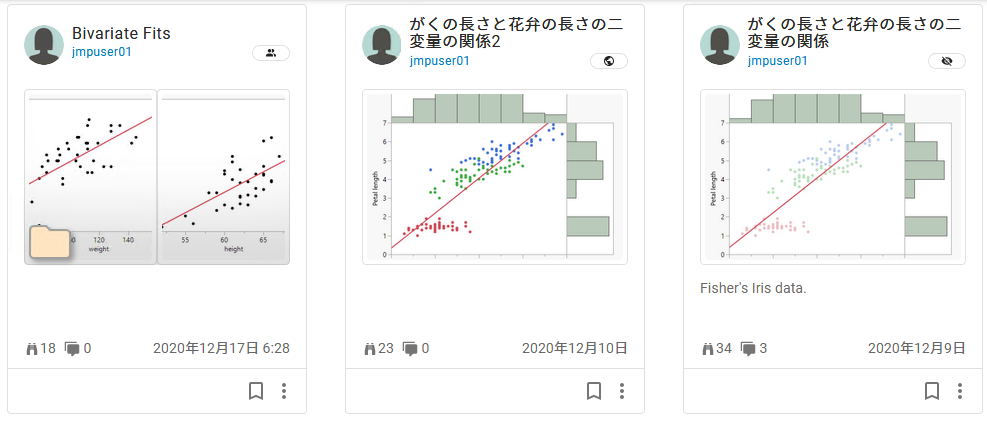
各アイコンには次のような意味があります。
 |
この投稿はプライベートである(本人と管理者しか閲覧できない)
|
 |
この投稿はすべての人と共有されている
|
 |
この投稿はグループと共有されている
|
 |
この投稿は公開されていて、管理者によって注目の投稿に設定されている
|
 |
この投稿はフォルダ形式で、複数のレポートを含んでいる可能性がある
|
 |
この投稿の閲覧数
|
 |
この投稿へのユーザコメントの数
|
 |
この投稿はブックマークしていない
|
 |
この投稿はブックマークされている
|
図1.2 JMP Liveの投稿例
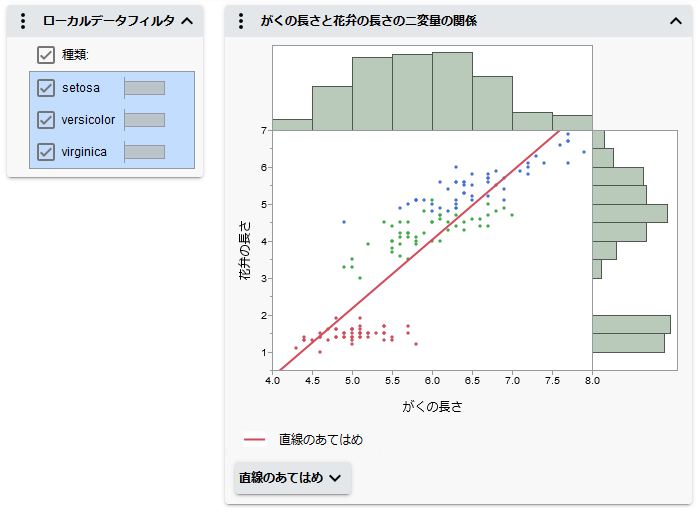
JMP Liveの投稿では、次のような操作ができます。
|
•
|
|
•
|
|
•
|
|
•
|
|
•
|
投稿を開く
ヒント: キーボードを使ってJMP Liveの中をナビゲートするには、TabキーとEnterキーを使います。
|
1.
|
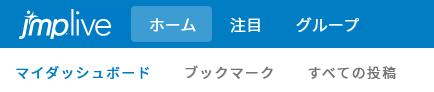
[ホーム]でオプションをクリックするか、[注目]をクリックします。
|
|
–
|
[マイダッシュボード]自分の投稿、フォローしている人の投稿、属しているグループの投稿が表示されます。
|
|
–
|
[ブックマーク]ブックマークした投稿が表示されます。
|
|
–
|
[すべての投稿]ダッシュボードに含まれるすべての投稿と公開されている(全員と共有している)投稿が表示されます。
|
|
–
|
[注目]JMP Liveの管理者によって「注目の投稿」に設定されている投稿が表示されます。
|
図1.3 ホームのオプション
|
2.
|
クリックすると、投稿が開きます。
|
投稿が1つの場合は、その投稿が開きます。投稿が複数ある場合は、フォルダが開くので、表示したい投稿を選んでクリックします。
ヒント: フォルダ内では、ナビゲーションアイコンを使って投稿間を移動します。
|
3.
|
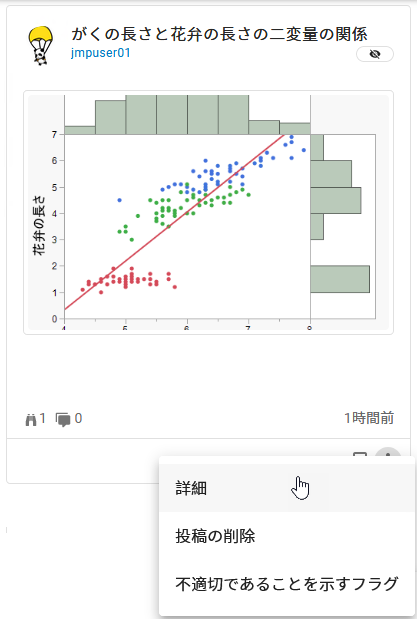
(オプション)投稿の詳細を表示するには、[詳細]をクリックします
 。サムネールから[より詳細] 。サムネールから[より詳細] >[詳細]をクリックします。 >[詳細]をクリックします。 |
図1.4 サムネールから[詳細]ペインを開く
投稿の更新
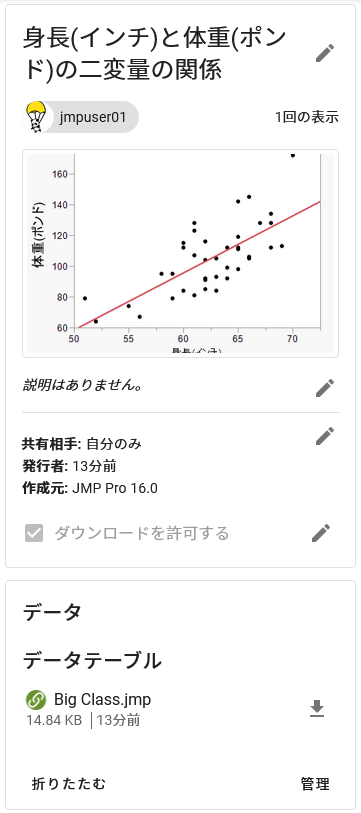
[詳細]ペインでは、自分の投稿を更新することができます。
|
1.
|
投稿で[詳細]
をクリックするか、サムネールで[より詳細]>[詳細]をクリックします。 |
|
2.
|
更新したいセクションで[編集]
 をクリックします。 をクリックします。 |
タイトル、サムネール画像、説明、共有設定などが更新できます。
ヒント: 投稿の説明では、HTMLタグの<a href= "target">、<b>、<em>、<i>、<strong>、<u>が使用できます。
図1.5 投稿の詳細を更新
詳細については、以下のトピックを参照してください。
|
•
|
|
•
|
投稿を共有する
JMPレポートを発行する際、共有方法を設定します。投稿は、プライベートにするか、誰でも見られるように公開するか、特定のグループと共有する(投稿がグループページとメンバーの「ホーム」ページの両方に表示されます)ことができます。共有の設定は、JMP Liveの自分が所有する投稿またはフォルダで変更できます。
投稿の共有設定を変更
|
1.
|
投稿で、[詳細]
をクリックします。 |
|
2.
|
[共有相手]の隣で[編集]
をクリックします。 |
|
3.
|
オプションを選択します。
|
ヒント: 投稿の共有を停止するには、オプションを[自分のみ]に設定します。グループとの共有は、サムネールから >[グループとの共有を停止]をクリックすることで簡単に停止できます。
>[グループとの共有を停止]をクリックすることで簡単に停止できます。|
4.
|
[保存]をクリックします。
|
ソーシャルメディアまたはリンクを使って投稿を共有
投稿で[共有] をクリックするか、[共有]アイコンが見つからない場合は[より詳細]>[共有]>[リンクのコピー]をクリックします。
をクリックするか、[共有]アイコンが見つからない場合は[より詳細]>[共有]>[リンクのコピー]をクリックします。投稿は、次のような方法で共有できます。
|
•
|
ソーシャルメディア(Facebook、Twitter、LinkedInなど)
|
メモ: これらのオプションは、JMP Liveの管理者が無効にした場合は表示されません。
|
•
|
電子メールで送信するか、リンクをコピーする
|
|
•
|
組み込んだHTMLコードのコピー(Webページ用)
|
図1.6 共有オプション
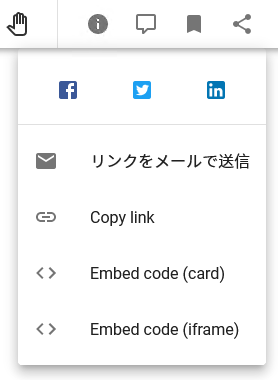
ヒント: 自分の投稿で、共有設定をプライベート(自分しか見られない)にしてある場合は、これらのオプションの一部が表示されません。投稿をすべての人と共有すると、すべてのオプションが表示されます。
投稿にコメントを加える
ヒント: 投稿にユーザコメントがいくつあるかは、サムネールの[コメント]アイコンを見るとわかります。
を見るとわかります。投稿またはフォルダにコメントを加えるか、またはコメントを見るには、次の手順に従います。
|
1.
|
投稿またはフォルダで
 または または をクリックします。 をクリックします。 |
既存のコメントが表示されます。
メモ: ユーザコメントに加え、主にシステム的な情報で構成されるシステムコメントが表示される場合もあります。システムコメントは、コメントの数に含まれません。
|
2.
|
[ここにコメントを書いてください]とあるボックスにコメントを入力します。既存のコメントに返信するには、[返信]をクリックし、コメントを入力します。
|
ヒント: 太字(<b>または<strong>)、斜体(<i>または<em>)、書式設定済み(<pre>)、下線(<u>)といった基本的なHTMLタグを使用できます。見出し(#、##など)や太字(**text**)、斜体(*text*)などのマークダウンも使用できます。
|
3.
|
[送信]をクリックします。
|
|
4.
|
(オプション)自分のコメントを編集または削除するには、[より詳細]
をクリックし、[編集]または[削除]を選択します。自分の投稿に対するコメントをすべて削除するには、コメント数の表示の隣で[より詳細]>[すべて削除]をクリックします。 |
通知をオフにしていなければ、次のような場合に通知を受け取ります。
|
•
|
自分が所有している投稿に誰かがコメントを追加した、またはコメントに誰かが返信した
|
|
•
|
自分が書いたコメントに誰かが返信した
|
|
•
|
自分が書いたコメントを誰かが削除した
|
投稿をブックマークする
JMP Liveで投稿やフォルダをブックマークすると、すばやくアクセスできるようになります。
投稿またはフォルダで、[ブックマーク]をクリックするか、[ブックマーク]アイコンが見つからない場合は[より詳細]>[ブックマーク]をクリックします。ブックマークした投稿やフォルダをすべて表示するには、上部にある[ホーム]>[ブックマーク]をクリックします。
をクリックするか、[ブックマーク]アイコンが見つからない場合は[より詳細]>[ブックマーク]をクリックします。ブックマークした投稿やフォルダをすべて表示するには、上部にある[ホーム]>[ブックマーク]をクリックします。
図1.7 「ブックマーク」ページ
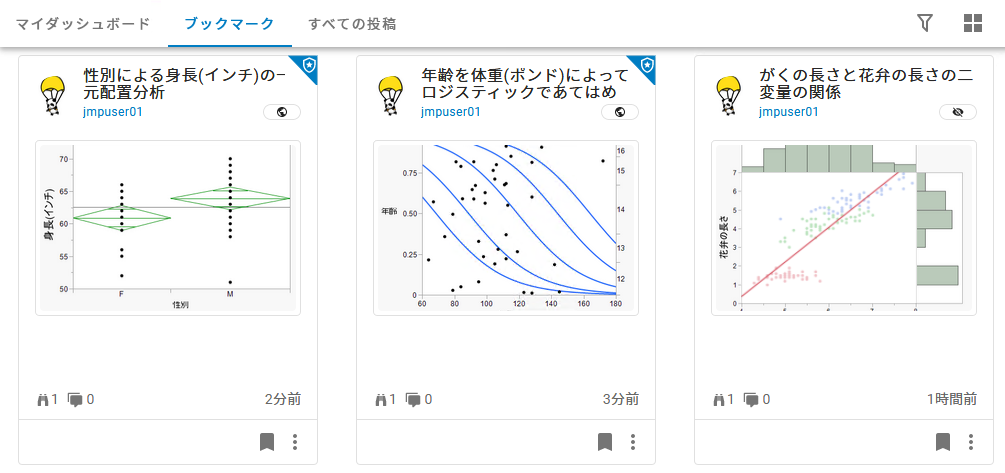
ヒント: 「ブックマーク」ページでは、更新された投稿の日時の隣に緑色の丸印が表示されます。投稿を閲覧すると、緑色の丸印は消えます。
投稿またはフォルダからブックマークを外すには、[ブックマークを外す]をクリックするか、[ブックマークを外す]アイコンが見つからない場合は[より詳細]>[ブックマークを外す]をクリックします。
をクリックするか、[ブックマークを外す]アイコンが見つからない場合は[より詳細]>[ブックマークを外す]をクリックします。投稿を移動させる
JMP Liveの投稿は、自分が所有するフォルダに移動させることができます。また、属しているグループのフォルダに投稿を移動させることもできます。グループの投稿を管理するを参照してください。
|
1.
|
右上にある自分のユーザアイコンをクリックし、[マイプロファイル]を選択します。
|
|
2.
|
[投稿]の下で、いずれかの投稿の上にポインタを置き、左上に表示されるチェックマークをクリックします。この作業を、移動させたいすべての投稿で繰り返します。
|
|
3.
|
[フォルダに移動]にある矢印をクリックし、フォルダを選択します。
|
|
4.
|
[フォルダに移動]
 をクリックします。 をクリックします。 |
フォルダから投稿を削除
|
1.
|
フォルダ内で、いずれかの投稿の上にポインタを置き、左上に表示されるチェックマークをクリックします。この作業を、削除したいすべての投稿で繰り返します。
|
|
2.
|
[フォルダから削除する]
 をクリックします。 をクリックします。 |
投稿はフォルダから外れて単独になります。
投稿を削除する
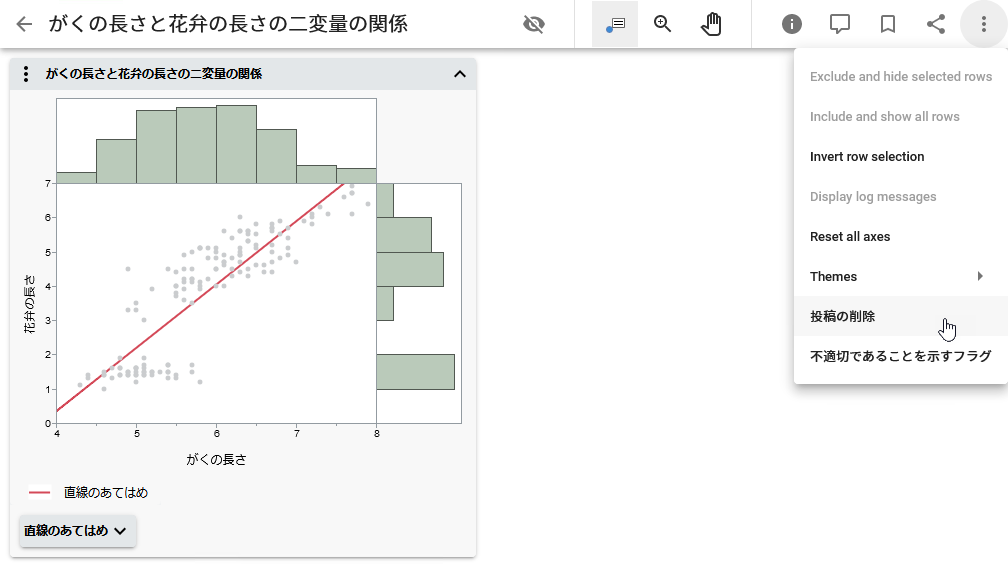
投稿、フォルダ、サムネールから自分の投稿またはフォルダを削除するには、[より詳細]>[投稿の削除]をクリックします。
>[投稿の削除]をクリックします。
図1.8 投稿を削除する
複数の投稿またはフォルダを削除
|
1.
|
右上にある自分のユーザアイコンをクリックし、[マイプロファイル]を選択します。削除したい投稿がフォルダに入っている場合は、そのフォルダを開きます。
|
|
2.
|
投稿の上にポインタを置き、左上に表示されるチェックマークをクリックします。この作業を、削除したいすべての投稿で繰り返します。
|
|
3.
|
[選択された投稿を削除する]
 をクリックします。 をクリックします。 |
投稿またはユーザにフラグを付ける
ある投稿またはユーザプロファイルの内容が不適切だと感じた場合は、管理者に知らせるためにフラグを付けることができます。
|
1.
|
次のいずれかを実行します。
|
|
–
|
投稿にフラグを付けるには、サムネールまたは投稿から[より詳細]
>[不適切であることを示すフラグ]をクリックします。 |
|
–
|
ユーザプロファイルにフラグを付ける: ユーザプロファイルで、[より詳細]
>[レポートユーザ]をクリックします。 |
|
2.
|
(オプション)問題点を説明するコメントを追加します。
|
|
3.
|
[送信]をクリックします。
|
投稿またはユーザプロファイルにフラグを付けると、次のような手続きが行われます。
|
1.
|
JMP Liveの管理者が、該当する投稿について、フラグを外すか、投稿を非表示にするか、投稿を削除するかを決定します。ユーザプロファイルの場合は、フラグを外すか、ユーザプロファイルを非表示にするかを決定します。
|
|
2.
|
フラグの付いた投稿が非表示になった場合や削除された場合、またはフラグの付いたユーザプロファイルが非表示になった場合や削除された場合は、その投稿またはユーザプロファイルのオーナーに通知が届きます(フラグに関する通知をオーナーがオフにしていない場合)。非表示になった投稿やユーザプロファイルについては、オーナーが問題を修正し、管理者に知らせることができます。管理者は、修正を承認した上で投稿またはユーザプロファイルを元に戻します。
|
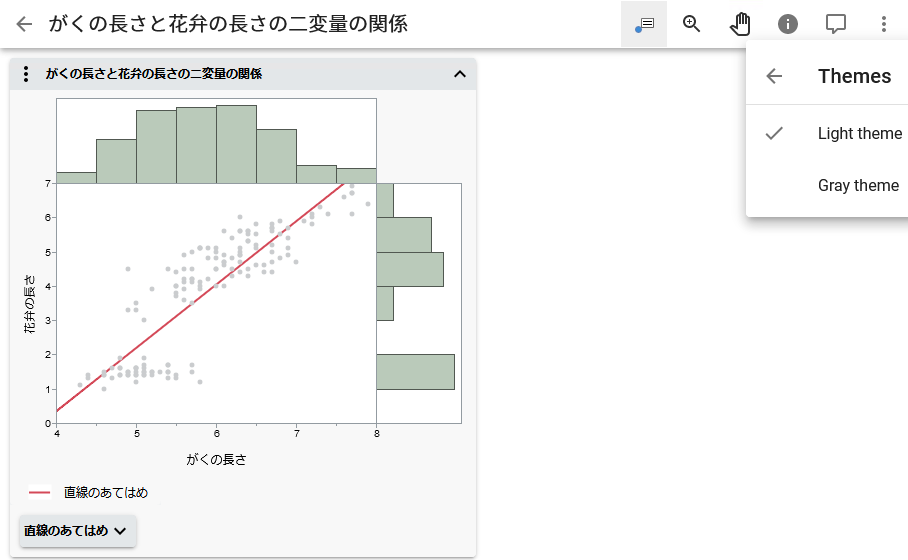
投稿のテーマを変更する
投稿を見ているときに、ページの外観を一時的に変更したい場合は、右上で[より詳細]>[テーマ]をクリックします。
>[テーマ]をクリックします。
図1.9 ページのテーマの変更
投稿のログメッセージを表示する
投稿で、[より詳細]>[ログメッセージの表示]をクリックすると、サーバーからのエラーメッセージや接続に関するメッセージ、クライアントからのメッセージが確認できます。
>[ログメッセージの表示]をクリックすると、サーバーからのエラーメッセージや接続に関するメッセージ、クライアントからのメッセージが確認できます。投稿のレイアウトを変更する
フォルダ内で、[表示] をクリックして投稿のレイアウトを変更します。
をクリックして投稿のレイアウトを変更します。データやグラフを操作する
JMP Liveのデータやグラフでは、次のような操作ができます。
|
•
|
|
•
|
データ値または説明を表示する
|
1.
|
[オブジェクトの識別]
 を、クリックまたはタップします。 を、クリックまたはタップします。 |
|
2.
|
データ点または統計量の上に、ポインタを置くか、タップします。
|
図1.10 データ点の値を見る
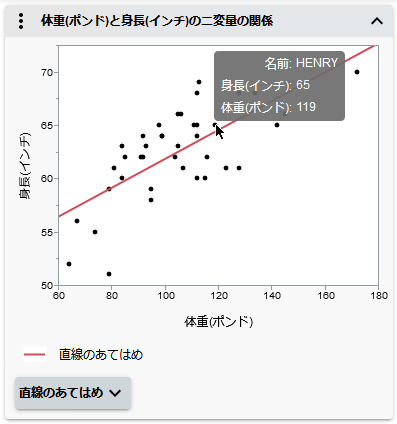
図1.11 P値の説明を見る

ヒント: レポートやグラフの表示/非表示を切り替えるには、タイトルの右側にある矢印を、クリックまたはタップします。
データを選択し、グラフでナビゲートする
グラフでデータ(点や棒など)を選択する方法は、コンピュータを使用しているか、携帯デバイスを使用しているかによって異なります。デフォルトでは、1つのデータ点が選択されます。
|
コンピュータの場合
|
携帯デバイスの場合
|
|
|---|---|---|
|
1つのデータ点を選択または選択解除する
|
データ点をクリックします。
|
[1つのオブジェクトの選択]
 をタップし、データ点をタップします。 をタップし、データ点をタップします。 |
|
複数のデータ点を選択または選択解除する
|
Shiftキーを押しながら複数のデータ点をクリックします。
|
[複数のオブジェクトの選択]
 をタップし、複数のデータ点をタップします。 をタップし、複数のデータ点をタップします。 |
|
1つのデータ点の値を確認する
|
1つのデータ点の上にポインタを置きます。
|
[オブジェクトの識別]
 をタップし、データ点をタップします。 をタップし、データ点をタップします。 |
|
ドラッグしてデータ点を選択する
|
クリックし、データ点を取り囲むようにドラッグして長方形を描きます。長方形を移動するには、長方形の中心をクリックしてドラッグします。サイズを変更するには、長方形の角をドラッグします。
|
[複数のオブジェクトの選択]
をタップし、データ点の周りを長方形で囲みます。長方形を移動するには、長方形の中心をドラッグします。サイズを変更するには、長方形の角をドラッグします。 |
|
ズーム
|
[虫めがねツール]
 をクリックし、点をクリックするか、長方形をドラッグします。長方形の中心がズームの焦点になります。 をクリックし、点をクリックするか、長方形をドラッグします。長方形の中心がズームの焦点になります。縮小するには、グラフの中をダブルクリックするか、Shiftキーを押しながらグラフをクリックします。
マウスのスクロールホイールを使って拡大/縮小することもできます。ズームモードでない場合は、Altキーを押すと、スクロールホイールでの拡大/縮小が可能になります。
|
[虫めがねツール]
をタップし、ピンチします。 |
|
グラフ内でパンする
|
[手のひらツール]
 をクリックし、グラフ内でクリックしてドラッグします。または、Altキーを押しながらグラフ内でクリックしてドラッグします。 をクリックし、グラフ内でクリックしてドラッグします。または、Altキーを押しながらグラフ内でクリックしてドラッグします。 |
[手のひらツール]
をタップし、指でグラフを動かします。 |
|
軸をパンする
|
軸の中央をクリックしてドラッグします。
|
軸の中央に触れてドラッグします。
|
|
軸のスケールを変更する
|
軸のいずれかの端をクリックしてドラッグします。
|
軸のいずれかの端に触れてドラッグします。
|
|
軸またはグラフを元の状態に戻す
|
Altキーを押しながらグラフ内をダブルクリックするか、[より詳細]
 または または >[すべての軸をリセット]をクリックします。 >[すべての軸をリセット]をクリックします。 |
グラフ内でダブルタップするか、[より詳細]
>[すべての軸をリセット]をタップします。 |
メモ: インタラクティブHTMLでは、一部のグラフでパン操作やズーム操作がサポートされていません。パン操作とズーム操作は、JMP Liveでは完全にサポートされています。
データのリンクを見る
JMPレポートに複数のグラフが含まれている場合、すべてのグラフのデータはリンクされています。このため、選択されたデータは、すべてのグラフで強調表示されます。
図1.12 リンクされたグラフでデータを選択
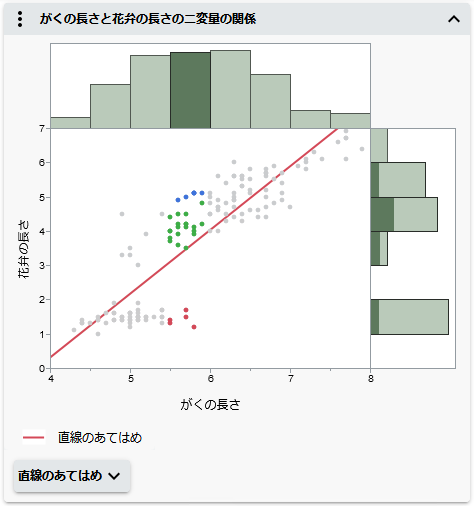
この例は、一番上のヒストグラムで棒を選択したものです。対応する行が散布図ともう一つのヒストグラムでも強調表示されています。
データを除外および非表示にする
選択したデータを、レポートの計算から除外し、グラフに表示されないようにすることができます。レポートやグラフは自動的に更新されます。
図1.13 レポートのメニューオプション

データを除外し、非表示にするには、右側の[より詳細]メニューのオプションを使用します。
メニューのオプションを使用します。
メモ: レポートにローカルデータフィルタが含まれる場合、データのフィルタリングはローカルデータフィルタで行えるため、これらのオプションのほとんどは表示されません。
|
•
|
選択されている行を非表示かつ除外: 選択されているデータを除外し、非表示にします。
|
|
•
|
すべての行を表示かつ含める: データの除外および非表示を解除します。
|
|
•
|
選択行の逆転: 現在選択されている行の選択を解除し、選択されていない行を選択します。
|
データをフィルタリングする
元のJMPレポートにローカルデータフィルタが含まれていた場合は、そのフィルタを使って特定の条件に合うデータのみを表示させることができます。
図1.14 データのフィルタリング
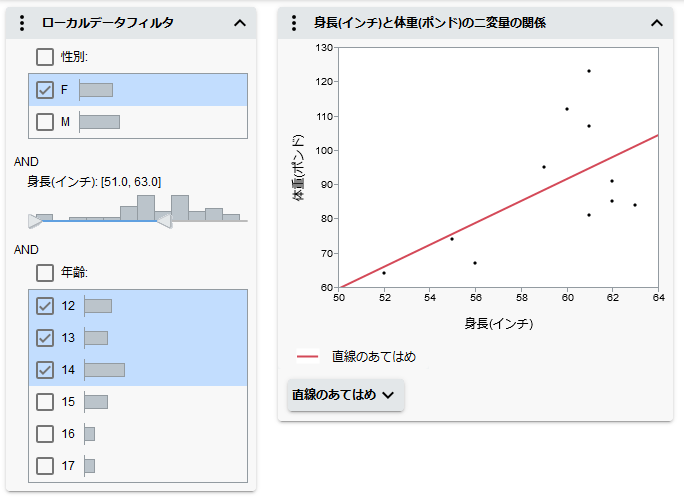
この例では、フィルタによって年齢が12~14歳で身長が51~63インチの女性だけが表示されています。
ヒント: 複数のカテゴリが選択されていて、1つのカテゴリのみを選択したい場合は、(チェックボックスではなく)その1つのカテゴリをクリックします。
ローカルデータフィルタのオプション
条件付きフィルタリング
ローカルデータフィルタのオプションを条件付けし、次の列フィルタのカテゴリが選択されているカテゴリ内のものに限定されます。詳細については、JMPの使用法を参照してください。
メモ: 複数のORグループがある場合や列が階層構造でない場合、このオプションは表示されません。
フィルタの逆転
フィルタの選択を逆転します。
フィルタされた行をグラフで選択
フィルタされたすべての行をグラフ内で選択します。
フィルタされた行をグラフに表示
フィルタされたすべての行をグラフに表示します。
フィルタされた行を計算に含める
フィルタされた行だけがレポートの計算に含められます。
データを更新する
投稿と関連付けられているデータに変化があった場合は、JMP Liveでデータを更新すれば、投稿を発行し直す必要がありません。データを更新するだけで投稿も自動的に更新されます。
データを更新できるのは、JMP Liveの管理者と投稿の発行者です。
|
1.
|
投稿内で、[詳細]
または[警告] をクリックします。 をクリックします。 |
|
2.
|
[データ]の下で[展開]をクリックしてペインを開きます。
|
|
3.
|
[管理]をクリックします。
|
|
4.
|
[データの更新]をクリックします。
|
|
5.
|
[データテーブルの選択]ボックスの中、またはデータテーブルの隣をクリックし、[更新]をクリックします。
|
|
6.
|
コンピュータ上で更新したデータテーブルに移動し、[開く]をクリックします。
|
|
7.
|
[送信]をクリックします。
|
|
8.
|
(オプション)更新を取り消し、元の状態に戻すには、[最後の更新を取り消す]をクリックし、[元に戻す]をクリックします。
|
データ列を切り替える
元のJMPレポートに列スイッチャーが含まれている場合、分析をやり直さなくても簡単に分析対象の変数を切り替えることができます。JMP Liveで別の変数を選択するだけで、自動的に分析が再計算されます。
この例では、「Fisherのあやめ」データを使い、列スイッチャーとローカルデータフィルタを含んだJMPレポートを作成しています。
図1.15 最初の選択
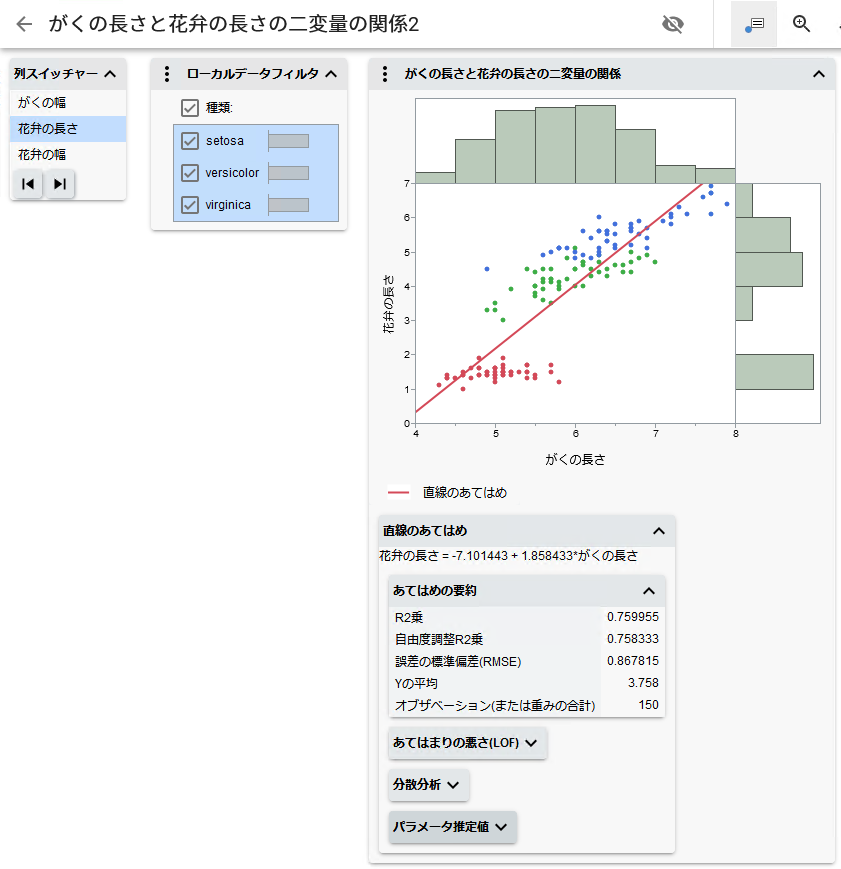
列スイッチャーでは、最初は「花弁の長さ」が選択されています。ローカルデータフィルタにはすべての種類が表示されています。これらの選択内容がグラフと計算に反映されています。
図1.16 更新した選択内容
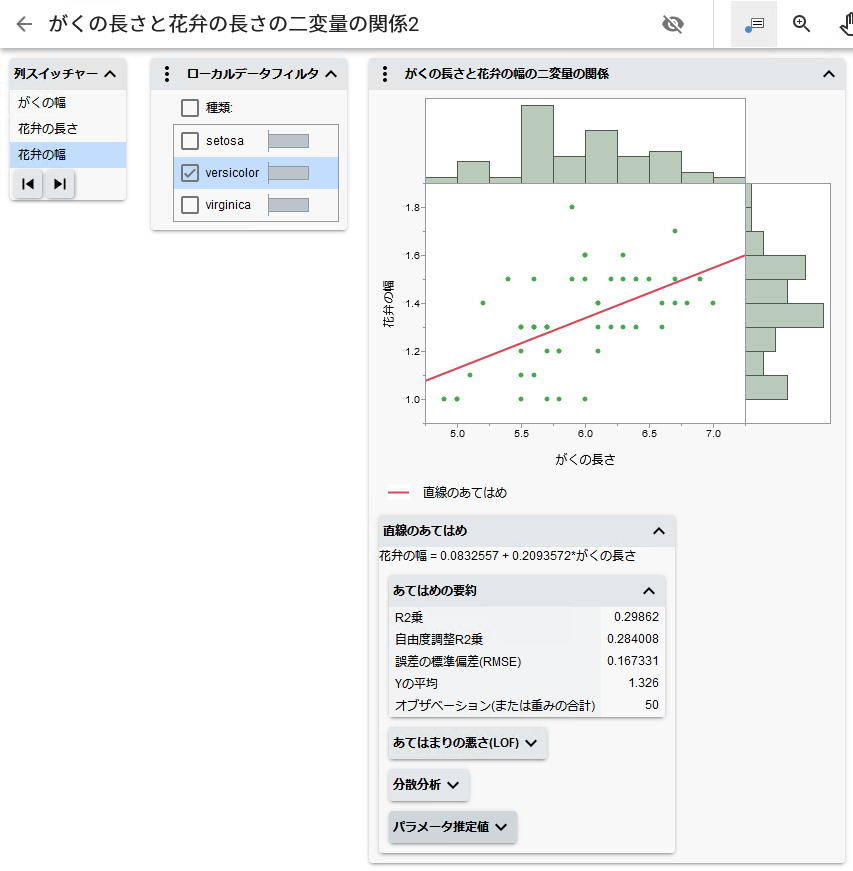
ここでは、列スイッチャーで「花弁の幅」が選択され、ローカルデータフィルタでは「versicolor」の種類だけが選択されています。グラフと計算が、この変更を反映した形で更新されます。
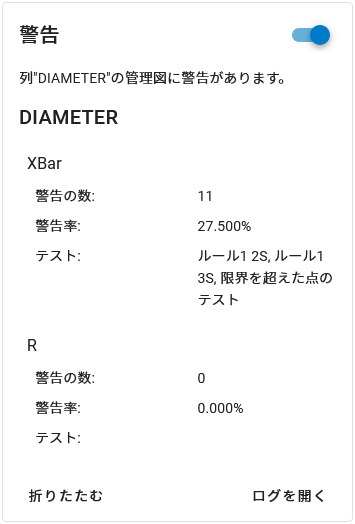
管理図の警告
管理図を含む投稿では、管理図で警告が発生した際に、その警告が通知されます。通知は、投稿の発行者と、その投稿を共有しているグループ(警告がグループに対して有効な場合)のメンバーに宛てて送信されます。JMP Liveグループを参照してください。
通知は、各ユーザの設定に応じてJMP Liveに表示されるか、メールで送信されます。メールでの通知には、警告に関する詳細情報が含まれます。
ヒント: 各ユーザは、どの通知をどのような頻度で受け取るかを設定できます。投稿の通知を管理するを参照してください。
管理図を含むJMPレポートを発行するときは、警告を有効にするかどうかを指定します。警告は、JMP Liveの投稿で有効にすることもできます。
警告を有効または無効にする
|
1.
|
管理図を含んだ投稿で、[詳細]
または[警告]をクリックします。 |
|
2.
|
[警告]の下で、[オン]または[オフ]をクリックします。
|
|
3.
|
(警告がオンの場合のみ)投稿にアクティブな警告がある場合に、通知を送信するかどうかを選択します。
|
警告に関する詳細を表示
|
1.
|
投稿またはサムネールで[警告]
をクリックします。 |
|
2.
|
[警告]の下で[展開]をクリックしてペインを開きます。
|
図1.17 管理図の警告の例
|
3.
|
(オプション)より詳しい情報を確認するには、[ログを開く]をクリックします。
|
ログの情報は、[コピー] をクリックして、コピーすることができます。
をクリックして、コピーすることができます。データまたはスクリプトをダウンロードする
JMPレポートをJMP Liveに発行する際、そのレポートに関連付けられたデータやスクリプトをユーザがダウンロードできるようにするかどうかを指定します。ダウンロードの設定は、JMP Liveの投稿からも変更できます。
ダウンロードの設定を変更
メモ: ダウンロードの設定をJMP Liveの投稿から変更できるのは、JMPレポートの発行時にデータも発行した場合に限られます。
|
1.
|
投稿内で、[詳細]
をクリックします。 |
|
2.
|
[ダウンロードを許可する]で[編集]
をクリックします。 |
|
3.
|
[ダウンロードを許可する]を選択するか、選択を解除します。
|
|
4.
|
[保存]をクリックします。
|
データまたはスクリプトをダウンロードする
|
1.
|
投稿内で、[詳細]
をクリックします。 |
|
2.
|
[データ]で[ダウンロード]
 をクリックします。 をクリックします。 |
|
3.
|
(オプション)スクリプトをコピーするには、[コピー]
をクリックします。 |
発行者がダウンロードを許可していない場合は、「スクリプト」ペインやダウンロードのオプションは表示されません。
グラフのカスタマイズ
メモ: これらのカスタマイズは、その投稿で操作している間のみ有効です。
レポートの隣にある[より詳細]メニューのオプションを使うと、グラフ要素がカスタマイズできます。
メニューのオプションを使うと、グラフ要素がカスタマイズできます。
図1.18 マーカーサイズの変更
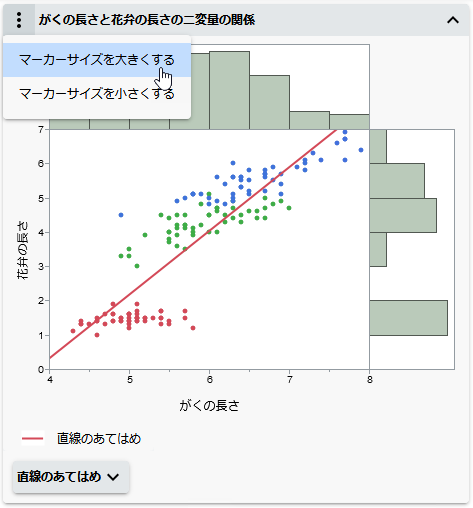
このメニューのオプションは、グラフの種類やJMPプラットフォームによって異なります。たとえば、
|
•
|
散布図では、マーカーのサイズを変更できます。
|
|
•
|
プロファイルでは、表示を元の状態にリセットしたり、応答がすべて含まれるように縦軸のスケールを自動調整できます。
|
|
•
|
データフィルタでは、フィルタの方法を指定できます。
|
|
•
|
バブルプロットでは、バブルの外観、時間のラベル、集計方法を変更できます。
|
JMP Liveグループ
JMP Liveのグループには、以下のようなタイプがあります。
|
•
|
個人グループ: 個人グループは、ユーザや管理者が作成できます。個人グループは、作成者がオーナーとなり、管理者はオーナーを変更することができます。個人グループとその投稿は、グループのメンバーだけが見ることができます。
|
|
•
|
オープングループ、クローズドグループ、非表示のグループ: これらのグループは、管理者のみが作成できます。
|
|
–
|
オープングループ: 誰もが検索し、参加し、投稿やメンバーを見ることができます。
|
|
–
|
クローズドグループ: 誰もが検索できますが、メンバー以外の人が投稿やメンバーを見ることはできません。誰もがグループへの参加をリクエストできます。
|
|
–
|
非表示のグループ: メンバーだけがグループを検索し、投稿やメンバーを見ることができます。
|
「グループ」ページには、「マイグループ」または「すべてのグループ」が表示されます。
|
•
|
「マイグループ」: 自分が参加しているすべてのグループが表示されます。
|
|
•
|
「すべてのグループ」: 自分が参加しているすべてのグループと、参加できるオープングループおよびクローズドグループが表示されます。
|
|
•
|
グループの検索、グループタイプによるフィルタリング、新しいグループの作成も可能です。
|
図1.19 「マイグループ」ページ
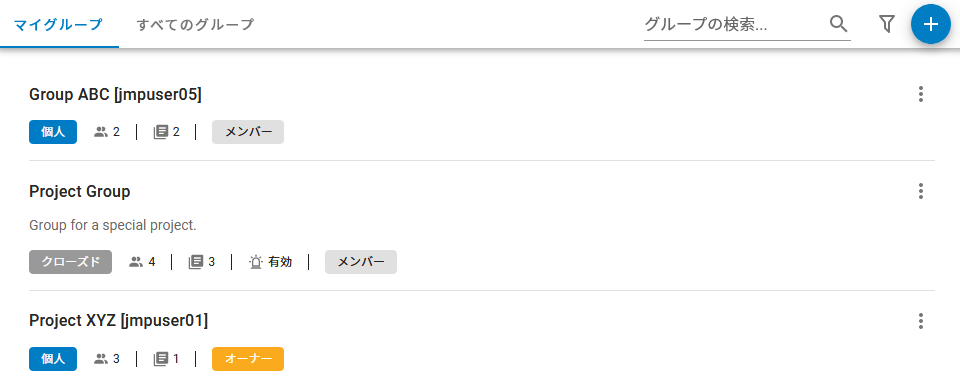
グループに誰かを追加すると、その人はそのまま自動的にメンバーとなります。メンバーは、[詳細] >[グループから脱退]をクリックすればグループを離れることができます。
>[グループから脱退]をクリックすればグループを離れることができます。JMP Liveのグループでは、次のような操作ができます。
グループを作成する
|
1.
|
[グループ]をクリックします。
|
|
2.
|
上部で[作成]
 をクリックします。 をクリックします。 |
図1.20 新しいグループの作成
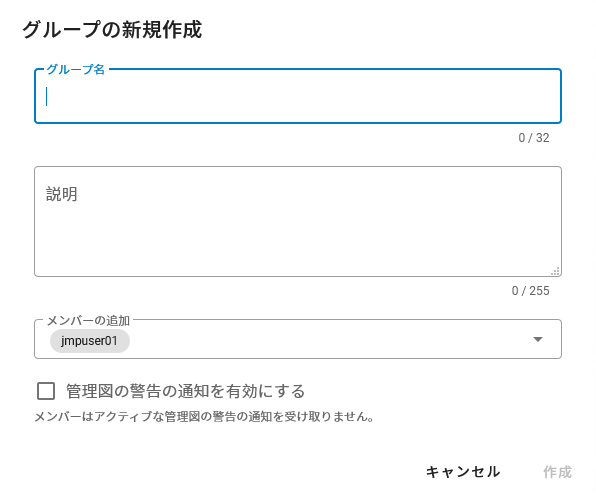
|
3.
|
グループに名前を付けます。
|
|
4.
|
(オプション)グループの説明を追加します。
|
|
5.
|
[メンバーの追加]の下で、下向きの矢印をクリックし、ユーザ名を選択します。特定のユーザ名を見つけるには、そのユーザ名を入力します。入力の途中で候補が表示されるので、クリックして追加します。
|
|
6.
|
(オプション)管理図を含んだ投稿に警告が発生した場合にメンバーに通知を送信するかどうかを選択します。
|
|
7.
|
管理者は、グループのタイプを選択できます。
|
|
–
|
オープン: 誰もが検索し、参加をリクエストし、メンバーや投稿を表示することができます。
|
|
–
|
クローズド: 誰もが検索できますが、メンバー以外の人が投稿やメンバーを見ることはできません。誰もがグループへの参加をリクエストできます。
|
|
–
|
非表示: メンバーだけが検索し、投稿やメンバーを表示することができます。グループを作成した人が管理者であり、オーナーです。
|
|
–
|
個人: メンバーだけが検索し、投稿やメンバーを表示することができます。指定されたメンバーがオーナーになります。
|
|
8.
|
[作成]をクリックします。
|
|
9.
|
(オプション)グループと投稿を共有するには、投稿を共有するを参照してください。
|
メンバーを追加する
|
1.
|
[グループ]>[マイグループ]をクリックします。
|
|
2.
|
グループで[詳細]>
[メンバーの追加]をクリックします。 |
|
3.
|
下向きの矢印をクリックし、ユーザ名を選択します。特定のユーザ名を見つけるには、そのユーザ名を入力します。入力の途中で候補が表示されるので、クリックして追加します。
|
|
4.
|
[追加]をクリックします。
|
メンバーを削除する
|
1.
|
[グループ]>[マイグループ]をクリックします。
|
|
2.
|
グループで[詳細]>
[メンバーの管理]をクリックします。 |
|
3.
|
[グループの管理]をクリックします。
|
メモ: このオプションを表示し、メンバーを削除することができるのは、グループの管理者だけです。
|
4.
|
削除したいメンバー名の隣にあるボックスを選択します。
|
|
5.
|
[削除]
 をクリックし、[確認]をクリックします。 をクリックし、[確認]をクリックします。 |
メンバーのアクセス権を変更する
|
1.
|
[グループ]>[マイグループ]をクリックします。
|
|
2.
|
グループで[詳細]
>[メンバーの管理]をクリックします。 |
メモ: このオプションを表示し、メンバーを管理することができるのは、グループの管理者だけです。
|
3.
|
チェックボックスを使って以下のようなアクセス権を設定します。
|
|
–
|
発行できる: メンバーはグループに投稿することができます。
|
|
–
|
投稿を削除できる: メンバーはグループから投稿を削除できます。削除した投稿は、別のグループと共有していない限り、元のオーナーだけが表示できるようになります。
|
|
–
|
グループ管理者: メンバーはグループの管理者です。管理者は、メンバーの追加や削除、メンバーのアクセス権の変更、投稿やグループの削除ができます。
|
参加リクエストを管理する
クローズドグループには、参加を希望する人からリクエストが送られてきます。リクエストは、承認することも拒否することもできます。
|
1.
|
グループリクエストの通知をクリックするか、[グループ]>[すべてのグループ]をクリックし、リクエストを管理したいグループの名前をクリックします。
|
|
2.
|
[リクエスト]をクリックします。
|
|
3.
|
メンバー名の隣にある[承認]または[拒否]をクリックします。
|
グループを編集する
|
1.
|
[グループ]>[マイグループ]をクリックします。
|
|
2.
|
グループで[詳細]
>[グループの編集]をクリックします。 |
|
3.
|
グループ名または説明を更新します。
|
|
4.
|
[保存]をクリックします。
|
グループを削除する
|
1.
|
[グループ]>[マイグループ]をクリックします。
|
|
2.
|
グループで[詳細]
>[グループの削除]をクリックします。 |
|
3.
|
[確認]をクリックします。
|
グループを削除しても、そのグループと共有されている投稿は削除されません。
|
•
|
削除したグループのみが共有相手だった投稿は、プライベートな投稿となり、投稿のオーナーのみが表示できるようになります。
|
|
•
|
他のアクティブなグループとも共有されている投稿は、削除したグループの共有のみが削除されます。
|
グループの投稿を管理する
自分が属しているグループの場合は、自分のJMP Live投稿をグループフォルダに移動させたり、自分の投稿をグループから外したりできます。
投稿をグループフォルダに移動
自分がグループに属していて、そのグループに発行できる場合は、自分のJMP Live投稿をグループフォルダに移動させることができます。管理者は、ユーザのプロファイルにある投稿をそのユーザが所有するフォルダ、またはそのユーザが発行先として使用できるグループフォルダに移動させることができます。
|
1.
|
右上にある自分のユーザアイコンをクリックし、[マイプロファイル]を選択します。
|
|
2.
|
投稿の上にポインタを置き、表示されたチェックマークをクリックします。
|
|
3.
|
[フォルダに移動]にある矢印をクリックし、グループフォルダを選択します。
|
|
4.
|
[フォルダに移動]
 をクリックします。 をクリックします。 |
メモ: 自分の投稿を含んでいるフォルダがグループから削除された場合、投稿は、自分が削除するまでフォルダ内に残ります。投稿をフォルダから削除する方法の詳細については投稿を移動させるを参照してください。
グループから投稿を削除
自分が属しているグループから自分の投稿を削除することができます。他の人の投稿をグループから削除するには、削除を許可されているか、グループの管理者である必要があります。
|
1.
|
[グループ]>[マイグループ]をクリックします。
|
|
2.
|
グループ名をクリックします。
|
|
3.
|
投稿の上にポインタを置き、表示されたチェックマークをクリックします。
|
|
4.
|
[グループから削除する]
 をクリックします。 をクリックします。 |
投稿、ユーザ、グループを検索する
JMP Live全体で検索する場合は、右上にある検索ボックスにキーワードを入力します。特定のタイプの結果を見るには、[投稿]、[ユーザ]、[グループ]をクリックします。
図1.21 キーワードでの検索
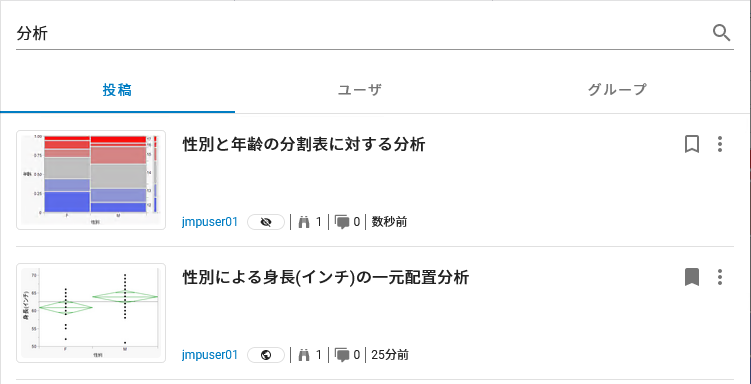
検索結果では、以下のような操作ができます。
投稿
|
•
|
投稿を開くには、タイトルまたはイメージをクリックします。
|
|
•
|
投稿の作成者のプロファイルを開くには、作成者のユーザ名をクリックします。
|
|
•
|
投稿をブックマークするには、
をクリックします。 |
|
•
|
投稿に不適切であることを示すフラグを付けるには、[詳細]
>[不適切であることを示すフラグ]をクリックします。 |
|
•
|
自分の投稿を削除するには、[詳細]
>[投稿の削除]をクリックします。 |
ユーザ
|
•
|
ユーザをフォローするには、[フォロー]をクリックします。他のユーザをフォローすると、その人の投稿がダッシュボードに表示されます。
|
|
•
|
ユーザのプロファイルを開くには、ユーザ名をクリックします。
|
グループ
|
•
|
グループに参加するには、[参加]をクリックします。
|
|
•
|
グループから脱退するには、[詳細]
>[グループから脱退]をクリックします。 |
|
•
|
グループの管理者は、[詳細]
をクリックして次のような操作を行うことができます。 |
|
–
|
メンバーを追加または管理する
|
|
–
|
グループと共有している管理図の警告を有効または無効にする
|
|
–
|
グループの名前と説明を編集する
|
|
–
|
グループを削除する
|
|
–
|
上部のナビゲーションバーで[グループ]をクリックし、[グループの検索]にグループを入力することもできます。
|
フィルタの使用
フィルタを使用して、投稿やグループの検索結果を絞り込むことができます。
投稿のフィルタリング
|
1.
|
[ホーム]、続いて[マイダッシュボード]をクリックし、どこで検索するかによって[ブックマーク]または[すべての投稿]をクリックします。
|
|
2.
|
右上にある[フィルタ]
 をクリックします。 をクリックします。 |
図1.22 投稿のフィルタリングオプション

|
3.
|
キーワード、ユーザ名またはグループ名、日付の組み合わせを入力します。
|
|
4.
|
「フィルタ」ペインの外側をクリックして結果を確認します。
|
|
5.
|
フィルタリングをやめるには、[フィルタのクリア]をクリックします。
|
グループのフィルタリング
|
1.
|
[グループ]をクリックし、どこで検索するかによって[マイグループ]または[すべてのグループ]をクリックします。
|
|
2.
|
右上にある[フィルタ]
をクリックします。 |
図1.23 グループのフィルタリングオプション
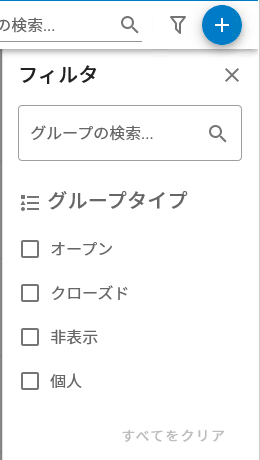
|
3.
|
グループ名にキーワードを入力します。グループタイプを選択することもできます。
|
|
4.
|
「フィルタ」ペインの外側をクリックして結果を確認します。
|
|
5.
|
フィルタリングをやめるには、[フィルタのクリア]をクリックします。
|
プロファイルまたはアカウントを編集する
プロファイルを編集する
|
1.
|
右上にある自分のユーザアイコンをクリックし、[マイプロファイル]を選択します。
|
|
2.
|
[編集]
をクリックします。 |
|
3.
|
画像または表示名を変更します。
|
|
4.
|
[保存]をクリックします。
|
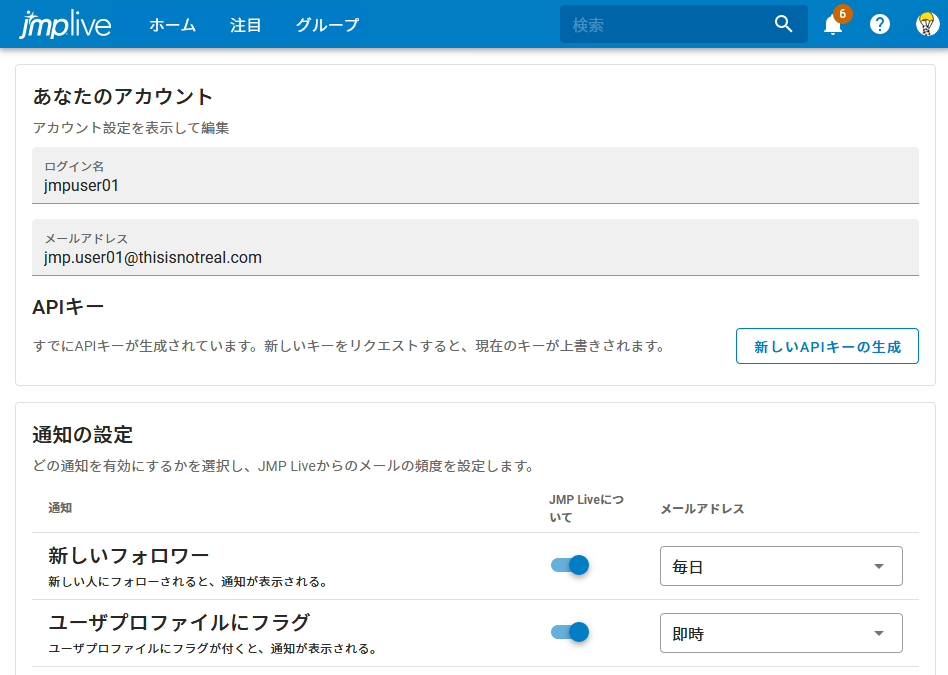
アカウントの詳細を検証する
|
1.
|
右上にある自分のユーザアイコンをクリックし、[設定]を選択します。
|
|
2.
|
アカウントに登録されているログイン名またはメールアドレスを確認します。
|
|
3.
|
(ローカル認証のみ)パスワードを確認または変更します。
|
|
4.
|
通知の設定を変更します。通知の設定を変更するを参照してください。
|
|
5.
|
JSLによってJMP Liveレポートを作成し、発行するには、APIキーが必要です。[APIキーの作成]をクリックし、キーをメモします。詳細については、[APIキーの取得]を参照してください。
|
図1.24 アカウントの設定を編集する
投稿の通知を管理する
メモ: この節では、ユーザ通知を取り上げます。管理者通知については管理者の通知を管理するを参照してください。
通知タイプ
JMP Liveでは、設定を通じて、次のようなときに通知を受けることができます。
|
•
|
誰か新しい人が自分のフォローを開始した
|
|
•
|
自分の投稿に誰かがコメントした、またはコメントに返信した
|
|
•
|
自分のコメントに誰かが返信した、または削除した
|
|
•
|
グループへの参加リクエストが承認または拒否された、自分がグループに加わった、または除外された
|
|
•
|
自分が管理者であるクローズドグループに、誰かが参加をリクエストした
|
|
•
|
自分の投稿またはユーザプロファイルに誰かがフラグを付けた
|
|
•
|
自分の投稿または投稿が含まれているフォルダを管理者が削除した、または自分の投稿がグループから削除された
|
|
•
|
自分が発行した管理図、または属しているグループと共有されている管理図に警告が発生した
|
通知を開く、または通知に反応する
通知を表示するには、[通知] をクリックします。ここでは、次のいずれかを実行します。
をクリックします。ここでは、次のいずれかを実行します。|
•
|
通知をクリックして新しい通知を確認します。たとえば、自分の投稿に誰かがコメントした場合は、投稿が開き、コメントが表示されます。
|
|
•
|
[詳細]
 >[通知のクリア]をクリックすると、単一の通知がクリアされます。 >[通知のクリア]をクリックすると、単一の通知がクリアされます。 |
|
•
|
[すべてに既読マークを付ける]
 をクリックすると、通知がグレー(未読)から白(既読)に変わり、通知の数を示すフラグが消えます。 をクリックすると、通知がグレー(未読)から白(既読)に変わり、通知の数を示すフラグが消えます。 |
|
•
|
[すべてをクリア]
 をクリックすると、すべての通知が削除されます。 をクリックすると、すべての通知が削除されます。 |
|
•
|
通知を管理するには、[設定]
 をクリックします。通知の設定を変更するを参照してください。 をクリックします。通知の設定を変更するを参照してください。 |
|
•
|
[すべてを表示]をクリックすると、大きなウィンドウにすべての通知が表示されます。
|
通知の設定を変更する
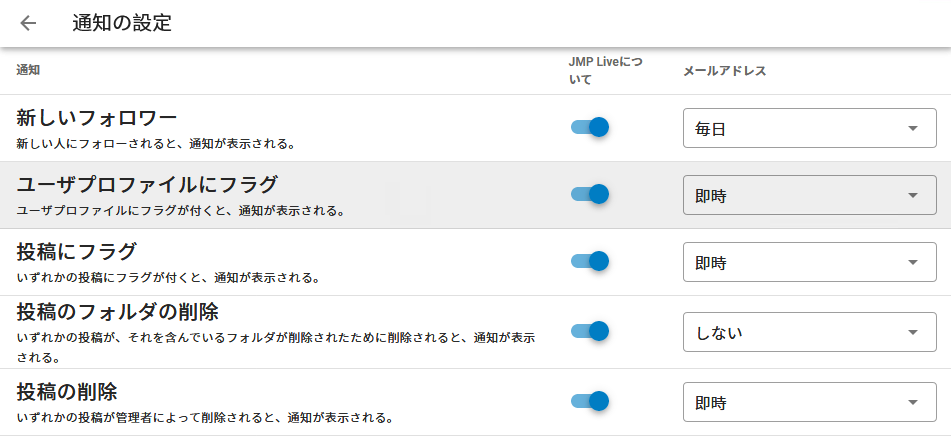
「通知の管理」ページでは、受け取る通知のタイプや、メールでの通知の頻度を設定できます。
|
•
|
通知の受信を停止する: [JMP Live]の列でオフに切り替えるスイッチ(緑色)をクリックします。
|
|
•
|
メールでの通知の受信頻度を変更する: [メールアドレス]の列で頻度を選択します。
|
図1.25 の通知設定の例
管理者のオプション
JMP Liveの[管理者]メニューでは、次のようなことができます。
|
•
|
|
•
|
管理者の通知を管理する
管理者は、次のような場合に通知を受け取ります。
|
•
|
誰かが投稿またはユーザプロファイルに不適切であることを示すフラグを付けたとき
|
|
•
|
フラグの付いた投稿またはユーザプロファイルが更新されたとき
|
|
•
|
グループ管理者のいないグループに参加のリクエストが届いたとき
|
|
•
|
投稿が再作成されなかったとき
|
管理者の通知を表示するには、[通知] >[管理者]をクリックします。ここでは、次のようなことができます。
>[管理者]をクリックします。ここでは、次のようなことができます。|
•
|
通知をクリックし、詳細を確認するか、その通知に関してアクションを行う。フラグの付いたコンテンツを管理するも参照してください。
|
|
•
|
通知の隣にある[より詳細]
 >[通知のクリア]をクリックして通知を削除する。この操作では通知のみが削除され、フラグは削除されません。フラグは、「フラグ付きコンテンツ」ページで追跡されます。 >[通知のクリア]をクリックして通知を削除する。この操作では通知のみが削除され、フラグは削除されません。フラグは、「フラグ付きコンテンツ」ページで追跡されます。 |
ユーザを管理する
すべてのJMP Liveユーザを表示し、管理するには、[管理者]>[ユーザ]をクリックします。
ユーザごとに以下のような項目を変更できます。
|
•
|
ユーザの表示名
|
|
•
|
ユーザがJMP Liveにアクセスできるかどうか(有効になっています)
|
|
•
|
ユーザがコンテンツをJMP Liveに発行できるかどうか
|
|
•
|
ユーザが管理者の権限を持っているかどうか
|
|
•
|
ユーザがAPIキーを使ってJMP Liveレポートを発行できるかどうか
|
ローカル認証を使用している場合は、新しいJMP Liveユーザを作成することもできます。
グループを管理する
すべてのJMP Liveグループを表示し、管理するには、[管理者]>[グループ]をクリックします。
各グループのグループ名、タイプ、説明、メンバーの数、投稿の数を確認できます。グループのID番号も表示されます。
以下のようなことができます。
|
•
|
上部の検索バーにキーワードを入力して、グループを検索する。
|
|
•
|
グループをクリックして選択する。上部のボタンを使って、メンバーの表示、グループの編集、グループの削除を行います。詳細については、JMP Liveグループを参照してください。
|
|
•
|
グループ名をクリックしてグループを開く。
|
|
•
|
[グループの作成]をクリックして新しいグループを作成する。
|
グループ名をクリックした後、メンバーの追加・削除、メンバーのアクセス権の変更、グループへの参加リクエストの確認、グループの編集、グループの削除ができます。詳細については、管理者のオプションを参照してください。
フラグの付いたコンテンツを管理する
不適切であることを示すフラグが付いた投稿やユーザプロファイルを管理するには、[管理者]>[フラグ付きコンテンツ]をクリックします。
以下のようなことができます。
|
•
|
投稿のタイトルまたはユーザ名をクリックして、投稿またはユーザプロファイルを確認する。投稿の場合は、[詳細]アイコンをクリックすると投稿についての詳細情報が表示されます。
|
|
•
|
コンテンツまたはユーザプロファイルが適切であると判断した場合に、フラグをクリアする。
|
|
•
|
コンテンツまたはユーザプロファイルを当面非表示にする。コンテンツまたはユーザプロファイルが更新された場合、または適切であると判断した場合は承認し、そうでなければ削除できます。
|
|
•
|
投稿をJMP Liveから完全に削除する。
|
設定を管理する
管理者は、実行時の設定を変更し、構成の設定を確認することができます。構成の設定は読み取り専用ですが、次の場所にある環境ファイル(.env)の中で変更することができます。
|
•
|
C:\Program Files\SAS\JMP Live\JMP Live
|
|
•
|
C:\Program Files\SAS\JMP Live\JMPPool
|
メモ: ここで説明していない設定の詳細については、env.exampleファイルを参照してください。
設定の中にデフォルト値を変更したいものがある場合は、環境ファイルを更新します。環境ファイルには、デフォルトの設定と異なるもののみが含まれています。
実行時の設定
管理者からのお知らせ
ここに入力した通知事項は、ユーザがログインした際に各ページの冒頭に表示されます。入力可能な最大文字数は280です。
管理者メールアドレス
JMP Liveの管理者のメールアドレスを入力します。
返信不可管理者メールアドレス
JMP Liveからの自動返信を送信するメールアドレスを入力します。このアドレスへの返信はモニターされません。
匿名のアクセスを許可
匿名ユーザ(JMP Liveにログインしていないユーザ)によるJMP Liveへのアクセスを許可するか(オン)、ログインを要求するか(オフ)を指定します。このオプションをオンにした場合、すべての人と共有されているJMP Liveの投稿へのリンクを送れば、匿名のユーザでもJMP Liveでその投稿を見ることができます。
Logglyサブドメイン
ログレコードの送信先であるLogglyサブドメインを設定します。Logglyの説明については、Logglyトークンを参照してください。
Logglyトークン
Logglyにログレコードを送信する際に使用するトークンを設定します。Logglyは、Webログの解釈に役立つWebサイトログインデックス作成サービスです。
インデックスページのキャッシュの防止
ブラウザによるキャッシュを防ぐために投稿のインデックスファイルと共にキャッシュ制御ヘッダを渡すか(オン)、渡さないか(オフ)を指定します。
表示有効秒数
ユーザが、ここで設定した秒数が経過してから同じ投稿をもう一度表示すると、2回目としてカウントされます。
HTMLの自動再生成
旧バージョンのJMPで生成されたHTMLをバックグラウンドで自動的に再生成するか(オン)、しないか(オフ)を指定します。オンに設定した場合、既存のHTMLの投稿は再生成のためのキューに入れられ、新たに発行された投稿やユーザが閲覧した投稿は直ちに再生成されます。
自動再生成の最大日齢
HTMLの自動再生成がオンになっている場合に、再生成キューに入れるレポートの日齢を設定します。ゼロの値は、キューにレポートを追加しないことを意味します。ただし、キューにすでに入っているレポートは再生成されます。
再生成の頻度(秒)
(「HTMLの自動再生成」がオンの場合のみ。)次回のHTMLの再生成までに待機する時間を秒数で設定します。
アクティブな再生成の最大数
(「HTMLの自動再生成」がオンの場合のみ。)同時進行できるHTMLの再生成の最大数を設定します。値の範囲は1~8です。
SMTP TLSの無視
SMTP接続がTLSを無視すべきか(オン)、無視すべきでないか(オフ)を指定します。
SMTPのパスワード
(メールでの共有時に必須。)SMTPサーバーに接続するためのパスワードを設定します。
SMTPポート
(メールでの共有時に必須。)SMTPサーバーに接続する際に使用するポート番号を設定します。
SMTPサーバーアドレス
(メールでの共有時に必須。)メールの送信に使用するSMTPサーバーの名前を設定します。
SMTPのユーザ名
(メールでの共有時に必須。)SMTPサーバーに接続するためのユーザ名を設定します。
最大アバターサイズ(KB)
ユーザのプロファイルに使用する写真の最大サイズをキロバイト単位で設定します。
最大パッケージサイズ(MB)
投稿の最大サイズをメガバイト単位で設定します。この値は、HTMLファイル、サムネール画像、データテーブルなど、アップロードされるすべてのアセットを含んだサイズです。
ユーザストレージの上限(MB)
ユーザあたりのストレージの上限をメガバイト単位で設定します。ゼロの値は、上限がないことを意味します。
発行回数の上限
ユーザが「発行時間(分)の上限」以内にJMP Liveに投稿できる回数を設定します。ゼロの値は、上限がないことを意味します。
発行時間(分)の上限
ユーザが「発行回数の上限」だけ発行できる時間の長さを設定します。ゼロの値は、上限がないことを意味します。
置換回数の上限
ユーザが「置換時間(分)の上限」以内にJMP Liveに置換できる回数を設定します。ゼロの値は、上限がないことを意味します。負の値を指定した場合、代わりに「発行回数の上限」の値が適用されます。
置換時間(分)の上限
ユーザが「置換回数の上限」だけ置換できる時間の長さを設定します。ゼロの値は、上限がないことを意味します。負の値を指定した場合、代わりに「発行時間(分)の上限」の値が適用されます。
構成の設定
APIキーの有効化
サーバーAPIをAPIキーで保護するかどうかを指定します。
認証スキーム
JMP Liveが使用する認証スキームを設定します。使用できる値は、keycloak、ldap、localです。この項目は、1度だけ設定し、空白のデータベースを使って最初からやり直す場合以外は変更しないようにしてください。
Cookieの有効期限
セッションCookieが有効な時間の長さを設定します。5秒未満の値を入力することはできません。
データベース接続の最大数(JMP Live)
JMP Liveの1つのインスタンスが並行して保持できるデータベース接続の最大数。デフォルトの値は25です。
基本URL
このJMP Liveサーバーの基本URLです。
JMP Live起動時刻
このJMP Liveのインスタンスが起動した時刻を示します。
デフォルトのLogglyトークン
Logglyにログレコードを送信する際に使用するデフォルトのトークンを設定します。Logglyの説明については、Logglyトークンを参照してください。
ソーシャルメディアでの共有を許可
投稿へのリンクをソーシャルメディアで共有することを許可するかどうかを指定します。
SSL認証局ファイル
認証局ファイルのパスを設定します。このファイルには、SSL証明書に署名した一連の認証局の公開鍵署名が含まれています。
SSL .crtファイル
.crtファイルのパスを設定します。.crtファイルは、Webブラウザで安全なWebサイトの真正性を検証する目的に使われるデジタル証明書です。
SSL証明書の有効期限
現在のSSL証明書ファイルの有効期限が切れる日付。
SSLキーファイル
証明書のKEYファイルのパスを設定します。証明書のKEYファイルは、最初、証明書署名要求を生成するために使用されます。その後は、要求によって作成された証明書を使って接続の安全を確保し、接続を検証するために使用されます。
JMP Poolのステータスをモニタする
JMP Poolでは、複数のポートで多数のJMPセッションが実行されます。JMP Poolのステータスは、[管理者]>[JMP Poolのステータス]でモニタすることができます。Webアドレスの隣のグレーの矢印をクリックすると、そのプールのJMPセッションが確認できます。
図1.26 JMP Poolのステータス
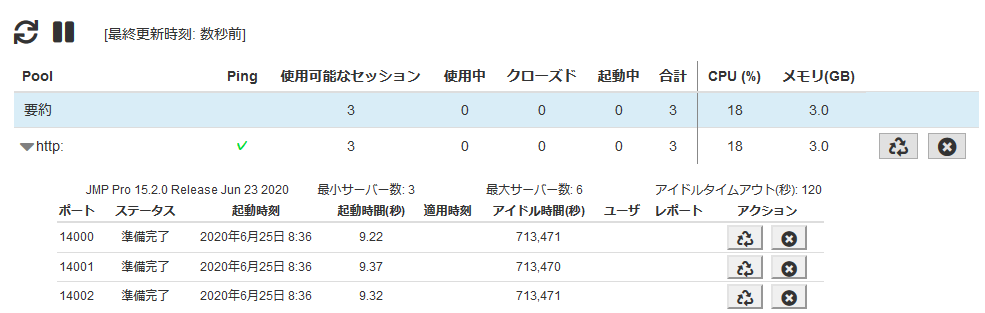
冒頭の「要約」には、使用可能、使用中、クローズド、起動中のJMPセッションの数とそれらの合計が表示されます。セッションがどれほどビジーかを示すCPUとメモリの統計量も表示されます。
使用中のセッションについては、誰が使用しているか、いつ起動したかを確認でき、関連するJMPレポート、も表示されます。
ウィンドウは、5秒おきに自動更新されます。次のいずれかの操作を実行できます。
|
•
|
随時更新するには、[更新]
 をクリックします。 をクリックします。 |
|
•
|
ウィンドウの自動更新を停止するには、[停止]
 をクリックします。 をクリックします。 |
|
•
|
自動更新を再開するには、[再生]
 をクリックします。 をクリックします。 |
セッションの再開
プール内のセッションがハングアップした場合、2つのオプションがあります。
|
•
|
まず、[リサイクル]
 をクリックしてセッションを誰か他の人が使えるようにします。「要約」では、そのセッションは「使用中」または「起動中」から「使用可能」に移動します。 をクリックしてセッションを誰か他の人が使えるようにします。「要約」では、そのセッションは「使用中」または「起動中」から「使用可能」に移動します。 |
|
•
|
[リサイクル]が機能しないときは、[終了]
 をクリックしてセッションを完全に終了し、使用可能にします。 をクリックしてセッションを完全に終了し、使用可能にします。 |
プール内のすべてのセッションを再開するには、プールのWebアドレスの隣にある[リサイクル]または[終了]をクリックします。
監査ログを管理する
監査ログは、投稿の発行、投稿の削除、ユーザの作成、他のユーザのフォローなど、JMP Liveでのユーザによる変更を追跡します。これらの記録は、ユーザの活動の確認やトラブルシューティングのために、管理者が利用できます。監査ログを開くには、[管理者]>[監査ログ]をクリックします。
監査ログの検索
監査ログは、アクションのタイプ、結果、ユーザ、投稿、IPアドレス、日付などで検索することができます。以下のようなフィルタを任意に組み合わせて検索を絞り込みます。
|
•
|
アクションによる検索:
|
|
1.
|
[すべてのアクション]をクリックします。
|
|
2.
|
(オプション)アクションの上にポインタを置くと、説明が表示されます。
|
|
3.
|
検索するアクションを選択します。
|
|
4.
|
[適用]をクリックします。
|
|
5.
|
すべてのアクションを削除するには、[クリア]、次に[適用]をクリックします。
|
|
•
|
投稿による検索: [オブジェクトの検索]ボックスに投稿IDを入力します。投稿IDは、JMP Live投稿のURLの末尾に表示されています。
|
|
•
|
ユーザによる検索: [ユーザの検索]ボックスにユーザの表示名またはユーザIDを入力します。
|
|
•
|
結果によるフィルタリング: [成否]をクリックして[はい]または[いいえ]の隣のボックスにチェックマークを入れ、[適用]をクリックします。
|
|
•
|
日付範囲を指定: [すべての日付]をクリックし、日付を選択するか、[カスタムの日付]をクリックして特定の日付範囲を入力します。
|
|
•
|
IPアドレスによる検索: [IPアドレスの検索]ボックスにIPアドレスを入力します。
|
|
•
|
検索詳細: [検索詳細]ボックスに、「詳細」列(JSONフォーマットを使用)で検索したいテキストを入力します。
|
結果では、いつ誰がそのアクションを実行したかを確認できます。以下のようなアクションも実行できます。
|
•
|
関連のある投稿、グループ、ユーザを表示するには、[オブジェクトID]をクリックします。
|
|
•
|
[実施するユーザ]をクリックすると、そのアクションに関連付けられているユーザのプロファイルが表示されます。
|
フィルタを削除
検索からフィルタを削除するには、検索バーの下でユーザ名または投稿IDの隣の[x]をクリックします。
図1.27 フィルタを削除

監査ログのダウンロード
監査ログのCSVファイルを取得するには、[ダウンロード] をクリックします。監査ログをダウンロードする前に、検索を行って監査ログの結果を絞り込むことをお勧めします。結果を絞り込んでいない場合、大量のダウンロードによってパフォーマンスが低下する事態を避けるため、[ダウンロード]ボタンがグレーで表示される場合があります。
をクリックします。監査ログをダウンロードする前に、検索を行って監査ログの結果を絞り込むことをお勧めします。結果を絞り込んでいない場合、大量のダウンロードによってパフォーマンスが低下する事態を避けるため、[ダウンロード]ボタンがグレーで表示される場合があります。