管理図ビルダー: 対話型ワークスペース
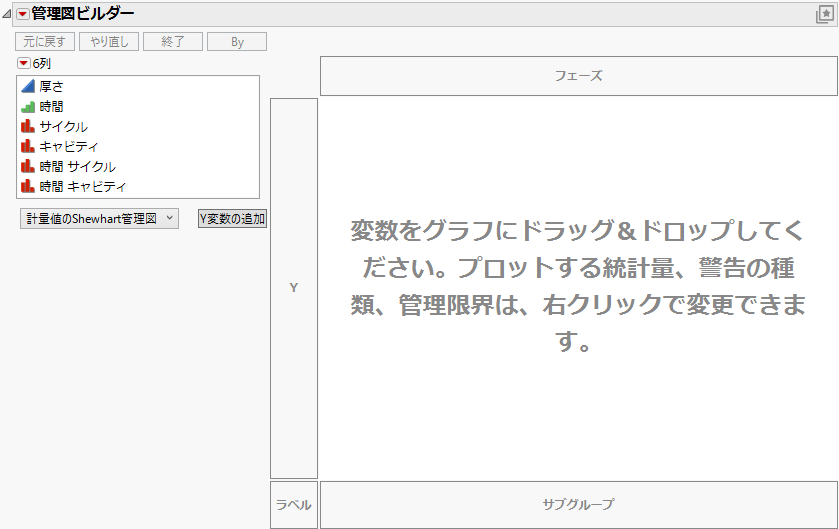
管理図を対話的に作成するには、「列の選択」リストボックスに表示されている変数を、ゾーンにドラッグします。中央部に変数をドロップすると、連続尺度かカテゴリカルな変数かによって、配置先が自動的に決まります。
図3.4 対話的な管理図ビルダーのウィンドウ
「列の選択」の赤い三角ボタンのメニューのオプションについては、『JMPの使用法』の「列フィルタメニュー」を参照してください。
管理図ビルダーワークスペースには、次のようなゾーンがあります。
Y
工程変数を割り当てます。
ラベル
個々の測定値に対して、ラベルを割り当てます。このラベルは、各測定値に対して一意になっていなければいけません。ラベルはソートされず、データテーブルに表示されるのと同じ順序で横軸に表示されます。
サブグループ
サブグループ変数を割り当てます。複数の列を組み合わせてサブグループの水準を定義する場合は、「サブグループ」ゾーンに複数の変数を追加します。サブグループ変数を割り当てた場合、管理図上の各点は、サブグループごとに計算された要約統計量を表します。
フェーズ
(「まれなイベント」の管理図には使用できません。)フェーズ変数を割り当てます。[フェーズ]変数を割り当てると、管理限界がフェーズごとに計算されます。XBar-R管理図の例も参照してください。
部品
(短期操業管理図の場合のみ使用できます。)部品(part)や製品(product)を表す変数を割り当てます。この部品変数が割り当てられると、部品ごとに(もしくは製品ごとに)要約統計量が計算されます。そして、それらの要約統計量が、管理限界の計算に使用されます。
試行回数
(計数値管理図だけで表示されるゾーン。)計数値管理図において、ロットサイズを割り当てます。
最初の「管理図ビルダー」ウィンドウには、次のボタンがあります。
元に戻す
ウィンドウで行った直前の変更内容を元に戻します。
やり直し
ウィンドウを最初の状態に戻します。設定がすべてクリアされ、ゾーンに何も割り当てられていない状態に戻ります。
終了
ボタンと「列の選択」リストボックスが非表示になります。また、ドロップゾーンも非表示になります。この形式でグラフを他のプログラムにコピー&ペーストすれば、すぐにプレゼンテーションに利用できます。グラフを再び対話式に戻すには、「管理図ビルダー」の赤い三角ボタンをクリックし、開いたメニューから[設定パネルの表示]を選択します。
By
ここで指定した列の値ごとに、個別に分析が行われます。
計量値のShewhart管理図/計数値のShewhart管理図/短期操業管理図/まれなイベント
[計量値の
Shewhart管理図]・[計数値のShewhart管理図]・[短期操業管理図]・[まれなイベント]の中から管理図の種類を選択できます。[計数値のShewhart管理図]を選択した場合は、「試行回数」というゾーンが表示されます。[短期操業管理図]を選択した場合は、「部品」というゾーンが表示されます。
試行回数
(計数値管理図だけで表示されるゾーン。)計数値管理図において、ロットサイズを割り当てます。
Y変数の追加
現在の管理図と同じ種類の管理図が追加されます。そのとき、選択されている列が、新しい管理図の「Y」変数になります。
変数を管理図にドラッグすると、ウィンドウ左側にボタンやオプションが表示されます。それらを使用して、管理図の項目の表示/非表示を切り替えたり、項目を入れ替えたりすることができます(Figure 3.9)。それらの機能(「点」・「限界」・「警告」など)の多くは、管理図を右クリックすると呼び出されるメニューに表示されるオプション群と同じです。オプションパネルと右クリックメニューに用意されているオプションを参照してください。警告とルールの詳細については、テストおよびウェストガードルールを参照してください。