ダッシュボードの編集
2つのJMPレポートを含むダッシュボードの作成例は、2つのレポートからダッシュボードを作成する方法を示しています。この節では、これらのレポートの配置方法および最終的なダッシュボードのプレビュー方法を紹介します。
ダッシュボード編集モードでレポートを並べ替える
ダッシュボードの編集時には、レポートを並べ替えやすいようにレポートの周りにドロップゾーンが表示されます。レポートをボックス内の別の領域にドラッグする際には、ボックスの一部が強調表示されます。この強調表示の部分は、ボックスをドロップできる場所を示しています。
Figure 12.4は、タブ形式のレポートの作成方法を示しています。「一変量の分布」レポートをタブの中に入れるには、そのレポートをもう一方のレポートの上にドラッグし、棒グラグレポートの右上隅が強調表示されたところでドロップします。「一変量の分布」レポートがもう一方のレポートの上にタブとして表示されます。
タブ形式のレポートを削除するには、そのレポートの中央をクリックし、タブの外側までドラッグします。
図12.4 ダッシュボード編集モードでのタブ形式レポートの作成
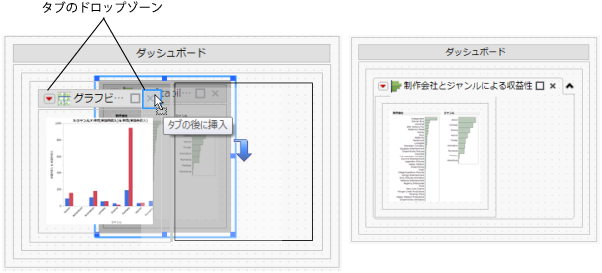
Figure 12.5は、レポートの下側の境界線内にデータテーブルを配置する例を示しています。
データテーブルをレポート内ではなく、その下に表示するには、Data Tableボックスをダッシュボードのレポートの下にドラッグします。ボックスがレポートの下側の境界線内に配置されます。
図12.5 レポート内にデータテーブルを表示
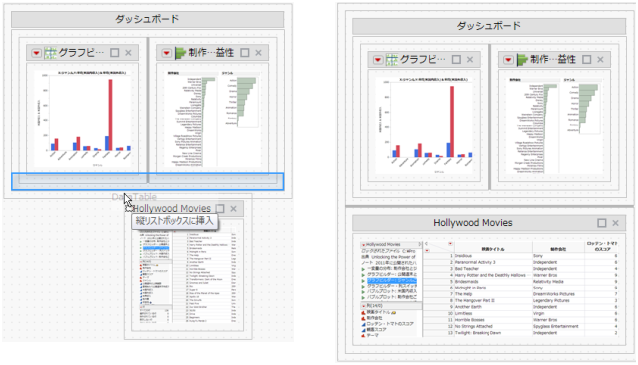
Figure 12.6は、レポートの左側にデータフィルタを表示した様子を示しています。
図12.6 レポートの左側にデータフィルタを追加
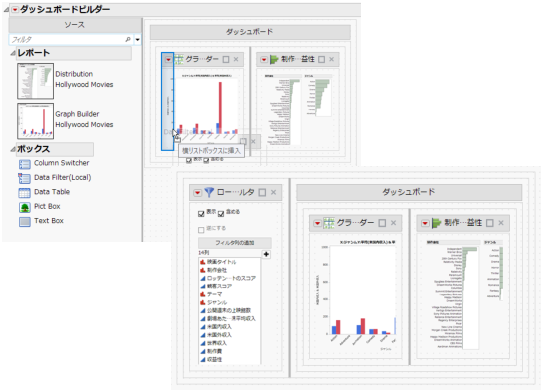
ヒント: フィルタがどのレポートに作用しているのか、またはフィルタがすべてのグラフに適用されているかどうかを判断するのは難しい場合があります。データフィルタのタイトルを変更すれば、影響を受けるグラフを示すことができます。
ダッシュボードのテキストの表示形式
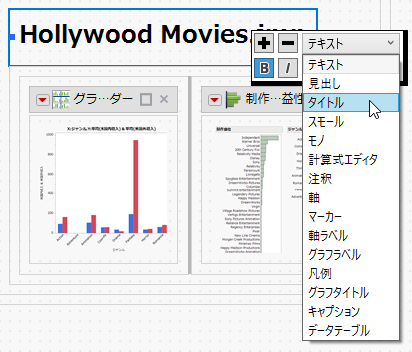
テキストボックス内のテキストの表示形式は、ダッシュボードを編集モードで開いている時に変更できます。まず、テキストボックスをダッシュボードにドラッグし、テキストボックスの中央をクリックします。そうすると、表示形式のオプションが表示されます。
図12.7 テキストボックスの表示形式のオプション
ダッシュボードのプレビュー
ダッシュボードを編集しているときに、「ダッシュボード」の赤い三角ボタンのメニューから[プレビューモード]を選択すれば、最終的なダッシュボードのプレビューを表示できます。ダッシュボードのプレビュー機能は、列スイッチャーやデータフィルタ、あるいはタブ形式のレポートなど、インタラクティブな要素をテストする場合に特に便利です。
メモ: プレビューモードでパネルのサイズを調整しても、その変更は保存されません。
ヒント:
• 列スイッチャーには最初、テーブル内のすべての列が表示されます。しかし、列スイッチャーがダッシュボードやアプリケーション内のレポートに対して能動的に変更を加えることはありません。
• プレビューモードでは、列スイッチャーに対して以下の操作を行います。
– レポートで切り替えられる対象となる列を、列スイッチャーの列のリストで選択する。
– 列スイッチャーに表示したくない列を、列のリストから削除する。
• ダッシュボードまたはアプリケーションを実行すると、列スイッチャーは、同じデータテーブルを使用しているダッシュボード内のすべてのプラットフォームに自動的に接続します。