逆推定の例
「モデルのあてはめ」プラットフォームの[標準最小2乗]手法を使って、線形回帰モデルをあてはめます。続けて、指定した応答水準に基づき、入力の予測値を求めます。これは、逆推定と呼ばれます。ここでは、説明変数が1つである例を取り上げます。説明変数が複数ある場合については、複数の説明変数がある場合の逆推定の例を参照してください。
1. [ヘルプ]>[サンプルデータフォルダ]を選択し、「Fitness.jmp」を開きます。
2. [分析]>[モデルのあてはめ]を選択します。
3. 「酸素摂取量」を選択し、[Y]をクリックします。
4. 「走行時間」を選択し、[追加]をクリックします。
5. [実行]をクリックします。
回帰プロットで次のように十字カーソルを使用して、平均「酸素摂取量」が50となる「走行時間」を目算します。
6. [ツール]>[十字ツール]を選択します。
7. 回帰直線をクリックして十字ツールをドラッグし、「酸素摂取量」 = 50 となる走行時間の逆推定を行います。
図4.50 「走行時間」に対する「酸素摂取量」の回帰プロット
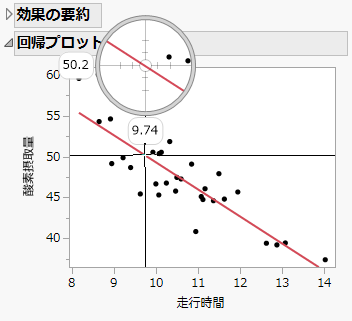
回帰プロットで、「酸素摂取量」が約50のときの「走行時間」は約9.7であると逆推定します。
「走行時間」の正確な逆推定値および信頼区間を求めるには、以下の手順に従います。
8. 「応答 酸素摂取量」の赤い三角ボタンをクリックし、[推定値]>[逆推定]を選択します。
Figure 4.51に示すように、「酸素摂取量」の4つの値を入力します。
9. [OK]をクリックします。
図4.51 指定し終えた「逆推定」ウィンドウ
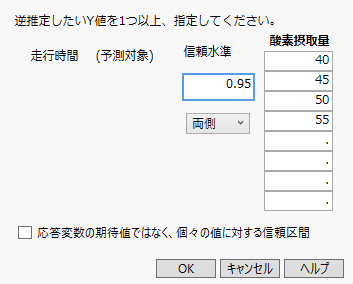
「逆推定」レポートには、「酸素摂取量」の指定された各値に対応する「走行時間」の予測値が表示されます。また、これらの両側95%信頼区間も表示されます。
図4.52 「逆推定」レポート
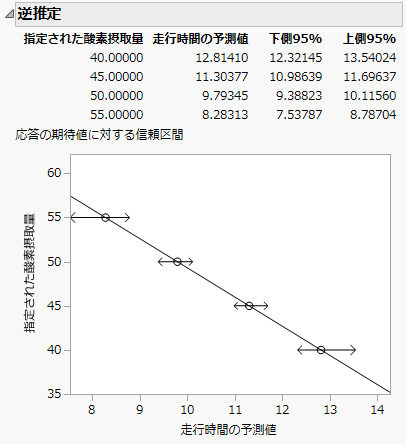
「酸素摂取量」が50となるときの「走行時間」の逆推定値は9.7935です。この値は、回帰プロットにおいて目算で求めた9.7という値に近いものです。「逆推定」レポートには、「走行時間」と「酸素摂取量」の直線関係を描いている図も表示されます。この図には、逆指定値の信頼区間も描かれています。