測定システム分析計画の例
ここでは、測定システム分析計画を作成して、使用している測定システムに測定装置(instrument)や測定者(operator)に起因するばらつきがどれほど生じているかを調べます。実験室が3つあり、それぞれに重量計があります。各実験室で、2人の測定者が調査に参加します。測定対象として標準的な部品を5種類用意しました。それぞれの測定者に両方の重量計を使って各部品を6回ずつ測定してもらいます。
1. [実験計画(DOE)]>[特殊な目的]>[測定システム分析計画]を選択します。
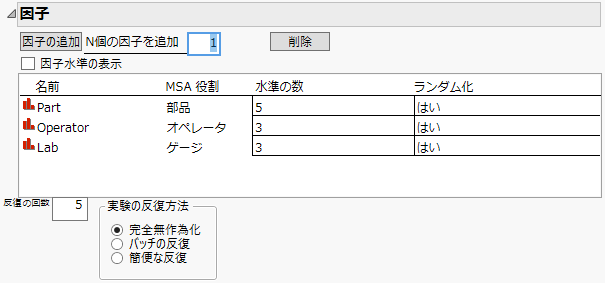
2. 「N個の因子を追加」に「3」と入力し、[因子の追加]をクリックします。
3. 「X1」という名前を「Part」(部品)に変更し、「MSA 役割」の「なし」をクリックして[部品]に変更し、「水準の数」列に「5」と入力します。
4. 「X2」という名前を「Operator」(測定者)に変更し、「MSA 役割」の[なし]をクリックして[オペレータ]に変更し、「水準の数」列に「3」と入力します。
5. 「X3」という名前を「Lab」(実験室)に変更し、「MSA 役割」の「なし」をクリックして[ゲージ]に変更し、「水準の数」列に「3」と入力します。
6. 「反復の回数」ボックスに「5」と入力します。
反復の回数を5とした場合、1組の組み合わせに対して6回の測定が行われることになります。
7. 「実験の反復方法」は「完全無作為化」のままにします。
図25.2 因子設定
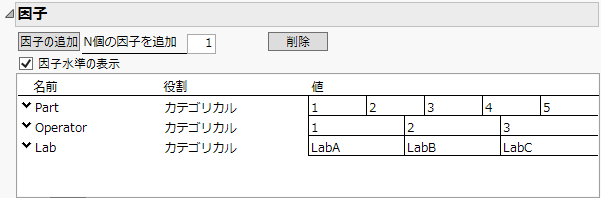
8. 「因子水準の表示」(「因子」セクションにあるチェックボックス)をオンにします。
9. 因子の値をFigure 25.3のように編集します。
図25.3 因子の値
メモ: 乱数シード値(step 10)を設定すると、この例の計画と診断統計量が再現されます。
10. (オプション)「測定システム分析」の赤い三角ボタンのメニューから[乱数シード値の設定]を選択し、「123」とタイプします。
11. [OK]をクリックします。
測定システム分析計画の構造
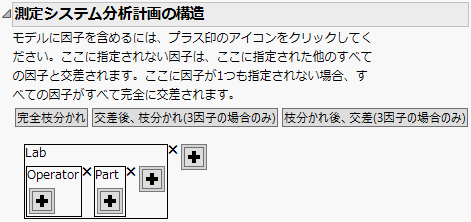
計画の構造を指定せずに[計画の作成]をクリックした場合、完全交差モデルが作成されます。この例では、各測定者は1つの実験室だけで測定を行い、また、部品は各実験室で違ったものが使われるので、測定者と部品が実験室から枝分かれしている計画を指定します。枝分かれ計画、または枝分かれした交差計画を指定するには、プラス印のボタンを使って項をモデルに加えます。
12. プラス印のボタンをクリックして[Lab](実験室)を選択します。
13. 「Lab」のボックスにあるプラス印のボタンをクリックし、[Operator](測定者)を選択します。
14. 「Lab」のボックスで「Operator」の右側にあるプラス印のボタンをクリックし、[Part](部品)を選択します。
これにより、実験室から部品と測定者が枝分かれし、それら部品と測定者は交差するモデルが作成されます。
図25.4 測定システム分析計画の構造
15. [計画の作成]をクリックします。
メモ: [テーブルの作成]をクリックすると、データを収集するためのデータテーブルが生成されます。計画のデータテーブルに含まれる分析用スクリプトについては、測定システム分析計画のデータテーブルを参照してください。
16. 下方向にスクロールして「計画の診断統計量」セクションを表示し、グレーの開閉アイコンをクリックしてレポートを開きます。
「計画の診断統計量」レポートには、1,000回のシミュレーションに基づいたゲージR&R推定量とEMP推定量が表示されます。これらの推定値を使って、測定システム分析計画が評価されます。
17. 「分散成分推定量の振る舞い」のグレーの開閉アイコンをクリックしてレポートを開きます。
図25.5 測定システム分析計画の診断統計量
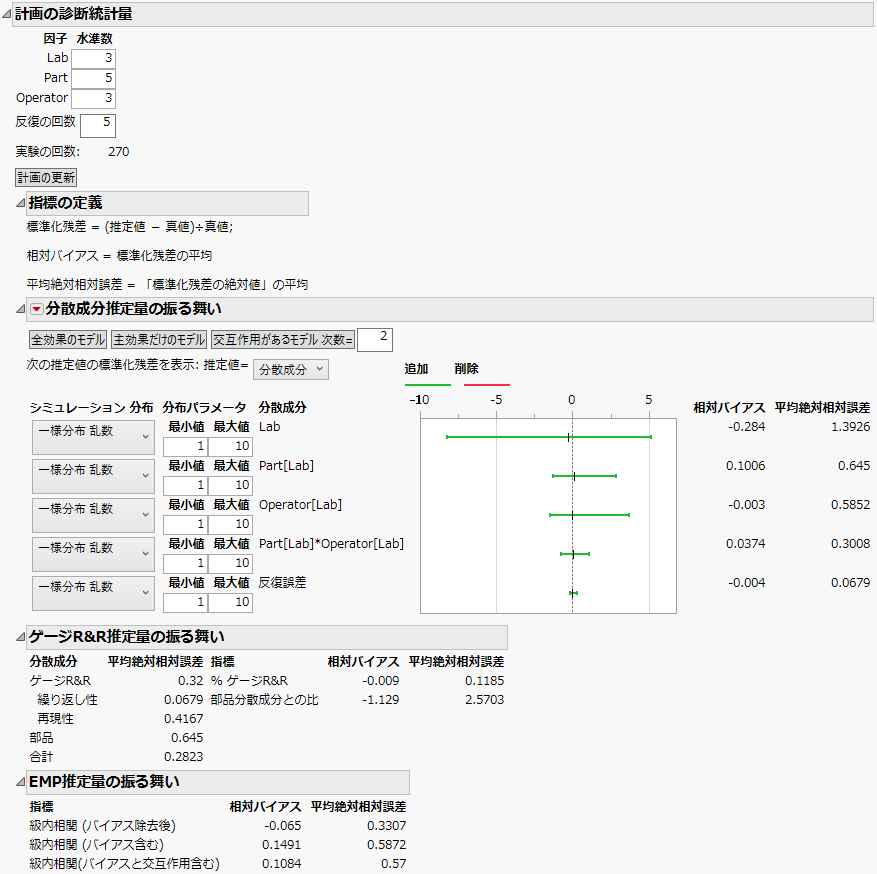
診断統計量は、すべてシミュレーションに基づいたものです。「測定システム分析計画」プラットフォームの統計的詳細を参照してください。各因子のシミュレーションの設定に変更を加え、計画の診断統計量にどのように影響するかを調べることができます。平均絶対相対誤差(MARE; mean absolute relative error)の推定値が1未満になるのが理想です。「Lab」(実験室)の分散成分の平均絶対相対誤差は1より大きい値になっています。ここでの例では、もう1つ実験室を試験に追加することは現実的にできないが、測定者を追加することはできるとしましょう。実験室あたり1人の測定者を追加し、測定者数を合計6人に増やした場合の影響を調べてみましょう。
18. 「計画の診断統計量」セクションで測定者の数を「6」に変更します。平均絶対相対誤差(MARE)の推定値が自動的に更新されます。「Lab」(実験室)の平均絶対相対誤差の推定値は1.07、その他の平均絶対相対誤差の推定値は1未満となっています。
19. 「計画」セクションを開きます。
20. 6人の測定者にした結果を見るため、[計画の更新]ボタンをクリックします。「計画」セクションで更新後の計画を確認します。
21. [テーブルの作成]をクリックすると、データを収集するためのデータテーブルが生成されます。
メモ: 診断統計量は、完全無作為化計画(completely randomized design)に基づいて計算されます。しかし、現実において測定システム分析を実施する際には、完全にランダムな順番ではなく、何かしらの順番に従って反復を行わなければならない場合もあるでしょう。