ピーク検出のレポート
この節では、「関数データエクスプローラ」プラットフォームでピーク検出を行ったときの結果のレポートについて説明します。
「関数データエクスプローラ」の赤い三角ボタンのメニューから[モデル]>[ピーク検出]を選択すると、最初のピーク検出レポートが表示されます。このレポートには、[エディタ]タブと[要約]タブがあります。[エディタ]タブでは、対話型のインターフェイスにより、ピークを自動的または手動で検出したり、削除したりするオプションがあります。[要約]タブには、「ピークの要約」の表があります。ピーク検出のインターフェイスで変更を加えると、「ピークの要約」の表が更新されます。
[エディタ]タブ
[エディタ]タブには、データからピークを検出したり、検出したピークを削除したりするためのオプションがあります。
プロット
「プロット」セクションには、[1つずつ表示]タブと[まとめて表示]タブがあります。[1つずつ表示]タブでは、一度に1つの関数が表示されます。グラフの上にはドロップダウンメニューと矢印があり、表示する関数を対話的に選択できます。検証セットを指定した場合は、最初のドロップダウンメニューで、表示されるプロットが学習セットからのものか検証セットからのものかを選択できます。2つ目のドロップダウンメニューと矢印を使用すると、特定の関数を表示できます。
[まとめて表示]タブには、複数の関数がグリッド(最大20個のプロット)の形式で表示されます。このプロットを見ることにより、各関数のピークを簡単に比較することができます。グリッドの上にはドロップダウンメニューと矢印があり、表示するプロットを対話的に選択できます。検証セットを指定した場合は、最初のドロップダウンメニューで、表示されるプロットが学習セットからのものか検証セットからのものかを選択できます。21個以上の関数がある場合は、2番目のドロップダウンメニューと矢印を使って、表示するプロットのグループを変更できます。
ピーク
「ピーク」セクションには、個々の関数のピークに関する情報が表示されます。「ピーク」表は、最初は空ですが、[追加]ボタンを使用して手動でピークを追加するか、[ピークの自動検出]を選択することによって値が入力されます。「ピーク」表にデータが入力されると、関数のピークごとに1つの行が表示されます。矢印を使用すると、さまざまな関数のピークに関する情報を表示できます。表の列には、以下の情報が含まれています。
ID
指定された関数の各ピークを識別するための通し番号です。
開始
ピークが始まる横軸の値です。これはピークの下限です。
終了
ピークが終わる横軸の値です。これはピークの上限です。
位置
ピークとなっている横軸の値です。
高さ
ピークとなっている点の応答値です。
「ピーク」セクションには、個々のピークを追加・削除するための2つのボタンがあります。
[追加]ボタン
選択されている関数の横軸の中央に、新しいピークを追加します。その後、「更新」セクションを使用して、開始値と終了値を変更し、ピークを調整できます。
[削除]ボタン
その関数において選択されているピークを削除します。このオプションは、個々のピークを一度に1つずつ削除する場合に適しています。すべての関数のピークを削除する場合は、ピークの自動削除を参照してください。
更新
「更新」セクションには、選択した1つのピークに関する情報を示す表があります。このセクションを使用して、選択されているピーク(自動または手動で作成されたピーク)の開始・終了・位置を手動で変更できます。
コマンド
「コマンド」セクションには、次の2つのオプションがあります。
ピークの自動検出
連続ウェーブレット変換(CWT; continuous wavelet transformation)を使用して、すべての関数においてピークを自動検出します。これは2段階のプロセスで行われます。まず、連続ウェーブレット変換によってピーク位置を特定します。次に、データを上下反転したものに対して連続ウェーブレット変換を再度適用し、ピークの境界を表す可能性のあるトラフ(谷)を特定します。最終的なピークの境界は、各ピークの左右に最も近いトラフの点を見つけることで決定されます。トラフの点が見つからない場合は、適切だと判断される場合に限り、データの端がピークの境界とされます。ピークの境界は「ピーク」の表に報告されます。
ピークの自動削除
すべての関数において、指定された閾値を下回るピークを削除します。このオプションを選択すると、閾値を指定するためのウィンドウが表示されます。
データ処理
「データ処理」セクションには、ピーク検出レポートで自動または手動のステップを実行するたびに更新されるリストがあります。これには、ピークの検出、ピークの境界の更新、ピークの削除が含まれます。最新のステップを削除するには、リストボックスの下にある[最後に行った処理を取り消し]ボタンをクリックします。
[要約]タブ
[要約]タブには、「ピークの要約」表があります。この表には、データの各関数に対するピークの要約が表示されています。
ID
ID列の水準。
ピーク数
対応する関数にあるピークの数。
AUC <k>
ピーク<k>の曲線下面積。AUCの要約は、指定されたピークの下限と上限の範囲にわたって、台形法によって経験的に計算されます。
幅 <k>
ピーク<k>の幅は、終了値から開始値を引いた値として計算されます。
位置 <k>
ピーク<k>の横軸上における位置。
高さ <k>
ピーク<k>における応答値。
半値幅 <k>
ピーク<k>の半値幅(half-height width)。半値幅のピーク幅は、ピークの位置から始めて、ピークのY値の半分以下のY値を持つ、ピークの左側と右側の最初の入力値を反復的に見つけることによって計算されます。
分離度(基準, k)
分離度(Rs; resolution)。値は、基準となるピークとピーク<k>との間の分離度であり、次のように計算されます。
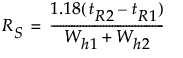
tR1 = 基準となるピークのX位置
tR2 = 興味があるピークのX位置
Whk = ピーク<k>の半値幅(半値幅<k>)
ピーク距離(基準, k)
ピーク距離(PD)指標は、ピーク<k>と基準となるピークとの間の横軸上の距離です。
ヒント: 基準となるピークは、「ピークの要約」の赤い三角ボタンのメニューから設定します。
「ピークの要約」のオプション
「ピークの要約」の赤い三角ボタンのメニューには、次のようなオプションが含まれています。
「ピークの要約」をカスタマイズ
基準となるピークと、「ピークの要約」表に表示される要約統計量を選択できるウィンドウが開きます。
要約の保存
「ピークの要約」表で指定されている要約統計を、新しいデータテーブルに保存します。