JMP Liveを使ったデータの共有
1. JMPでデータテーブルを開きます。
2. [ファイル]>[発行]>[データをJMP Liveに発行]を選択します。
– JMP Liveサーバーの接続を追加していない場合は、ここで追加します。JMP Liveサーバーへの接続を追加を参照してください。
– JMP Liveにサインインしなければならない場合があります。
図11.14 データの選択
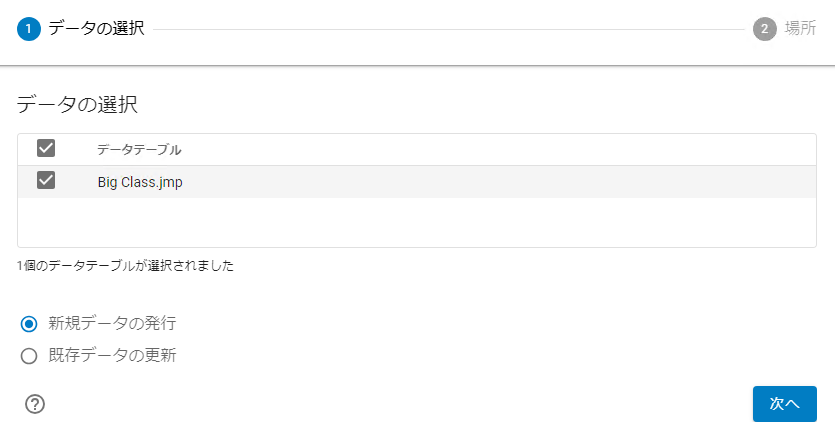
ヒント: 開いているすべてのデータテーブルを選択するには、[データテーブル]ボックスを選択します。
3. 操作を選択します。
4. [次へ]をクリックします。
新しいデータの発行
図11.15 データの発行先の選択
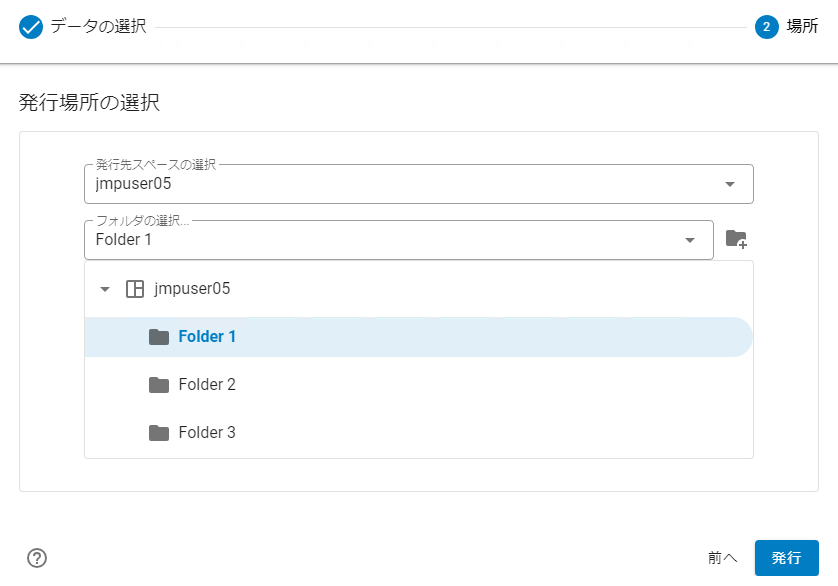
1. 表示されている既存のスペースの一覧からスペースを選択するか、テキストを入力して、データの発行先となるスペースを見つけます。
メモ: ここに表示されるのは、自分が発行の権限を持っているスペースだけです。
2. 表示されている既存のフォルダの一覧からからフォルダを選択するか、テキストを入力して、データの発行先となるフォルダを見つけます。
メモ: ここに表示されるのは、自分が発行の権限を持っているフォルダだけです。
ヒント: 新しいフォルダを作成するには、フォルダを作成するスペースまたはフォルダをクリックし、フォルダ作成のボタン をクリックします。
3. [発行]をクリックします。
図11.16 新しいデータテーブルの発行ステータス
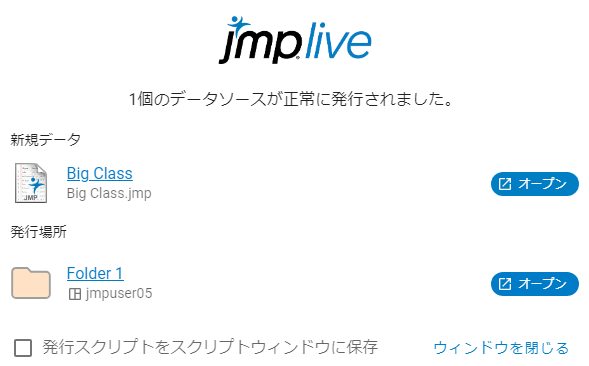
4. (オプション)処理をJSLスクリプトとして保存するには、[発行スクリプトをスクリプトウィンドウに保存]を選択します。
5. リンクをクリックしてJMP Liveを起動するか、[ウィンドウを閉じる]をクリックします。
図11.17 JMP Liveに発行されたデータファイル
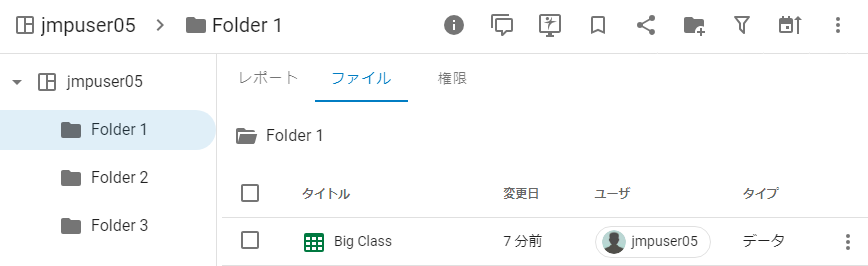
メモ: 自分の投稿を誰が閲覧できるかは、スペースとフォルダの権限によって異なります。JMP Liveのヘルプを参照してください。
既存のデータの更新
図11.18 既存のデータテーブルの選択
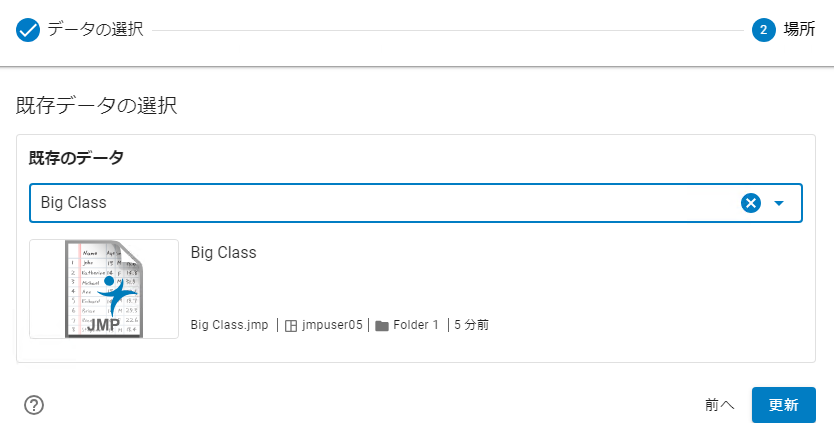
メモ: 更新することが許可されているデータテーブルだけが表示されます。
1. 表示されている一覧からデータテーブルを選択するか、テキストを入力して、データテーブルを見つけます。
2. [更新]をクリックします。
図11.19 データテーブルを更新するための発行ステータス
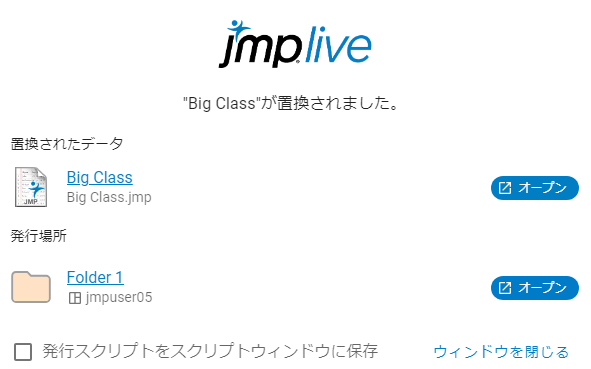
3. (オプション、JMP Liveのみ)処理をJSLスクリプトとして保存するには、[発行スクリプトをスクリプトウィンドウに保存]を選択します。
4. リンクをクリックしてJMP Liveを開くか、[ウィンドウを閉じる]をクリックします。
図11.20 JMP Liveに発行されたデータファイル
メモ: 自分の投稿を誰が閲覧できるかは、スペースとフォルダの権限によって異なります。JMP Liveのヘルプを参照してください。
JMP LiveとJMP Publicのヘルプ
ヘルプにアクセスするには、JMP LiveまたはJMP Publicで  >[ヘルプ]をクリックします。