ヒストグラム
グラフビルダーの[ヒストグラム]( )は、ヒストグラムを描きます。ヒストグラムは、一変量データの分布を見るためのグラフです。データ値をある程度の区間で区切って、その区間の度数を棒で描きます。ヒストグラムの詳細については、『基本的な統計分析』の「ヒストグラム」を参照してください。
メモ: ヒストグラムの各棒に対する区間は、ヒストグラムを求める変数が置かれたゾーンの軸上の目盛りに基づいて作成されます。軸をカスタマイズした場合は、新しい目盛りに合わせてヒストグラムが調整されます。
グラフの方向は、「応答軸」オプションで[X](横)・[Y](縦)・[自動]に変更できます。
• 両方の変数が名義尺度または順序尺度の場合、ヒストグラムは、応答変数ではない変数の水準ごとに、応答変数の各水準における標本サイズ(観測数)のを表します。
• 一方の変数が連続尺度で、もう一方の変数が名義尺度または順序尺度の場合は、カテゴリカル変数の各水準に対し、連続変数のヒストグラムを描きます。
• XとYの両方に同じ変数を指定した場合、Yの役割は無視され、ヒストグラムが1つだけ作成されます。
• 両方の変数が連続尺度の場合、X軸の変数はカテゴリカル変数として扱われます。グラフを見やすくするために、X軸のスケールを変更した方がよい場合があります。両方とも連続尺度の場合は、グラフとして、[ヒストグラム]ではなく、[点]もしくは[等高線]を使用するとよいでしょう。
ヒント: 透明色を使ってヒストグラムを重ね合わせることができます。そのためには、まず関心のある変数をXまたはYとして割り当てます。重ね合わせ変数を「重ね合わせ」ゾーンに割り当てます。そして、[ヒストグラム]要素アイコンをクリックします。詳細については、重ね合わせヒストグラムとリッジライングラフの例を参照してください。
図3.34 「ヒストグラム」のオプション
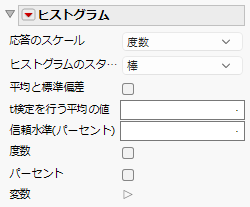
応答のスケール
応答軸のスケールを指定します。[度数]・[パーセント]・[なし]のオプションがあります。[なし]を選択すると、応答軸の目盛りは表示されません。また、[なし]が選択されている場合で、複数のヒストグラムが描かれている場合、なるべく全体にヒストグラムが表示されるように、それぞれのヒストグラムのスケールが個別に調整されます。
重ね合わせ
(カテゴリカル変数の場合に使用可能)上下のカテゴリ間でのヒストグラムの重なり具合を調整します。
ヒストグラムのスタイル
ヒストグラムのスタイルを指定します。
棒
通常のヒストグラムを描きます。この[棒]オプションがデフォルトです。この通常のヒストグラムでは、それぞれの棒(ビン)に含まれる観測の度数もしくはパーセントを、その棒の高さとしています。
多角形
通常のヒストグラムにおける棒のピークを折れ線でつないで、棒ではなく、多角形(ポリゴン)でヒストグラムを描きます。
カーネル密度
カーネル密度推定によって得られた、滑らかのノンパラメトリック密度を描きます。
シャドウグラム
シャドウグラムを描きます。シャドウグラムは、滑らかさの異なるカーネル密度推定を重ね合わせたグラフです。
滑らかさ
(ヒストグラムのスタイルが[カーネル密度]の場合に使用可能)密度曲線の滑らかさを変更します。
平均と標準偏差
グループ変数の水準ごとに、XゾーンまたはYゾーンの変数の平均と標準偏差を表示します。
t検定を行う平均の値
指定された平均の値を帰無仮説値とした、一標本t検定を実行します。
信頼水準(パーセント)
指定した信頼水準で平均の信頼区間を表示します。
度数
ヒストグラムの棒に度数を表示します。
パーセント
ヒストグラムの棒にパーセントを表示します。
変数
グラフ要素の変数の表示と非表示を切り替えたり、変数の表示順を変更したりします。
メモ: これらのオプションは、「グループX」、「グループY」、「段組」、「ページ」の各ゾーンの変数には適用されません。
チェックボックスの右に、その変数のゾーンと列名が表示されます。チェックボックスを使って次の操作を実行できます。
– ゾーンの変数に対応する要素の表示と非表示を切り替える。
– 変数を「色」、「サイズ」、「地図シェープ」、または「度数」に指定したときの効果をオンまたはオフにする。
ヒント: 複数のグラフがある場合、各グラフの色やサイズに異なる変数を使用できます。2つ目の変数を「色」または「サイズ」ゾーンにドラッグし、その隅にドロップします。「変数」のオプションで、使用したい色やサイズの変数を選択し、各グラフに適用します。
ゾーン内に複数の変数がある場合は、矢印を使ってそれらの表示順を変更できます。変数名を強調表示し、矢印をクリックすると、その変数の位置が変わります。
変数オプションの詳細については、面グラフと折れ線グラフの例を参照してください。
「ヒストグラム」の赤い三角ボタンのメニューオプション
応答軸
ヒストグラムを作成する際に応答変数とする使変数の軸を指定します。両方の変数が連続尺度の場合のみ使用できます。一方の変数だけが連続尺度である場合は、その連続変数に対するヒストグラムが描かれます。