「計画の比較」プラットフォームの起動
「計画の比較」を起動するには、[実験計画(DOE)]>[計画の診断]>[計画の比較]を選択します。
図17.8 「計画の比較」起動ウィンドウ
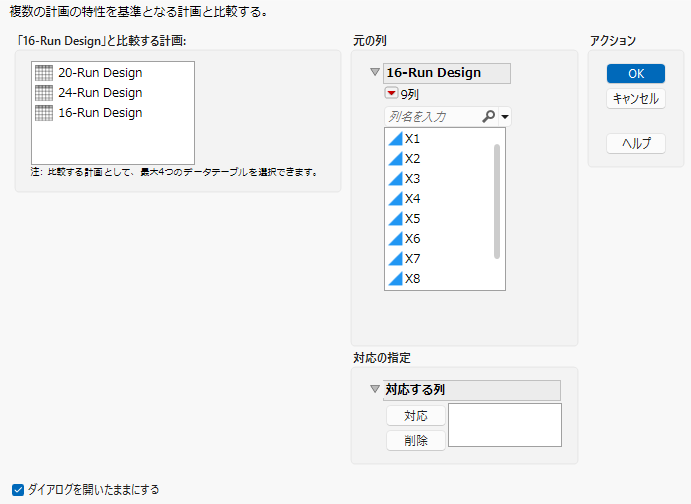
計画テーブルと元の列
アクティブなデータテーブルの名前は、比較する計画を選択するパネル(左側)の上に表示されています。このパネルには、開いているすべてのデータテーブルが表示されます。「元の列」パネルにある計画が基準の計画となります。つまり、この計画に対して他の計画を比較します。基準の計画と比較したい計画を選択すると、「元の列」セクションにその計画の列を表示した新しいパネルが追加されます。比較する計画は最大4つ選択できます。
メモ: 基準となる計画のデータテーブルを、その基準のデータテーブル自身と比較することもできます。これは、既存の割り付け表の各列に因子を割り付ける場合に役立ちます。
対応の指定
このパネルでは、データテーブルのどの列をどの列と対応させるかを指定します。列を対応させるには、「元の列」リストにある各データテーブルから対応させる列を選択し、「対応」をクリックします。
図17.9 対応させる列の選択
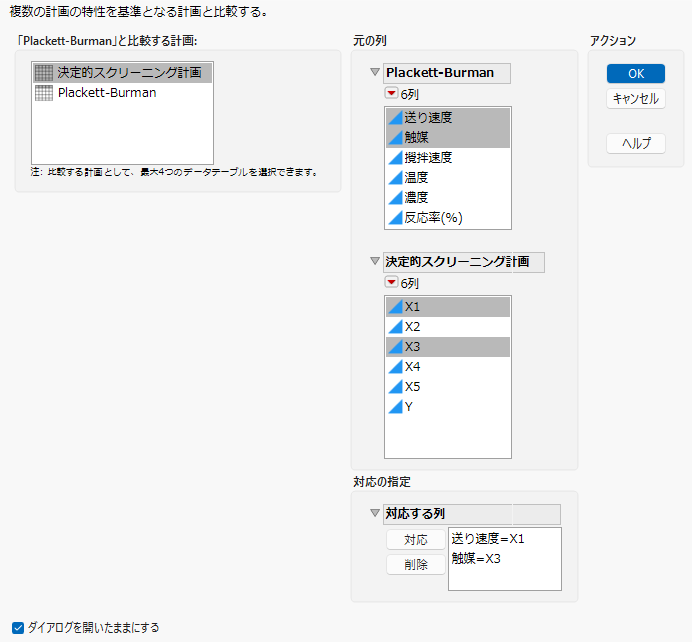
• 各リストから1列ずつ対応させるには、各リストから1列ずつ選択し、[対応]をクリックします。
• 各リストで正しい対応順序で表示されている複数の列を対応させるには、各リストでそれら複数の列を選択します。そして、[対応]ボタンをクリックします。この操作により、リスト内の表示順序で列の対応が設定されます(Figure 17.9)。この例で、「送り速度」は「X1」に、「触媒」は「X3」に対応します。
• 各リストに同数の列があり、リストでの順序と同じ順序で列を対応させる場合は、[対応]をクリックする必要はありません。[OK]をクリックし、起動ウィンドウを実行すると、列が表示順序に従って自動的に対応が設定されます。レポートの先頭にある「対応の指定」で、列の対応が正しく設定されたかどうかを確認できます。