回帰直線
グラフビルダーの[回帰直線]( )は、回帰直線を描画します。また、平均に対する信頼区間や、個々の値に対する信頼区間(予測区間)も重ねて描けます。
ヒント: 回帰直線にラベルを付けるには、凡例にある回帰直線の項目を右クリックします。線種を変更するには、グラフを右クリックし、[カスタマイズ]>[直線]>[線種]を選択します。
図3.27 「回帰直線」のオプション
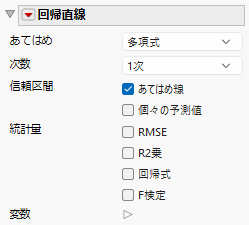
あてはめ
あてはめのタイプを指定します。次のオプションがあります。
多項式
通常の線形回帰モデルをあてはめます。
ロバストCauchy
誤差がCauchy分布に従うと仮定して線形回帰を行います。この方法は、外れ値が推定結果に与える影響を小さくします。
時系列
等間隔なX値に対する指数平滑化を行います(オプションで季節性も指定できます)。指数平滑化に関するオプション(季節周期・予測時点数・パラメータの制約)を指定できます。ここで用意されている指数平滑化モデルは、Hyndman et al.(2008)で定義されている状態空間平滑化モデルから一部分を選択しています。『予測モデルおよび発展的なモデル』の「モデル化の設定」を参照してください。
次数
回帰直線をあてはめるときの多項式の次数を[1次]・[2次]・[3次]の中から指定します。
信頼区間
平均に対する信頼区間(「あてはめ線」に対する信頼区間)や個別の値に対する信頼区間(「個々の予測値」に対する心理区間; 予測区間)の表示/非表示を切り替えます。どちらの信頼区間も、信頼水準は95%に固定されています。
統計量
グラフに関するさまざまな統計量を表示します。誤差の標準偏差(RMSE)、R2乗、回帰直線の回帰式、およびF検定の値を表示できます。
変数
グラフ要素の変数の表示と非表示を切り替えたり、変数の表示順を変更したりします。
メモ: これらのオプションは、「グループX」、「グループY」、「段組」、「ページ」の各ゾーンの変数には適用されません。
チェックボックスの右に、その変数のゾーンと列名が表示されます。チェックボックスを使って次の操作を実行できます。
– ゾーンの変数に対応する要素の表示と非表示を切り替える。
– 変数を「色」、「サイズ」、「地図シェープ」、または「度数」に指定したときの効果をオンまたはオフにする。
ヒント: 複数のグラフがある場合、各グラフの色やサイズに異なる変数を使用できます。2つ目の変数を「色」または「サイズ」ゾーンにドラッグし、その隅にドロップします。「変数」のオプションで、使用したい色やサイズの変数を選択し、各グラフに適用します。
ゾーン内に複数の変数がある場合は、矢印を使ってそれらの表示順を変更できます。変数名を強調表示し、矢印をクリックすると、その変数の位置が変わります。
変数オプションの詳細については、面グラフと折れ線グラフの例を参照してください。
「回帰直線」の赤い三角ボタンのメニューオプション
応答軸
回帰直線の計算で応答として使用される変数の軸を指定します。一般に、標準最小2乗法では応答軸としてY(垂直)を使用するため、[自動]のデフォルトはY軸に設定されています。
軸のスケールに合わせる
軸のスケールが対数などに変更されている場合、変換後のデータに対して回帰直線をあてはめます。
計算式の保存
予測値を求める計算式をデータテーブルに保存します。オプションが選択されている場合には、平均に対する信頼区間や、個々の値に対する信頼区間(予測区間)の計算式も保存します。