折れ線
グラフビルダーの[折れ線] は、折れ線グラフを描きます。要約統計量(または生の値)を、別の変数(連続変数もしくはカテゴリカル変数)にプロットして線分でつなぎます。
折れ線グラフを面プロットに重ねて描く例については、面グラフと折れ線グラフの例を参照してください。
メモ: 非表示だが除外されていない行をプロットする場合、その点は表示されません。しかし、軸の範囲において非表示だが除外されていない点の座標は考慮されます。また、折れ線グラフでは、表示されている隣接している点をつなぎます。
ヒント:
• 線にラベルを付けるには、凡例にある折れ線の項目を右クリックします。
• 線種を変更するには、グラフを右クリックし、[カスタマイズ]>[線]>[線種]を選択します。
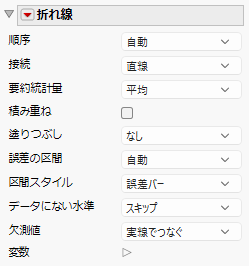
図3.30 「折れ線」のオプション
順序
点と点を折れ線でつなぎます。次のオプションから選択できます。
自動
X変数とY変数の数に従って、自動的にぷろっとするものを選択します。通常は要約が選ばれます。このオプションはデフォルトで選択されています。
データの出現順
1行ごとに1つの点をプロットし、それらをデータの出現順につなぎます。
要約
1つの因子水準につき1つの点をプロットし、それらを因子水準の順につなぎます。
行内
1行につき1つの線分を変数のペアごとに描きます。
接続
接続の種類を、直線・矢印・曲線・ステップ・中心化ステップ・横・縦のいずれかに変更します。曲線を選択した場合は、滑らかさも変更できます。
滑らかさ
曲線でつなげるときの滑らかさを変更します。このオプションを使用するには、「接続」で[曲線]を選択してください。
要約統計量
プロットする統計量を指定します。統計量は、「X」ゾーン(Xが応答軸に指定されている場合は「Y」ゾーン)の変数の水準ごとに計算されます。これらの要約統計量の詳細については、『JMPの使用法』の「要約統計量の説明」を参照してください。
積み重ね
(複数のY変数がある場合に使用可能)Yの値を累積した折れ線グラフ、つまり、Yの値を積み重ねた折れ線グラフを描きます。面グラフを構築するのに使用します。
塗りつぶし
線の間または線の下の領域をどのように塗りつぶすかを指定します。
誤差の区間
指定した区間を追加または削除します。
区間スタイル
誤差に対して描かれる区間として、誤差バー・誤差バンド・ハッシュバンドのいずれかを選択します。
データにない水準
グループ列が指定されている状況において、あるグループでは存在するが別のグループでは存在しない因子水準を、その存在しない箇所でどのように扱うかを指定します。
スキップ
前の因子水準値と次の因子水準値を線分でつなぐことで、存在しない因子水準値を飛ばします。
欠測値として扱う
存在しない因子水準を欠測値とみなします。そして、「欠測値」オプションに指定された方法で折れ線を描きます。
ゼロとして扱う
存在しない因子水準の応答値をゼロとします。
欠測値
応答値がすべて欠測している因子水準があるときに、どのように線分をつなげるかを指定します。
実線でつなぐ
欠測値に隣接する2点間を、他の点と同じ種類の線でつなぎます。
薄い線でつなぐ
欠測値に隣接する2点間を、薄い線でつなぎます。
点線でつなぐ
欠測値に隣接する2点間を、破線でつなぎます。
つながない
欠測値に隣接する2点間を、線でつなぎません。
変数
グラフ要素の変数の表示と非表示を切り替えたり、変数の表示順を変更したりします。
メモ: これらのオプションは、「グループX」、「グループY」、「段組」、「ページ」の各ゾーンの変数には適用されません。
チェックボックスの右に、その変数のゾーンと列名が表示されます。チェックボックスを使って次の操作を実行できます。
– ゾーンの変数に対応する要素の表示と非表示を切り替える。
– 変数を「色」、「サイズ」、「地図シェープ」、または「度数」に指定したときの効果をオンまたはオフにする。
ヒント: 複数のグラフがある場合、各グラフの色やサイズに異なる変数を使用できます。2つ目の変数を「色」または「サイズ」ゾーンにドラッグし、その隅にドロップします。「変数」のオプションで、使用したい色やサイズの変数を選択し、各グラフに適用します。
ゾーン内に複数の変数がある場合は、矢印を使ってそれらの表示順を変更できます。変数名を強調表示し、矢印をクリックすると、その変数の位置が変わります。
変数オプションの詳細については、面グラフと折れ線グラフの例を参照してください。
「折れ線」の赤い三角ボタンのメニューオプション
応答軸
線分をプロットするときに応答として使用する変数の軸を指定します。[自動]設定はY軸です。
要約統計量の計算式の保存
要約統計量の計算式をデータテーブルに保存します。