モザイク
グラフビルダーの[モザイク]( )は、モザイク図を描きます。モザイク図は、各グループの割合を長方形で描いたグラフです。各長方形における縦(もしくは横)の辺の長さが、X変数の各水準におけるY変数の水準の割合になっています。カテゴリカル変数と連続変数の両方が使えますが、いずれもカテゴリカル変数として扱われます。モザイク図の詳細については、『基本的な統計分析』の「モザイク図」を参照してください。
デフォルトの応答軸はY軸です。モザイク図では、X変数の水準ごとに縦に積み重ねた棒グラフが描かれます。この積み重ねた棒グラフでは、それぞれがY変数の各水準における割合を示しています。モザイク図の方向は、横向きにすることもできます。
メモ: データに非表示ではあるが除外されていない行がある場合、それらの行はプロットには影響がありません。
図3.38 「モザイク」のオプション
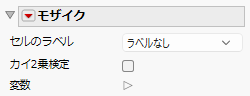
セルのラベル
度数・パーセント・値・行のいずれかに基づいて、セルにラベルを追加します。
ラベルの表示形式
(パーセントまたは値のラベルで使用可能)セルに対するラベルの表示形式を設定できます。
カイ2乗検定
Pearsonのカイ2乗検定を実行し、グラフ内に結果を表示します。このオプションは、XおよびYにそれぞれ2つ以上の水準がある場合に表示されます。
変数
グラフ要素の変数の表示と非表示を切り替えたり、変数の表示順を変更したりします。
メモ: これらのオプションは、「グループX」、「グループY」、「段組」、「ページ」の各ゾーンの変数には適用されません。
チェックボックスの右に、その変数のゾーンと列名が表示されます。チェックボックスを使って次の操作を実行できます。
– ゾーンの変数に対応する要素の表示と非表示を切り替える。
– 変数を「色」、「サイズ」、「地図シェープ」、または「度数」に指定したときの効果をオンまたはオフにする。
ヒント: 複数のグラフがある場合、各グラフの色やサイズに異なる変数を使用できます。2つ目の変数を「色」または「サイズ」ゾーンにドラッグし、その隅にドロップします。「変数」のオプションで、使用したい色やサイズの変数を選択し、各グラフに適用します。
ゾーン内に複数の変数がある場合は、矢印を使ってそれらの表示順を変更できます。変数名を強調表示し、矢印をクリックすると、その変数の位置が変わります。
変数オプションの詳細については、面グラフと折れ線グラフの例を参照してください。
「モザイク」の赤い三角ボタンのメニューオプション
応答軸
応答変数に関連付けられている軸を[X](横軸)・[Y](縦軸)・[自動]([モザイク]の場合はY軸)に変更します。「応答軸」に指定した変数の各水準の割合を、もう一方の軸に指定した変数の水準ごとに計算して、モザイク図が描かれます。