平滑線
グラフビルダーの[平滑線]( )は、データに沿った滑らかな曲線を表示します。平滑線の手法によって、表示されるオプションが異なります。
ヒント: 平滑線にラベルを付けるには、凡例にある「平滑線」の項目を右クリックします。
図3.26 「平滑線」のオプション
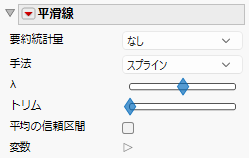
要約統計量
プロットする統計量を変更します。統計量は、「応答軸」の変数を使用して計算されます。デフォルトの設定は[なし]で、データ値がそのままプロットされます。これらの要約統計量の詳細については、『JMPの使用法』の「要約統計量の説明」を参照してください。
手法
滑らかなあてはめを生成するための手法を指定します。次のような手法があります。
スプライン
スプライン曲線をデータにあてはめます。
P-スプライン
罰則付き基底スプライン曲線(P-スプライン曲線)をデータにあてはめます。
局所カーネル
局所カーネル回帰モデルの曲線をデータにあてはめます。局所カーネル回帰モデルは、近傍にあるデータの応答値を平均することで、その座標での予測値を求めます。その際、カーネル関数によって該当する座標に近い点には、より大きな重みを与えます。
Savitzky-Gloay
Savmitzky-Gloay法によってデータを平滑化します。Savmitzky-Gloay法では、山や谷、全体的な形状などの主な特徴はそのまま維持さしながら、平滑化を行います。
移動平均
移動平均は、定義された窓内にある隣接する点の平均です。移動平均を計算するための窓がデータ空間全体で1つずつずらされて、その窓内の平均が計算されていきます。
移動箱ひげ図
移動箱ひげ図は、定義された窓内にある隣接する点で要約が行われます。
λ
λの値を調整できます。デフォルトの値は0.05です。λの詳細については、『基本的な統計分析』の「「スプライン曲線のあてはめ」レポート」を参照してください。
次数
平滑線の次数を指定します。
局所幅
平滑線を求める際のバンド幅を制御できます。小さい値ほど、より近くの局所的なデータから予測値が求められます。大きい値ほど、より多くのデータ点を考慮して大域的に予測値が求められます。局所性に関するより細かい設定を行いたい場合には、赤い三角ボタンのメニューにある[局所領域]を使用します。
局所ロバスト性
データに適用される平滑化関数のロバスト性を調整できます。このオプションを使うと、外れ値の影響を受けにくい方法で平滑化を行えます。
トリム
この値を0より大きくすると、平滑線の両端において、平滑化されるデータ点が不完全となっている範囲(つまり、バランスの取れていない範囲)で平滑線が描かれなくなります。スライダのスケールは0~1です。この値を1にすると、不完全となっている範囲がすべてトリムされます。ただし、スプライン曲線においては、1にすると、最後から2番目の節点より外側がトリムされます。
形状の制約
(P-スプライン手法でのみ使用可能)平滑化曲線の形状に制約を課すことで、曲線をデータの既知の属性または望ましい属性に合わせます。使用できる制約には、次のようなものがあります。
なし
曲線の形状に制約を課しません。
非下降
曲線の形状を非減少関数とします。つまり、因子が増加するとき、曲線は平坦なままか、増加したものになります。
非上昇
曲線の形状を非増加関数とします。つまり、因子が増加するとき、曲線は平坦なままか、減少したものになります。
ピーク(山)
曲線の最大値までは非減少関数であり、曲線の最大値以降は非増加関数となっている曲線(つまり、1つの山となっている曲線)にします。
バレー(谷)
曲線の最小値までは非増加関数であり、曲線の最小値以降は非減少関数となっている曲線(1つの谷になっている曲線)にします。
ピークとバレー
最大値と最小値を境界に、3つの単調関数からなる曲線(つまり、1つの谷と1つの山をもつ形状の曲線)にします。
開始部分が平坦
因子の最小値から始まる曲線の開始部分が平坦になっている曲線にします。
終了部分が平坦
因子の最大値を終点とする曲線の終了部分が平坦になっている曲線にします。
開始と終了の部分が平坦
曲線の開始部分と終了部分が平坦になっている曲線にします。
サイクル
最後の因子値と最初の因子値における予測値が同じになるような曲線にします。つまり、曲線の始点と終点を同じ値にします。
局所制約
(P-スプライン手法でのみ使用可能)局所領域内における応答値の最小値と最大値の間に、曲線が収まるようにします。デフォルトの局所領域は、近傍にある25%の点になっています。この局所領域の広さは、滑らかさを示すλの値を使って変更できます。
最小値の制約
(P-スプライン手法でのみ使用可能)応答軸における平滑化曲線の最小値を設定できます。
最大値の制約
(P-スプライン手法でのみ使用可能)応答軸における平滑化曲線の最大値を設定できます。
平均の信頼区間
曲線に対するブートストラップ信頼区間の表示と非表示を切り替えます。
変数
グラフ要素の変数の表示と非表示を切り替えたり、変数の表示順を変更したりします。
メモ: これらのオプションは、「グループX」、「グループY」、「段組」、「ページ」の各ゾーンの変数には適用されません。
チェックボックスの右に、その変数のゾーンと列名が表示されます。チェックボックスを使って次の操作を実行できます。
– ゾーンの変数に対応する要素の表示と非表示を切り替える。
– 変数を「色」、「サイズ」、「地図シェープ」、または「度数」に指定したときの効果をオンまたはオフにする。
ヒント: 複数のグラフがある場合、各グラフの色やサイズに異なる変数を使用できます。2つ目の変数を「色」または「サイズ」ゾーンにドラッグし、その隅にドロップします。「変数」のオプションで、使用したい色やサイズの変数を選択し、各グラフに適用します。
ゾーン内に複数の変数がある場合は、矢印を使ってそれらの表示順を変更できます。変数名を強調表示し、矢印をクリックすると、その変数の位置が変わります。
変数オプションの詳細については、面グラフと折れ線グラフの例を参照してください。
「平滑線」の赤い三角ボタンのメニューオプション
応答軸
応答変数に関連付けられている軸を[X](横)、[Y](縦)、または[自動]([平滑線]の場合はY軸)に変更します。
ラムダを度数でスケーリング
平滑化パラメータ(λ; ラムダ)を調整して、重ね合わせて描かれている複数のグループのデータ量が異なる場合でも同様の滑らかさになるようにします。
信頼領域の制約
曲線に対する形状の制約を、ブートストラップ法による信頼区間の計算でも適用するかどうかを指定します。
局所領域
局所幅のオプションで使われる領域を制御するためのオプションを指定します。
局所加重
加重のオプションを指定します。
軸のスケールに合わせる
軸のスケールが対数などに変更されている場合、変換後のデータに対して曲線を求めます。
計算式の保存
曲線の値(予測値)の計算式をデータテーブルに保存します。オプションが選択されている場合には、平均に対する信頼区間や、個々の値に対する信頼区間(予測区間)の計算式も保存します。