ツリーマップ
グラフビルダーの[ツリーマップ]( )は、ツリーマップを描きます。ツリーマップは、矩形領域を長方形で分割して作成されるグラフであり、各長方形の面積がそのグループの度数もしくは要約統計量の大きさを示しているグラフです。各長方形の大きさは、度数、もしくは、「サイズ」ゾーンに指定した変数の要約統計量によって決まります。各要約統計量は、Xゾーンに指定した変数の水準の組み合わせごとに計算されます。
複数のX変数における水準の組み合わせについて要約統計量を求めてツリーマップにしたいときは、「X」ゾーンでそれら複数の変数をマージします。要約統計量を表す長方形の大きさは、全体の矩形領域を分割するように調整されます。
デフォルトでは、[分割]レイアウトでデータテーブル内の順序に従って各長方形が並べられます。別の方法として、以下のように1つまたは複数の連続尺度の変数をY変数に指定して順序を決めることもできます。
• Y変数が1つ指定されている場合は、そのY変数によってX軸とY軸の両方の順序が決まります。
• Y変数が2つ指定されている場合は、最初のY変数によってX軸の順序が、2番目のY変数によってY軸の順序が決まります。
[長方形分割]が指定されている場合、長方形の配置はそのサイズによって決まり、Y変数に指定された順序変数は無視されます。
メモ: 行が非表示ではあるが除外されていない場合、プロットには影響がありません。
図3.37 「ツリーマップ」のオプション
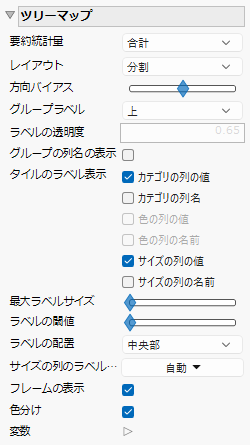
要約統計量
要約統計量を指定します。ここで指定された要約統計量の大きさによって、長方形の大きさが決められます。これらの要約統計量の詳細については、『JMPの使用法』の「要約統計量の説明」を参照してください。
レイアウト
可能な限り、X変数の値の表示順序によって長方形を配置するか、もしくは、可能な限り、長方形の大きさによって長方形を配置するかを選択できます。
分割
可能な限り、X変数の水準の表示順序に従って長方形が配置されます。[分割]がデフォルトの設定です。
長方形分割
可能な限り、要約統計量の降順になるように長方形が配置されます。つまり、最も大きな長方形がプロットの左上隅に、最も小さな長方形が右下隅に配置されます。
混合
2つ以上のX変数がある場合のみ使用できます。最も外側の変数には[分割]、その他の変数には[長方形分割]が適用されます。つまり、大きなグループは値の表示順序に従って順序が決まり、残りの長方形は要約統計量の値に従って順序が決まります。
方向バイアス
タイルの縦横比を調整できます。
グループラベル
(X変数が複数ある場合に使用可能)グループラベルをどこに表示するか、もしくは、非表示にするかを指定します。表示する場所として、各グループの矩形領域の上側に表示するか、もしくは、矩形領域の内部にフローティングで表示するかを選べます。また、非表示にすることもできます。
ヒント: なお、グループラベルを上側に表示している場合、特定のグループラベルをクリックすると、ローカルデータフィルタが呼び出され、そのグループ内のデータだけが表示されます。グループラベルのフォントまたはフォントの色を変更するには、グラフを右クリックし、[カスタマイズ]>[ツリーマップ]を選択します。
ラベルの透明度
(フローティンググループラベルで使用可能)フローティング表示しているグループラベルの透明度を指定します。
グループの列名の表示
変数名をグループラベルに追加します。
タイルのラベル表示
フローティング表示している次のラベルに関して、その表示/非表示を切り替えます。
カテゴリの列の値
X変数の値。
カテゴリの列名
X変数の名前。
色の列の値
色分け変数の値。
色の列の名前
色分け変数の名前。
サイズの列の値
サイズ変数、またはサイズ変数がない場合はY変数の値(サイズの値)。
サイズの列の名前
サイズ変数、またはサイズ変数がない場合はY変数の名前(サイズの列の名前)。
ヒント: カーソルを長方形の上に置くと、詳細が表示されます。
最大ラベルサイズ
ラベルのサイズを調整します。
ラベルの閾値
長方形の大きさに基づいて、小さい長方形のラベルは非表示にします。デフォルトでは、すべてのラベルが表示されます。スライダを右に動かすと、小さい長方形から順にラベルが削除されます。
ラベルの配置
ラベルを長方形の中央部・左側・右側のいずれかに配置します。
色の列のラベルの表示形式
(色分け変数が使用されているときに使用可能)色分け変数に基づいたラベルの表示形式を設定できます。
サイズの列のラベルの表示形式
(「サイズの列の値」が選択されているときに使用可能)サイズ変数に基づいたラベルの表示形式を設定できます。
フレームの表示
長方形の枠の表示/非表示を切り替えます。
ヒント: 枠の色・スタイル・太さを変更するには、グラフを右クリックし、[カスタマイズ]>[ツリーマップ]を選択します。
色分け
色分けするかどうかを切り替えます。「色」ゾーンで変数が指定されておらず、このオプションがオフになっている場合は、すべての長方形が同じ色になります。
変数
グラフ要素の変数の表示と非表示を切り替えたり、変数の表示順を変更したりします。
メモ: これらのオプションは、「グループX」、「グループY」、「段組」、「ページ」の各ゾーンの変数には適用されません。
チェックボックスの右に、その変数のゾーンと列名が表示されます。チェックボックスを使って次の操作を実行できます。
– ゾーンの変数に対応する要素の表示と非表示を切り替える。
– 変数を「色」、「サイズ」、「地図シェープ」、または「度数」に指定したときの効果をオンまたはオフにする。
ヒント: 複数のグラフがある場合、各グラフの色やサイズに異なる変数を使用できます。2つ目の変数を「色」または「サイズ」ゾーンにドラッグし、その隅にドロップします。「変数」のオプションで、使用したい色やサイズの変数を選択し、各グラフに適用します。
ゾーン内に複数の変数がある場合は、矢印を使ってそれらの表示順を変更できます。変数名を強調表示し、矢印をクリックすると、その変数の位置が変わります。
変数オプションの詳細については、面グラフと折れ線グラフの例を参照してください。