 함수 데이터 탐색기 플랫폼의 추가 예
이 섹션에는 함수 데이터 탐색기 플랫폼을 사용하는 예가 포함되어 있습니다.
 여러 함수 공정의 예
이 예에서는 함수 데이터 탐색기 플랫폼을 사용하여 모형을 데이터에 적합시키고 함수 주성분을 새 데이터 테이블에 저장합니다. 그런 다음 모형 적합 플랫폼의 일반화 회귀 분석법으로 함수 주성분을 분석합니다.
효소 생산을 분석하려고 합니다. Yield는 유전자 변형 효모에 의해 생산된 효소의 양입니다. 12시간 동안 동일한 시간 간격으로 수집된 배치당 100개의 공정 측정값이 있습니다.
함수 모형 적합
1. 도움말 > 샘플 데이터 폴더를 선택하고 Functional Data/Fermentation Process.jmp를 엽니다.
2. 분석 > 전문 모델링 > 함수 데이터 탐색기를 선택합니다.
3. "쌓인 데이터 형식" 탭에서 Ethanol ~ pH를 선택하고 Y, 출력을 클릭합니다.
4. Time을 선택하고 X, 입력을 클릭합니다.
5. BatchID를 선택하고 ID, 함수를 클릭합니다.
6. 확인을 클릭합니다.
7. "함수 데이터 탐색기 그룹"의 빨간색 삼각형을 클릭하고 데이터 처리 > 맞춤 > 0 ~ 1 정렬을 선택합니다. 이렇게 하면 각 "함수 데이터 탐색기" 보고서에서 입력 변수의 범위가 0에서 1 사이로 맞춰집니다.
8. "함수 데이터 탐색기 그룹"의 빨간색 삼각형을 클릭하고 모형 > B-스플라인을 선택합니다. 이렇게 하면 각 함수 공정에 B-스플라인 모형이 적합됩니다.
그림 16.7 Ethanol에 대한 함수 데이터 탐색기 보고서
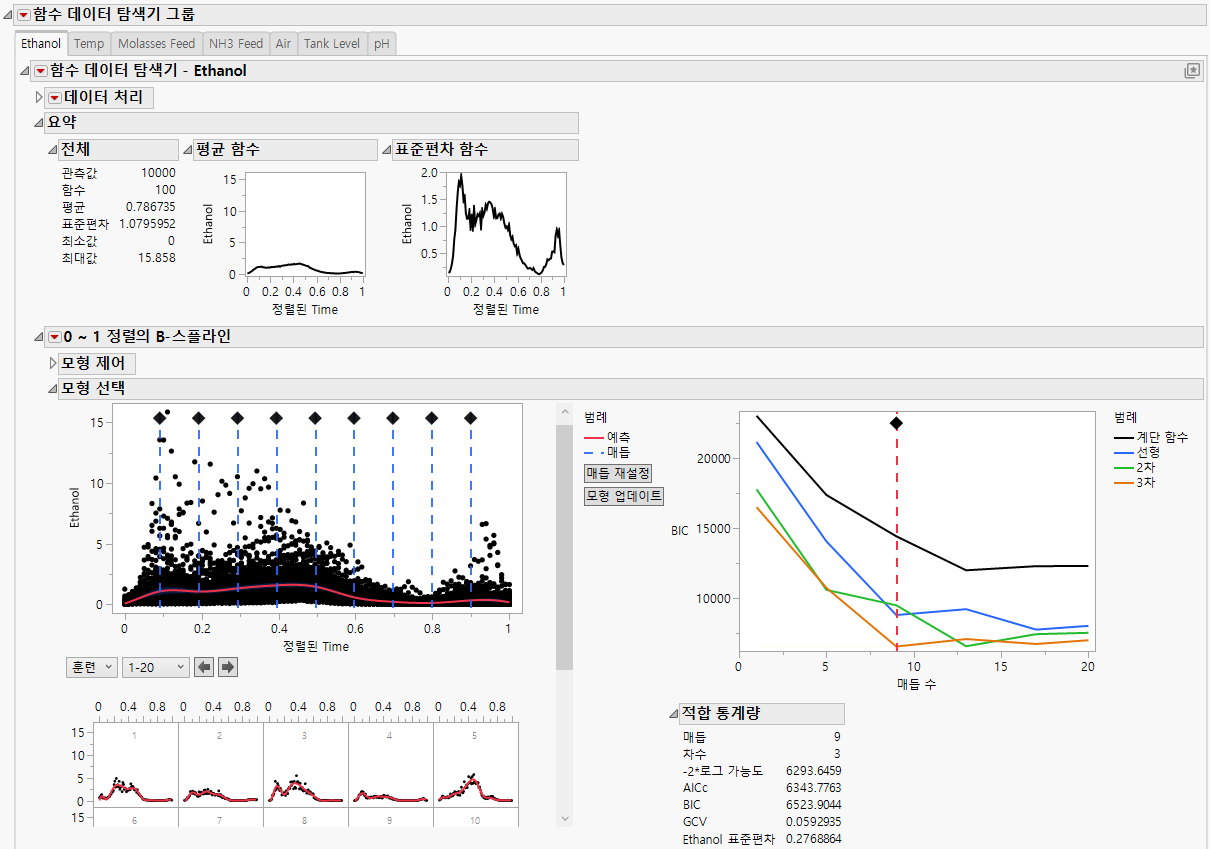
그림 16.8 Ethanol에 대한 함수 요약 보고서
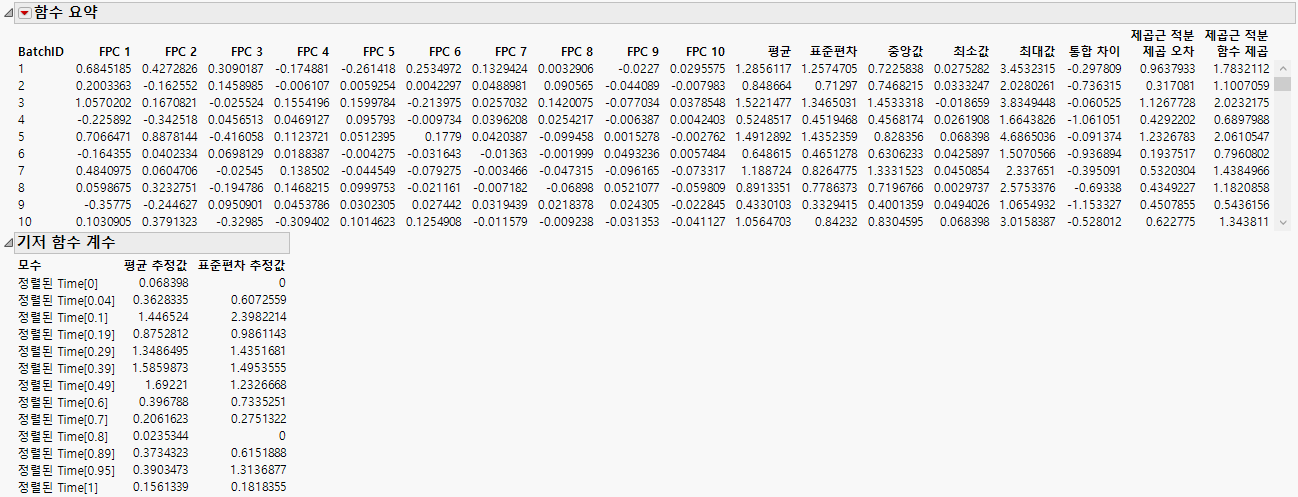
Figure 16.7 및 Figure 16.8에서는 함수 공정 변수 중 하나인 Ethanol에 대한 모형 보고서를 보여 줍니다. 전체 보고서를 스크롤하여 각 공정 변수에 대한 모형 적합을 확인합니다. 그런 다음 "함수 요약" 보고서의 FPC를 분석에 사용합니다.
FPC 저장 및 Yield 결과 연결
1. Ctrl 키를 누른 채 "함수 요약"의 빨간색 삼각형을 클릭하고 함수 요약 사용자 정의를 선택합니다.
2. 표시할 FPC 수 입력 옆의 상자에 "3"을 입력합니다.
3. 모든 요약 선택 취소 상자를 클릭합니다.
4. 확인을 클릭합니다.
5. "함수 데이터 탐색기 그룹"의 빨간색 삼각형을 클릭하고 요약 저장을 선택합니다.
6. 도움말 > 샘플 데이터 폴더를 선택하고 Functional Data/Fermentation Process Batch Yield Results.jmp를 엽니다.
7. 함수 데이터 탐색기 모형 요약.jmp 데이터 테이블에서 BatchID를 마우스 오른쪽 버튼으로 클릭하고 연결 ID를 선택 취소합니다.
8. 함수 데이터 탐색기 모형 요약.jmp 데이터 테이블에서 BatchID를 마우스 오른쪽 버튼으로 클릭하고 연결 참조 > Fermentation Process Batch Yield Results.jmp를 선택합니다.
이렇게 하면 yield 데이터 테이블과 요약 데이터 테이블이 결합됩니다.
일반화 회귀 모형 적합
모형 적합 플랫폼의 일반화 회귀 분석법을 사용하여 함수 공정 변수가 Yield에 미치는 영향을 확인합니다.
1. 함수 데이터 탐색기 모형 요약.jmp 데이터 테이블에서 분석 > 모형 적합을 선택합니다.
2. "BatchID에 의해 Fermentation Process Batch Yield Results로 참조됨" 옆의 삼각형을 클릭합니다.
3. Yield[BatchID]를 선택하고 Y를 클릭합니다.
4. Time 및 BatchID를 제외한 나머지 열을 선택하고 추가를 클릭합니다.
5. "분석법"을 "일반화 회귀"로 변경합니다.
6. 실행을 클릭합니다.
7. 적응형 상자를 선택합니다.
8. 시작을 클릭합니다.
그림 16.9 Batch Yield에 대한 일반화 회귀 보고서
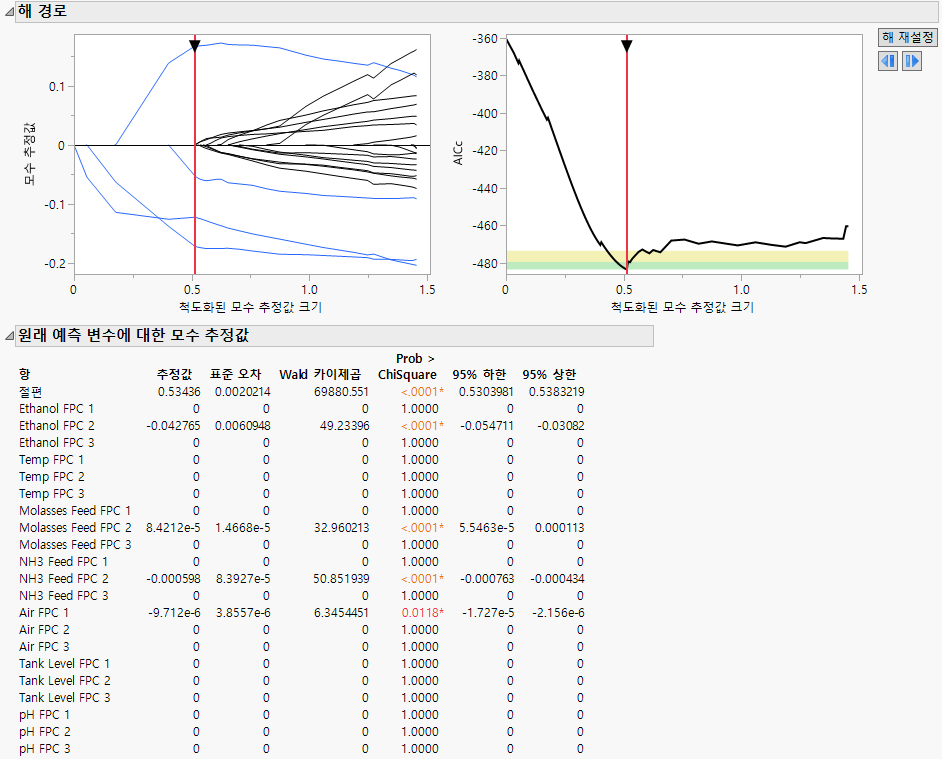
"일반화 회귀" 보고서에 따르면 Ethanol, Molasses Feed, NH3 Feed 및 Air의 특정 성분이 Yield에 유의한 영향을 줍니다. 모형의 R²은 0.73225입니다. 먼저 FDE를 사용하여 함수 공정에 대해 차원 축소를 수행하면 변수의 수를 크게 줄이는 동시에 적절한 예측 모형을 생성할 수 있습니다.