버블 그림의 변수 변경
"버블 그림"의 빨간색 삼각형 메뉴에서 역할 표시 옵션을 사용하면 플랫폼을 다시 시작할 필요 없이 기존 변수를 변경하고 분석을 다시 시작할 수 있습니다.
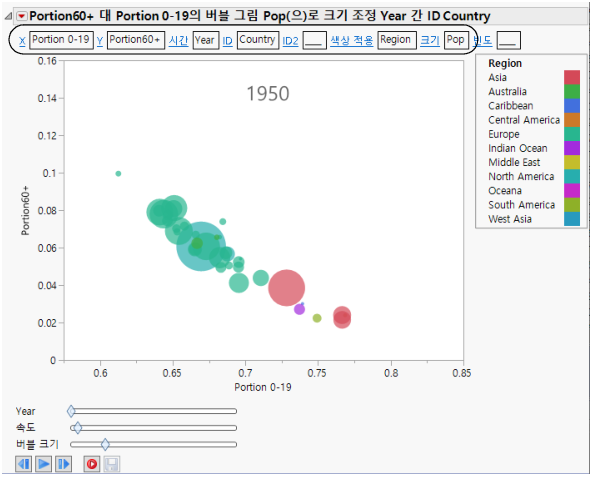
Figure 5.6에 표시된 것과 같은 보고서 창을 생성하려면 동적 버블 그림의 예에 설명된 방법을 따르십시오. 색상은 JMP 기본 색상입니다.
그림 5.6 역할 표시가 선택된 버블 그림의 예
역할에 할당된 변수 변경
역할에 할당된 변수를 변경하려면 파란색 밑줄이 그어진 역할 이름을 클릭합니다. 예를 들어 Figure 5.6에서 색상 적용 변수를 변경하려면 다음 단계를 수행하십시오.
1. 색상 적용 링크를 클릭합니다.
"색상 적용에 대한 열 선택" 창이 나타납니다.
2. Country를 클릭합니다.
3. 확인을 클릭합니다.
이제 버블 그림에서 Country가 Region 대신 색상 적용 변수로 사용됩니다.
변수 제거
버블 그림에서 기존 변수를 제거하려면 "<역할>에 대한 열 선택" 창에서 아무것도 선택되지 않도록 하고 확인을 클릭합니다. 예를 들어 Figure 5.6에서 크기 변수(Pop)를 제거하려면 다음 단계를 수행하십시오.
1. "크기" 링크를 클릭합니다.
"크기에 대한 열 선택" 창이 나타납니다.
2. 아무것도 선택되지 않아야 합니다. 변수가 선택된 경우 Ctrl 키를 누른 채 변수를 클릭하여 선택 취소합니다.
3. 확인을 클릭합니다.
이제 "크기" 역할에 빈 상자가 나타납니다.
참고: X 및 Y 변수는 변경만 가능하며 제거할 수 없습니다.
변수 추가
버블 그림에서 기존 변수를 제거한 후 다음 두 가지 방법을 사용하여 새 변수를 추가할 수 있습니다.
• 파란색 밑줄이 그어진 역할 이름을 클릭합니다. 자세한 내용은 역할에 할당된 변수 변경에서 확인하십시오.
• 데이터 테이블에서 열 패널의 변수를 클릭하고 빈 역할 상자로 드래그합니다.