관리도 빌더 창
관리도 빌더를 사용하여 공정 데이터에 대한 관리도를 생성할 수 있습니다. 분석을 통해 공정이 통계적 관리 상태인지 여부를 평가하는 데 사용할 수 있는 차트가 생성됩니다. 보고서는 선택한 차트 유형에 따라 달라집니다. 데이터 테이블에서 데이터가 추가되거나 변경되면 관리도가 동적으로 업데이트됩니다. Figure 3.9에는 Bottle Tops.jmp 샘플 데이터 테이블에 대한 관리도 빌더 창이 표시되어 있습니다.
차트를 생성하려면 다음을 수행하십시오.
1. 도움말 > 샘플 데이터 폴더를 선택하고 Quality Control/Bottle Tops.jmp를 엽니다.
2. 분석 > 품질 및 공정 > 관리도 빌더를 선택합니다.
3. Status를 Y 영역으로 드래그합니다.
4. Sample을 부분군 영역(아래쪽)으로 드래그합니다.
그림 3.9 관리도 빌더 창
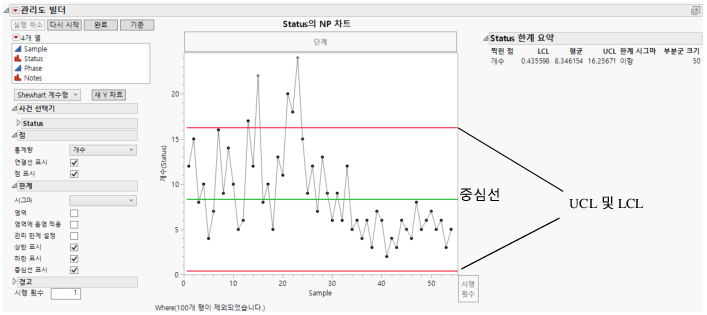
다른 변수를 다양한 영역으로 드래그하여 분석을 확대하고 관리도 빌더 옵션을 사용하여 데이터를 자세히 검토할 수 있습니다. 또한 마우스 오른쪽 버튼을 클릭하면 나타나는 차트 옵션 중 일부(예: 점, 한계, 경고 및 영역 표시 또는 숨기기, 통계량 및 시그마 옵션 선택)가 차트 왼쪽에 표시되어 쉽게 액세스할 수 있습니다.
관리도에는 다음과 같은 특성이 있습니다.
• 차트에 표시된 각 점은 개별 공정 측정값 또는 요약 통계량을 나타냅니다. 부분군은 추론에 근거하여 합리적으로 선택해야 합니다. 즉, 부분군 간의 공정 신호가 참일 확률을 최대화하도록 선택해야 합니다. 대개 가장 효과적인 그룹화 전략을 결정하려면 공정에 대한 지식이 필요합니다. 자세한 내용은 Wheeler(2004), Woodall and Adams(1998) 연구 자료에서 확인하십시오.
• 관리도의 세로 축은 표시된 점과 동일한 단위로 척도화됩니다.
• 관리도의 가로 축은 부분군 표본을 식별하고 시간 순서로 지정됩니다. 시간별 공정을 관측하는 것은 공정의 변화 여부를 평가하는 데 중요합니다.
녹색 선은 중심선, 즉 데이터의 평균입니다. 중심선은 공정이 통계적 관리 상태일 때 요약 통계량의 평균 값(기대값)을 나타냅니다. 측정값은 중심선의 양쪽에 균등하게 나타나야 합니다. 그렇지 않으면 공정 평균이 변하고 있다는 증거가 될 수 있습니다.
• 빨간색 선 두 개는 각각 UCL 및 LCL 라벨이 지정된 관리 상한과 관리 하한입니다. 관리 한계는 공정이 통계적 관리 상태일 때 요약 통계량에 예상되는 변동 범위를 제공합니다. 공정에서 일상적 변동만 나타나는 경우 모든 점이 해당 범위 내에 무작위로 포함되어야 합니다.
참고: 산포, 계수형 및 희귀 사건 차트에서 관리 하한을 숨기려면 옵션 패널의 "하한 표시" 옵션을 선택 취소합니다. 관리 하한을 항상 숨기도록 기본값을 변경하려면 파일 > 환경 설정 > 플랫폼 > 관리도 빌더에서 "관리 하한 표시" 환경 설정을 선택 취소합니다.
• 관리 한계를 벗어난 점은 특수한 변동 원인이 있음을 나타냅니다.
관리도 빌더 창의 옵션은 표본을 받고 기록하거나 데이터 테이블에 추가할 때 동적으로 업데이트할 수 있는 관리도를 생성합니다. 관리도에 비정상적인 변동이 나타날 때 공정 성능이 저하된 경우에는 공정을 통계적 관리 상태로 되돌리는 조치를 취해야 합니다. 비정상적인 변동이 공정 개선을 나타낼 경우에는 변동 원인을 연구하고 구현해야 합니다.
축을 두 번 클릭하면 형식, 축 값, 눈금 수, 격자선, 참조선 및 표시할 기타 옵션을 지정할 수 있는 적절한 축 규격 창이 나타납니다.