열려 있는 창 표시 및 배열
예를 들어 데이터 테이블, 보고서 및 JMP 홈 창과 같은 여러 개의 창이 JMP에 동시에 열려 있는 경우가 많습니다. JMP에서는 몇 가지 방법으로 이러한 열려 있는 창을 배열하고 표시할 수 있습니다.
Windows의 경우:
• 창 사이를 전환하려면 Ctrl+Tab을 누릅니다.
• "JMP 창 나타내기" 기능(F9 또는 창 > JMP 창 나타내기)을 사용합니다. 자세한 내용은 창 나타내기 기능 사용에서 확인하십시오.
• "창" 메뉴의 옵션을 사용합니다. 대부분의 창에서 오른쪽 하단에 나타나는 "배열 메뉴"  옵션을 통해 배열 옵션을 사용할 수도 있습니다. "배열 메뉴", "JMP 홈 창" 및 "연결된 데이터 보기" 버튼이 표시되지 않으면 보기 > 상태 표시줄을 선택합니다.
팁: Windows의 경우, "배열 메뉴"에서 "창 결합"을 선택하여 열려 있는 창을 병합할 수 있습니다. 자세한 내용은 창을 결합하여 대시보드를 생성하는 예에서 확인하십시오.
• JMP 홈 창을 표시하려면 대부분의 창에서 오른쪽 하단에 나타나는 JMP 홈 창  버튼을 클릭하거나, Ctrl+1을 누릅니다.
• 보고서의 데이터 테이블을 표시하려면 보고서의 오른쪽 하단에 있는 연결된 데이터 보기  버튼을 클릭합니다.
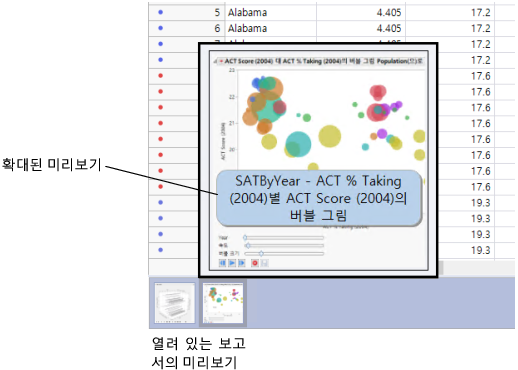
• 데이터 테이블을 볼 때 연결된 보고서를 열려면 하단 페인에서 보고서의 썸네일 미리보기를 두 번 클릭합니다. 미리보기를 확대하려면 썸네일을 마우스로 가리킵니다(Figure 2.16).
• 연결된 보고서를 닫으려면 썸네일 미리보기를 마우스 가운데 버튼으로 클릭합니다.
그림 2.16 열려 있는 보고서의 썸네일 미리보기
macOS의 경우:
• "창" 메뉴의 옵션을 사용합니다.
• "JMP 창 나타내기" 기능(F9 또는 F3)을 사용합니다.