데이터 테이블에 데이터 입력
데이터 테이블에 직접 데이터를 입력할 수 있습니다. 다음 예에서는 몇 개월 동안 수집된 데이터를 데이터 테이블에 입력하는 방법을 보여 줍니다.
시나리오
Table 3.1에서는 새로운 혈압약을 조사한 연구 자료를 보여 줍니다. 각 개인의 혈압을 6개월 동안 측정했습니다. 대조군 및 위약군과 함께 두 개의 투약 그룹("300mg" 및 "450mg")을 사용했습니다. 다음 데이터는 각 그룹의 평균 혈압을 보여 줍니다.
|
월 |
Control |
Placebo |
300mg |
450mg |
|---|---|---|---|---|
|
March |
165 |
163 |
166 |
168 |
|
April |
162 |
159 |
165 |
163 |
|
May |
164 |
158 |
161 |
153 |
|
June |
162 |
161 |
158 |
151 |
|
July |
166 |
158 |
160 |
148 |
|
August |
163 |
158 |
157 |
150 |
새 데이터 테이블에 데이터 입력
1. 파일 > 새로 만들기 > 데이터 테이블을 선택하여 빈 데이터 테이블을 생성합니다.
새 데이터 테이블에는 하나의 열이 있고 행은 없습니다.
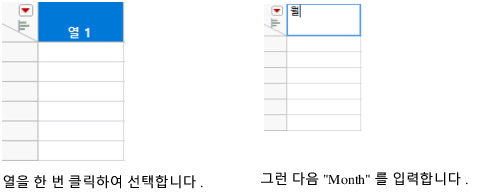
2. 열 이름을 선택하고 이름을 Month로 변경합니다.
참고: 열 이름을 바꾸려면 열 이름을 두 번 클릭하거나, 열을 선택하고 Enter 키를 눌러도 됩니다.
그림 3.3 열 이름 입력
3. 행 > 행 추가를 선택합니다.
"행 추가" 창이 나타납니다.
4. 6개의 행을 추가하려고 하므로 "6"을 입력합니다.
5. 확인을 클릭합니다. 6개의 빈 행이 데이터 테이블에 추가됩니다.
6. 셀을 클릭하고 입력하는 방법으로 Month 정보를 입력합니다.
그림 3.4 완료된 Month 열
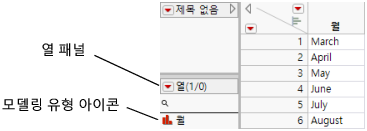
"열" 패널에서 열 이름 왼쪽에 있는 모델링 유형 아이콘을 확인합니다. 이전에는 연속형이었던 Month가 이제 명목형임을 반영하여 변경되었습니다. Figure 3.3의 "Column 1"과 Figure 3.4의 "Month"에 표시된 모델링 유형을 비교해 보십시오. 이 차이점은 중요하므로 데이터 테이블에서 열 정보 보기 또는 변경에서 자세히 설명합니다.
7. Control 열을 추가하기 위해 "Month" 열의 오른쪽에 있는 공간을 두 번 클릭합니다.
8. 이름을 Control로 변경합니다.
9. Table 3.1에 표시된 대로 Control 데이터를 입력합니다. 데이터 테이블은 이제 6개의 행과 2개의 열로 구성되어 있습니다.
10. 계속해서 Table 3.1에 표시된 대로 열을 추가하고 데이터를 입력하여 6개의 행과 5개의 열을 포함하는 최종 데이터 테이블을 생성합니다.
데이터 테이블 이름 변경
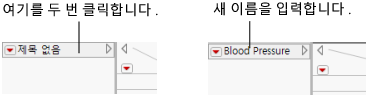
1. 테이블 패널에서 데이터 테이블 이름("제목 없음")을 두 번 클릭합니다.
2. 새 이름("Blood Pressure")을 입력합니다.
그림 3.5 데이터 테이블 이름 변경