 상관된 반응의 예
모형 적합 플랫폼의 혼합 모형 분석법을 사용하여 웨이퍼 생산을 처리하는 두 레이아웃의 효과를 분석합니다. 50개의 각 웨이퍼는 4개의 사분면으로 분할되고 각 사분면에 대해 관심 있는 특성이 측정됩니다. 일반적으로 이 유형의 데이터는 각 행에 관심 단위 중 하나에 대한 모든 반복 측정값이 포함되는 형식으로 제공됩니다. 이 유형의 데이터는 각 반응에 대해 별도의 모형을 사용하여 분석되는 경우가 많습니다. 그러나 단일 단위에 대해 반복 측정을 수행하는 경우 단위 내 상관관계가 있을 가능성이 큽니다. 이 상관관계를 설명하지 못하면 잘못된 결정 및 예측이 생성될 수 있습니다. 혼합 모형 분석법을 사용하여 가능한 상관관계를 설명하고 모델링할 수 있습니다.
반복 측정 데이터에 대한 혼합 모형 분석의 경우 각 반복 측정값이 고유의 행에 포함되어야 합니다. 모든 반복 측정값이 동일한 행에 포함되는 일반적인 형식의 데이터가 제공되면 테이블 > 쌓기를 사용하여 혼합 모형 분석에 적합한 데이터 테이블을 생성할 수 있습니다. 자세한 내용은 JMP 사용의 데이터 테이블에서 열 쌓기에서 확인하십시오.
이 예에서는 먼저 일반적인 데이터 테이블 형식을 사용하여 단변량 모형을 적합시킵니다. 그런 다음 혼합 모형 분석법을 사용하여 네 개의 반응에 대한 모형을 적합시키는 동시에 반응 간의 가능한 상관관계를 설명합니다.
 단변량 모형 적합
표준 최소 제곱을 사용하여 네 개의 각 사분면에 대해 단변량 모형을 적합시킵니다.
1. 도움말 > 샘플 데이터 폴더를 선택하고 Wafer Quadrants.jmp를 엽니다.
이 데이터 테이블은 혼합 모형 분석에 사용할 수 있도록 각 Quadrant에서 측정한 각 Y 값이 하나의 행에 포함된 구조입니다. 단변량 분석을 수행하기 위해 저장된 스크립트를 사용하여 테이블을 분할합니다.
2. Wafer Quadrants.jmp 데이터 테이블에서 Split Y by Quadrant 스크립트 옆의 녹색 삼각형을 클릭합니다.
새 데이터 테이블은 반복 측정 데이터를 기록하는 데 일반적으로 사용되는 형식으로 되어 있습니다. Wafer ID의 각 값은 행을 정의하고 해당 웨이퍼에 대한 네 개의 측정값이 단일 행에 제공됩니다.
3. 분석 > 모형 적합을 선택합니다.
데이터 테이블에 "Model" 스크립트가 있으므로 "모형 규격" 창이 이미 채워져 있습니다. High, High ~ Low, Low 열은 Y로 입력되고 Layout은 단일 모형 효과입니다.
4. 실행을 클릭합니다.
그림 8.38 네 가지 단변량 모형
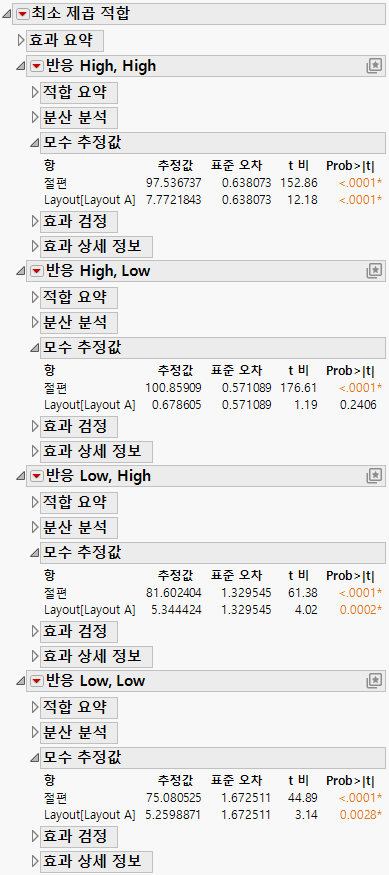
보고서에 따르면 Layout은 High, Low 사분면을 제외한 모든 사분면에 대해 통계적으로 유의한 효과입니다.
 혼합 모형 분석 수행
혼합 모형 분석을 사용하여 더 많은 정보를 얻을 수 있습니다.
1. Wafer Quadrants.jmp로 돌아갑니다. 데이터 테이블을 닫았으면 도움말 > 샘플 데이터 폴더를 선택하고 Wafer Quadrants.jmp를 엽니다.
2. 분석 > 모형 적합을 선택합니다.
3. Y를 선택하고 Y를 클릭합니다.
4. "분석법" 목록에서 혼합 모형을 선택합니다.
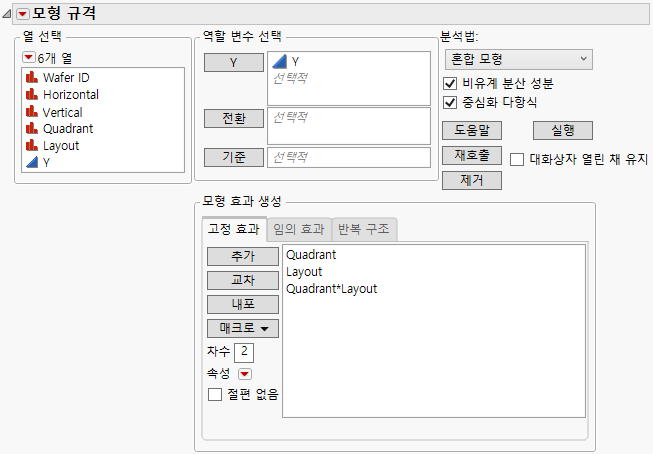
5. "열 선택" 목록에서 Quadrant와 Layout을 선택하고 매크로 > 완전 요인을 클릭합니다.
이 모형 규격을 사용하면 반복 측정값에 대한 Layout의 효과 및 Layout과 Quadrant의 가능한 교호작용을 탐색할 수 있습니다.
그림 8.39 완료된 고정 효과 탭을 보여 주는 모형 적합 시작 창
6. 반복 구조 탭을 선택합니다.
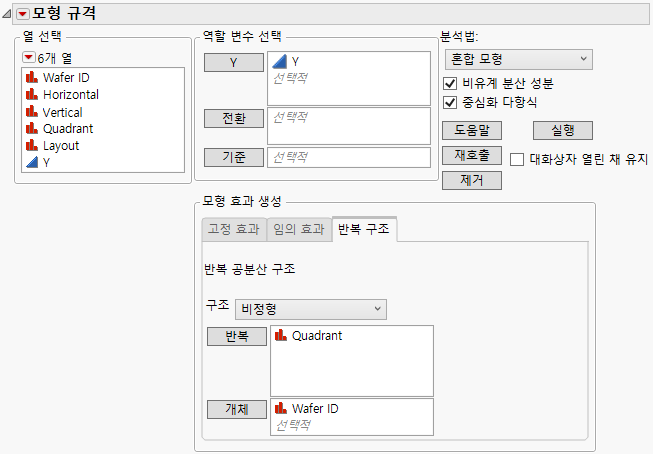
7. "구조" 목록에서 비정형을 선택합니다.
8. Quadrant를 선택하고 반복을 클릭합니다.
9. Wafer ID를 선택하고 개체를 클릭합니다.
그림 8.40 반복 구조 탭을 보여 주는 모형 적합 시작 창
10. 실행을 클릭합니다.
그림 8.41 고정 효과 모수 추정값 보고서가 닫혀 있는 혼합 모형 보고서
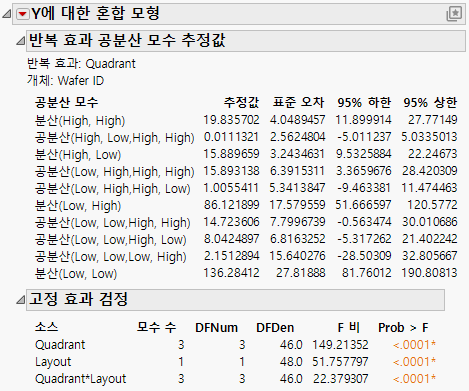
"반복 효과 공분산 모수 추정값" 보고서에는 네 가지 반응에 대한 추정 분산 및 공분산이 제공됩니다. Low, High, High, High의 공분산에 대한 신뢰 구간에 0이 포함되지 않습니다. 이는 두 사분면의 측정값 간에 양의 공분산이 있음을 나타냅니다. 이 정보는 혼합 모형 분석에 사용되며 반응이 독립적으로 모델링되는 경우 사용할 수 없습니다.
"고정 효과 검정" 보고서에서는 유의한 Quandrant*Layout 교호작용이 있음을 나타냅니다.
 프로파일러를 사용하여 레이아웃*특성 교호작용 탐색
1. "혼합 모형"의 빨간색 삼각형을 클릭하고 주변 모형 추론 > 프로파일러를 선택합니다.
2. 프로파일러 그림에서 먼저 Layout A에 빨간색 수직 점선을 설정한 후 Layout B에 설정하여 전체 사분면에서 Y의 예측값을 비교합니다.
그림 8.42 레이아웃 A의 사분면에 대한 프로파일러
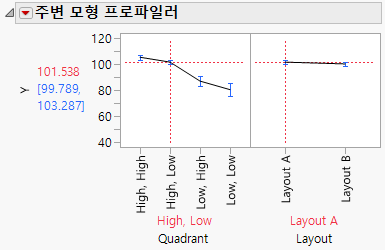
그림 8.43 레이아웃 B의 사분면에 대한 프로파일러
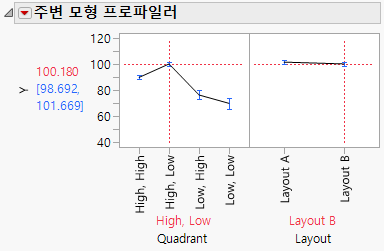
각 Layout 설정에서 프로파일의 차이는 유의한 교호작용에 대한 정보를 제공합니다. 교호작용은 부분적으로 High, High 사분면의 차이로 인해 발생하는 것으로 보입니다.
 레이아웃 및 사분면별 Y 그림
그래프 빌더를 사용하여 교호작용의 특성을 탐색합니다.
1. "혼합 모형"의 빨간색 삼각형을 클릭하고 열 저장 > 예측 계산식을 선택합니다.
예측 계산식이 데이터 테이블의 예측 계산식 Y 열에 저장됩니다.
2. 그래프 > 그래프 빌더를 선택합니다.
3. Horizontal을 X 영역으로 드래그합니다.
4. Vertical을 Y 영역으로 드래그합니다.
5. 예측 계산식 Y를 색상 영역으로 드래그합니다.
6. Layout을 펼침 영역으로 드래그합니다.
7. 완료를 클릭하여 제어판을 숨깁니다.
그림 8.44 완료된 그래프 빌더 그림
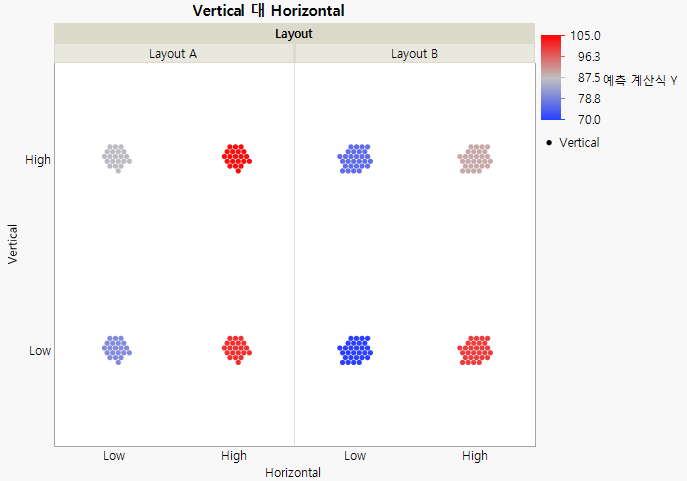
이 그림에서는 색상 강도 척도를 사용하여 8개의 Layout 및 Quadrant 조합에 대한 예측된 차이를 보여 줍니다. High, Low 사분면에 대한 예측값은 오른쪽 하단에 있습니다. 색상 그래디언트는 이러한 예측값에 대해 상대적으로 작은 차이를 보여 줍니다. 다른 차이는 명확하게 표시됩니다.