표준 설계가 없는 경우 주효과 선별 설계의 예
주효과 선별 설계는 주효과에 대한 직교 또는 근사 직교 설계입니다. 표준 설계가 없는 상황에서 표준 설계 대신 이 설계를 사용할 수 있습니다. 주효과 선별 설계는 교호작용을 무시할 수 있는 경우 주효과를 추정하는 데 탁월합니다.
이 실험 상황에서는 표준 설계가 없습니다. 각각 수준이 4개, 6개인 범주형 요인 2개와 연속형 요인이 11개인 총 13개 요인을 연구하기 위한 설계가 필요합니다.
1. DOE > 전통적 설계 > 요인 선별 > 선별 설계를 선택합니다.
"반응" 패널에 Y라는 기본 반응이 하나 있습니다. 기본 반응을 그대로 유지합니다.
2. "요인" 패널에서 범주형을 클릭하고 4수준을 선택합니다.
L1 ~ L4 수준이 지정된 X1 변수가 추가됩니다.
3. 범주형을 클릭하고 6수준을 선택합니다.
L1 ~ L6 수준이 지정된 X2 변수가 추가됩니다.
4. N개 요인 추가 옆에 11을 입력합니다.
5. 연속형을 클릭합니다.
각각 두 개의 수준(-1과 1)이 지정된 11개 요인 X3 ~ X13이 추가됩니다.
6. 계속을 클릭합니다.
"설계 생성" 패널이 나타납니다.
이 상황에서 사용할 수 있는 표준 설계가 없으므로 "설계 목록"에서 설계를 선택하는 옵션이 없습니다.
기본 런 수, 24를 그대로 유지합니다.
그림 10.28 설계 생성 패널이 있는 13개 요인 설계를 위한 선별 설계 창
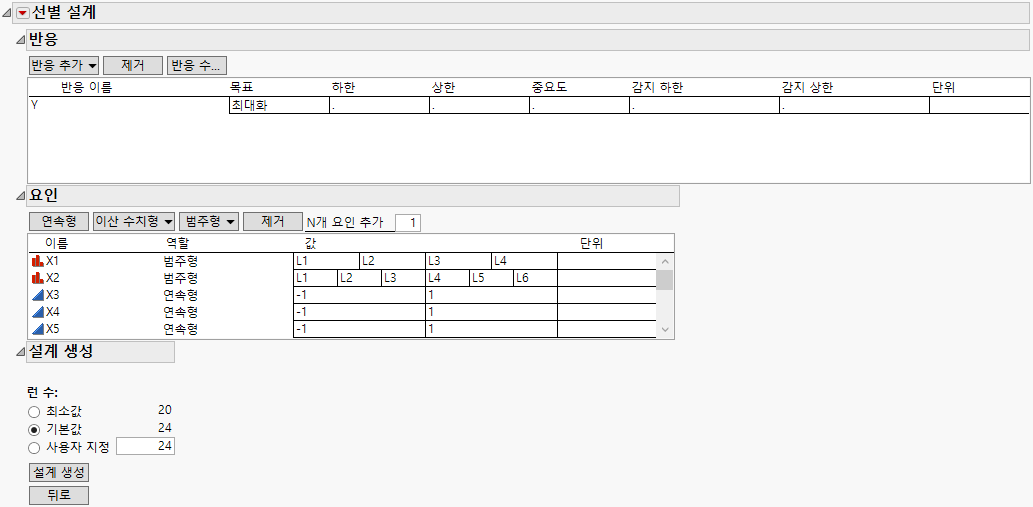
참고: 감지 한계는 JMP Pro에만 있습니다.
7. 설계 생성을 클릭합니다.
"설계" 및 "설계 평가" 섹션이 나타납니다.
8. "설계" 섹션을 열어 랜덤화된 설계를 표시합니다.
참고: 설계를 생성하는 알고리즘은 랜덤 시작 설계를 사용합니다. 이 설계를 재현하려면 보고서 제목 옆의 빨간색 삼각형 메뉴에서 스크립트를 스크립트 창에 저장을 선택하여 난수 시드값과 함께 스크립트를 저장하십시오.
이제 "상관 색상 맵"을 검토하여 이 특정 설계가 직교인지 확인합니다.
9. 설계 평가 > 상관 색상 맵 섹션을 엽니다.
색상 맵(Figure 10.29)의 주대각 위에 검은색 항목(JMP 기본 색상 사용)이 표시되어 상관계수가 1인 상관관계를 나타냅니다. 각 대각 셀은 항 자체의 상관관계(1)에 해당하기 때문입니다. 비대각 상관은 모두 흰색이며 개별 항 간의 상관관계가 0임을 나타냅니다. 관련 항 및 해당 항의 절대 상관을 표시하려면 셀을 커서로 가리킵니다.
그림 10.29 상관 색상 맵

10. 테이블 생성을 클릭하여 설계 테이블을 구성합니다.
이 테이블에는 실험 런이 랜덤 순서로 포함되어 있습니다. 랜덤화된 이 순서로 실험을 수행하고 결과를 Y 열에 삽입합니다. 데이터 테이블에서 모형 스크립트를 실행하여 결과를 분석합니다.