예측 프로파일러에서 잡음 요인의 예
이 예에서는 잡음 요인에 의한 변동을 고려한 경우와 그렇지 않은 경우의 반응에 대한 요인 최적화를 비교합니다. 데이터 집합은 세 가지 요인(SILICA, SILANE, SULFUR 함량)을 기반으로 HARDNESS= 70 목표값 일치를 원하는 타이어 제조업체의 실험 결과를 보여 줍니다. SILANE 및 SULFUR 함량은 쉽고 정확하게 제어할 수 있지만 SILICA는 쉽게 제어되지 않아 잡음 요인으로 간주된다고 가정해 보겠습니다.
1. 도움말 > 샘플 데이터 폴더를 선택하고 Tiretread.jmp를 엽니다.
2. 그래프 > 프로파일러를 선택하여 예측 프로파일러를 시작합니다.
3. Pred Formula HARDNESS를 Y, 예측 계산식 역할에 할당합니다.
4. 확인을 클릭합니다.
5. "예측 프로파일러"의 빨간색 삼각형을 클릭하고 최적화 및 만족도 > 만족도 최대화를 선택하여 HARDNESS의 목표값에 대한 최적 요인 설정을 찾습니다.
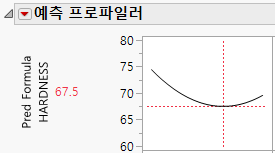
예측 프로파일러에서 SILICA 요인의 최적값은 프로파일 곡선의 경사진 부분에 있습니다. 이는 SILICA 설정의 변동이 반응, 즉 HARDNESS에 영향을 준다는 것을 의미합니다.
참고: 요인 값의 여러 조합이 모두 목표값에 도달할 수 있으므로 결과가 다를 수 있습니다.
그림 3.21 HARDNESS에 대한 만족도 최대화
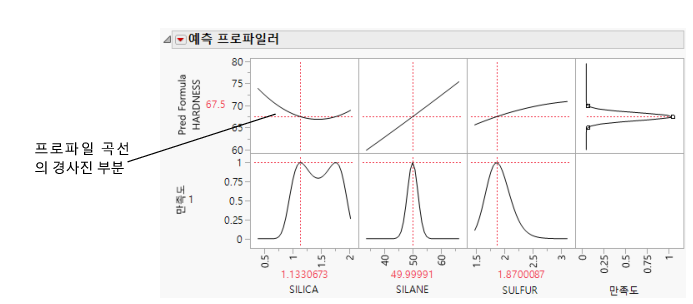
이제 HARDNESS의 특정 목표값을 위해 최적화할 뿐만 아니라 Silica 설정의 변동에 민감하지 않은 설정도 찾으려고 합니다. SILICA를 잡음 요인으로 사용하여 최적화 프로세스를 반복합니다.
1. 그래프 > 프로파일러를 선택합니다.
2. Pred Formula HARDNESS를 선택하고 Y, 예측 계산식을 클릭합니다.
3. SILICA를 선택하고 잡음 요인 지정을 클릭합니다.
4. 확인을 클릭합니다.
그림 3.22 Silica에 대한 예측 계산식의 도함수
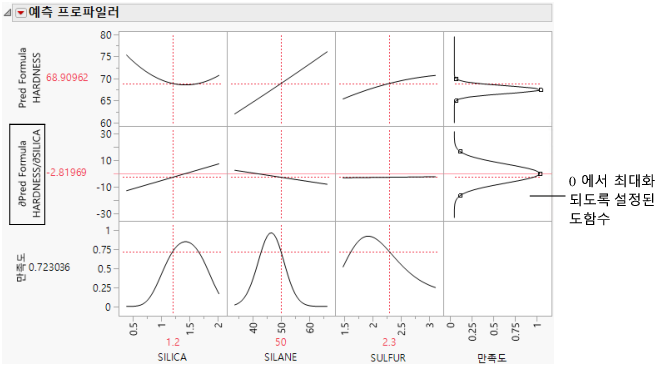
5. "예측 프로파일러"의 빨간색 삼각형을 클릭하고 최적화 및 만족도 > 만족도 최대화를 선택하여 공정 요인의 최적값을 찾고 잡음 요인에 대한 균형을 조정합니다.
이번에도 HARDNESS 목표값에 도달했지만 SILICA 값이 더 편평한 영역에 있습니다. 이는 SILICA 곡선의 가파른 지점에 값이 설정되었을 때와 비교하여 SILICA의 변동이 HARDNESS에 많은 변동을 전달하지 않는다는 것을 의미합니다.
그림 3.23 만족도 최대화
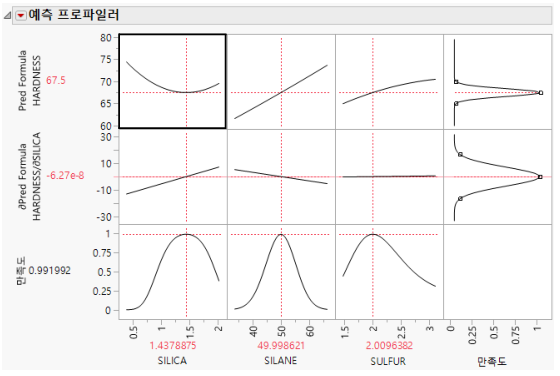
각 프로파일러(잡음 요인이 없는 프로파일러와 잡음 요인이 있는 프로파일러)에서 다음 단계를 수행하면 SILICA 변동을 고려했을 때 예측 분산에 미치는 영향을 확인할 수 있습니다.
1. 잡음 요인이 없는 프로파일러에서 "예측 프로파일러"의 빨간색 삼각형을 클릭하고 시뮬레이터를 선택합니다.
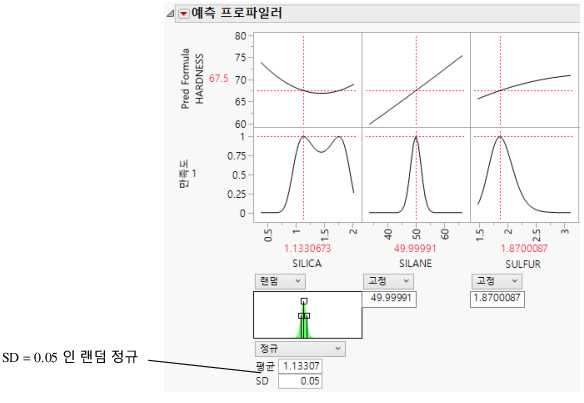
2. 표준편차가 0.05인 랜덤 정규 분포를 따르도록 SILICA를 지정합니다. 평균은 기본 설정을 사용합니다.
그림 3.24 랜덤 정규 분포 설정
3. 시뮬레이션을 클릭합니다.
4. "테이블에 시뮬레이션"의 회색 삼각형을 클릭한 후 테이블 생성 버튼을 클릭합니다.
5. Pred Formula HARDNESS 열 이름을 Without Noise Factor로 바꿉니다.
6. 잡음 요인이 있는 프로파일러에서 "예측 프로파일러"의 빨간색 삼각형을 클릭하고 시뮬레이터를 선택합니다.
7. 표준편차가 0.05인 랜덤 정규 분포를 따르도록 SILICA를 지정합니다. 평균은 기본 설정을 사용합니다.
8. 시뮬레이션을 클릭합니다.
9. "테이블에 시뮬레이션"의 회색 삼각형을 클릭한 후 테이블 생성 버튼을 클릭합니다.
원래 시뮬레이션과 잡음 요인 최적 시뮬레이션 둘 다에 대해 이러한 단계를 완료하면 각 시뮬레이션에 대해 하나씩 두 개의 유사한 데이터 테이블이 생성됩니다. 두 시뮬레이션에서 예측된 경도의 분포를 비교하려고 합니다. 쉽게 비교할 수 있도록 두 예측 열을 단일 데이터 테이블에 넣습니다.
1. 현재 시뮬레이션 테이블에서 Pred Formula HARDNESS 열을 선택하고 편집 > 전체 정밀도로 복사를 선택합니다.
2. 다른 현재 시뮬레이션 테이블에서 열 > 새 열을 선택합니다.
3. "열 이름" 옆에 With Noise Factor를 입력하고 확인을 클릭합니다.
4. With Noise Factor 열을 선택하고 편집 > 붙여넣기를 선택합니다.
5. 분석 > 분포를 선택합니다.
6. With Noise Factor와 Without Noise Factor를 선택하고 Y, 열을 클릭합니다.
7. 확인을 클릭합니다.
8. "분포"의 빨간색 삼각형을 클릭하고 균등 척도를 선택합니다.
그림 3.25 잡음 요인이 있는 분포와 없는 분포 비교
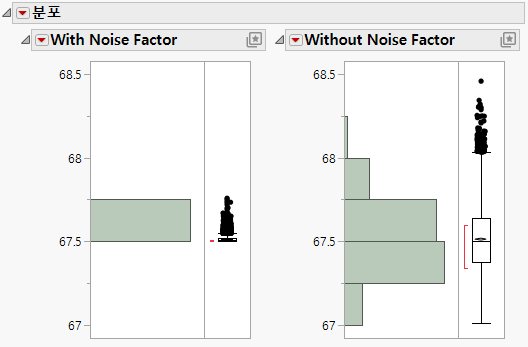
히스토그램을 보면 잡음 요인이 분석에 포함되지 않았을 때 예측 Hardness의 변동이 훨씬 크다는 것을 알 수 있습니다.
잡음 요인이 포함되었을 때 히스토그램의 모양에 주목하는 것도 흥미로운 일입니다. 위의 비교 히스토그램에서 With Noise Factor 분포의 경우 데이터가 한 방향으로만 늘어납니다. "분포"의 빨간색 삼각형 메뉴에서 "균등 척도"를 선택 취소하면 With Noise Factor의 왜도가 명확해집니다. Figure 3.26에 표시된 것처럼 Hardness가 SILICA와 관련하여 최소이기 때문에 예측이 편중되었습니다. 따라서 SILICA의 변동은 HARDNESS 증가에만 영향을 줍니다. 비로버스트 해를 사용하는 경우 변동이 어느 쪽으로든 전달될 수 있습니다.
그림 3.26 HARDNESS 대 SILICA의 최소값을 보여 주는 예측 프로파일러