반응 표면 모형의 예
모형 적합 플랫폼의 표준 최소 제곱 분석법을 사용하여 반응 표면 모형을 적합시킵니다. 반응을 최소화하는 것이 목적입니다.
전체 반응 표면 모형 적합
1. 도움말 > 샘플 데이터 폴더를 선택하고 Design Experiment/Custom RSM.jmp를 엽니다.
2. 분석 > 모형 적합을 선택합니다.
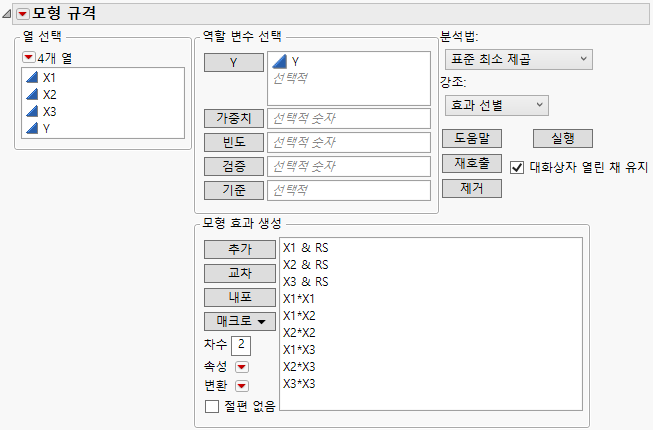
데이터 테이블에 Model 스크립트가 포함되어 있어서 "모형 규격" 창이 Model 스크립트에 지정된 대로 채워집니다. 다음 사항에 유의하십시오.
– 주효과는 모형 효과 생성 목록에 &RS 접미사가 추가된 상태로 표시되며 이는 반응 표면 매크로가 적용되었음을 나타냅니다.
– 세 가지 예측 변수 X1, X2, X3의 전체 반응 표면에 대한 효과가 표시됩니다.
– &RS 접미사가 추가된 항이 모형에 포함되어 있으므로 분석 결과에 "반응 표면" 보고서가 포함됩니다.
그림 4.26 반응 표면 분석을 위한 모형 적합 시작 창
3. 실행을 클릭합니다.
모형 축소
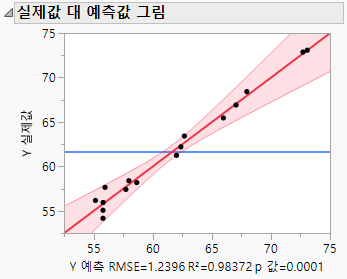
"실제값 대 예측값 그림"에서는 모형이 유용하다는 것을 보여 줍니다. "적합 결여" 테이블(표시되지 않음)에 따르면 적합 결여를 나타내는 증거가 없습니다.
그림 4.27 완전 모형에 대한 실제값 대 예측값 그림
"효과 요약" 보고서에서는 여러 효과가 유의하지 않음을 나타냅니다. 특히 X2*X3은 최소 유의 효과입니다(p 값 = 0.99563). "효과 요약" 보고서의 컨트롤을 사용하여 모형을 축소합니다.
그림 4.28 효과 요약 보고서
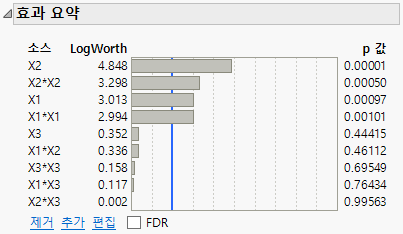
1. "효과 요약" 보고서에서 X2*X3을 클릭하고 제거를 클릭합니다.
모형이 업데이트됩니다.
"효과 요약" 보고서의 "p 값" 열에 따르면 X1*X3이 유의하지 않습니다.
2. X1*X3을 클릭하고 제거를 클릭합니다.
X3*X3의 p 값은 이 효과가 유의하지 않음을 나타냅니다.
3. X3*X3을 클릭하고 제거를 클릭합니다.
4. X1*X2를 클릭하고 제거를 클릭합니다.
X3이 유의하지 않습니다. 이 효과는 고차 효과에 포함되지 않으므로 효과 유전성 원리를 위반하지 않고 제거할 수 있습니다. 자세한 내용은 효과 유전성에서 확인하십시오.
5. X3을 클릭하고 제거를 클릭합니다.
그림 4.29 모형 축소 후 효과 요약 보고서
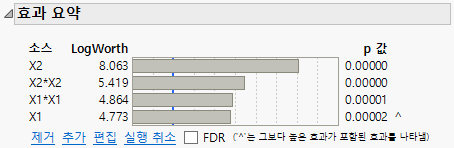
나머지 효과는 모두 유의합니다. 즉, 모형에서 해당 계수가 0과 다릅니다.
반응 표면 보고서 검토
1. "반응 Y"의 빨간색 삼각형을 클릭하고 추정값 > 예측 표현식 표시를 선택합니다.
그림 4.30 예측 표현식

팁: 예측 표현식은 예측 계산식입니다. 열 저장 > 예측 계산식을 선택하여 이 계산식을 얻을 수도 있습니다.
다음 단계에서는 예측 표현식을 참조하여 모형 계수를 확인할 수 있습니다.
2. "반응 표면" 보고서와 "정준 곡률" 보고서를 차례로 엽니다.
그림 4.31 반응 표면 보고서
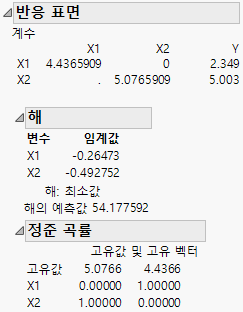
첫 번째 테이블에는 2차 모형 계수가 행렬 형식으로 제공됩니다. X1*X1의 계수는 4.4365909, X2*X2의 계수는 5.0765909, X1*X2의 계수는 0입니다. 선형 효과 계수(X1의 2.349, X2의 5.003)는 Y 라벨이 지정된 열에 제공됩니다.
"해" 보고서에는 임계값이 표시됩니다. 이러한 값은 최대값, 최소값 또는 안장점이 발생하는 지점을 나타냅니다. 이 예의 "해" 보고서에서는 X1 = -0.265, X2 = -0.493의 임계값에서 반응 표면의 최소값이 54.18임을 보여 줍니다.
"정준 곡률" 보고서에는 2차 모수 추정값 행렬의 고유 구조가 표시됩니다. 고유 구조는 곡률의 형태와 방향을 식별하는 데 유용합니다. 자세한 내용은 정준 곡률 보고서에서 확인하십시오.
이 예에서는 두 고유값이 모두 양수이므로 표면이 최소값을 얻는다는 것을 나타냅니다. 가장 큰 곡률의 방향은 최대 고유값(5.0766)에 해당합니다. 방향은 해당하는 고유 벡터 성분에 의해 정의됩니다. 첫 번째 방향의 경우 고유 벡터 값이 1.00인 X2가 방향을 결정합니다. 두 번째 방향은 고유 벡터 값이 1.00인 X1에 의해 결정됩니다.
예측 프로파일러를 사용하여 임계점 찾기
"예측 프로파일러" 보고서에는 X1 및 X2에 대한 트레이스를 따라 반응 표면의 2차 동작이 표시됩니다. Y에 "반응 한계" 열 특성이 설정되어 있으므로 프로파일러에 만족도 함수도 표시됩니다.
그림 4.32 목표값 일치가 목표인 예측 프로파일러
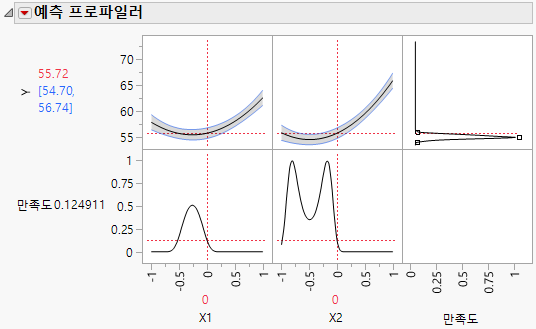
"반응 한계" 열 특성의 목표는 "목표값 일치"로 설정됩니다. 이 예에서는 목표값 일치 대신 Y를 최소화하는 데 관심이 있습니다. 따라서 다음과 같이 설정을 변경해야 합니다.
1. Ctrl 키를 누르고 "예측 프로파일러"의 오른쪽 위 셀을 클릭합니다.
2. "반응 목표" 창의 옵션 목록에서 최소화를 선택합니다.
3. 확인을 클릭합니다.
이제 만족도 함수에 Y 최소화 목표가 반영됩니다.
4. "예측 프로파일러"의 빨간색 삼각형을 클릭하고 최적화 및 만족도 > 만족도 최대화를 선택합니다.
그림 4.33 최소화가 목표이고 만족도가 최대화된 예측 프로파일러
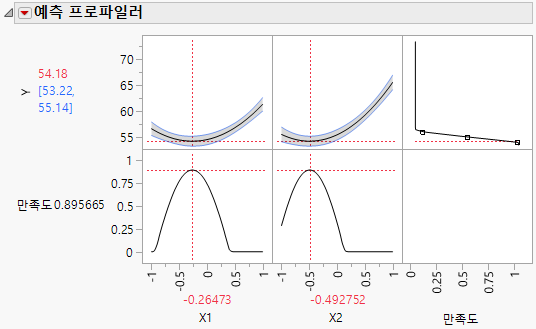
설계 영역 내에서 Y를 최소화하는 설정이 프로파일러 아래에 나타납니다. 이 설정은 "해" 보고서에 제공된 "임계값"과 정확히 일치합니다.
등고선 프로파일러를 사용하여 표면 보기
"등고선 프로파일러"에는 반응 표면의 등고선이 표시됩니다. 이는 임계점 영역에서 예측 반응에 대한 대체 프로파일러 시각화를 제공합니다.
1. "반응 Y"의 빨간색 삼각형을 클릭하고 요인 프로파일링 > 등고선 프로파일러를 선택합니다.
2. "등고선 프로파일러"의 빨간색 삼각형을 클릭하고 등고선 격자를 선택합니다.
3. 증분에 1을 입력합니다.
4. 확인을 클릭합니다.
등고선이 1 단위 간격으로 표시됩니다.
5. "예측 프로파일러"의 빨간색 삼각형을 클릭하고 요인 설정 > 프로파일러 연결을 선택합니다.
그림 4.34 임계점에 십자기호가 있는 등고선 프로파일러
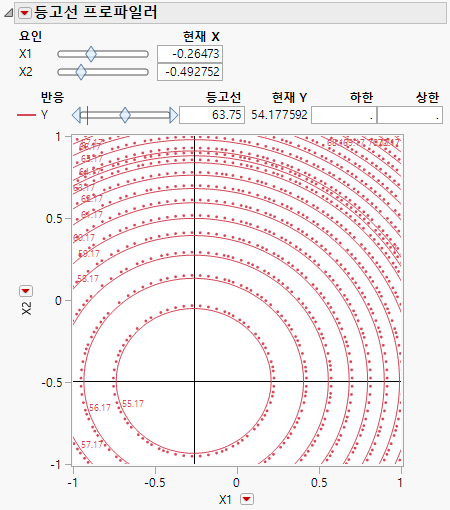
등고선 프로파일러를 예측 프로파일러에 연결하면 등고선 프로파일러의 현재 X 값이 예측 프로파일러에 표시된 X 값에 연결됩니다. 예측 프로파일러의 X 값은 Y가 최소화되는 임계점을 제공합니다. 등고선 프로파일러의 십자기호는 임계점을 표시합니다. 현재 Y 값은 예측 프로파일러에 따라 예측된 최소값인 54.177592입니다.
공정 요인의 값을 반응을 최적화하는 값으로 정확하게 설정할 수 없는 경우가 종종 있습니다. 등고선 프로파일러를 사용하면 공정 요인의 대체 설정을 식별하는 데 도움이 됩니다. 다음 단계에서는 공정을 소수점 이하 한 자리만 사용하여 X1 및 X2 값으로 설정할 수 있으며, 공정 설정은 방향에 관계없이 소수점 이하 한 자리씩 변할 수 있다고 가정합니다.
6. "등고선 프로파일러" 보고서의 현재 X 아래에서 X1 옆에 -0.3을 입력하고 X2 옆에 -0.5를 입력합니다.
그림 4.35 X1 = -0.3, X2 = -0.5를 표시하는 등고선 프로파일러
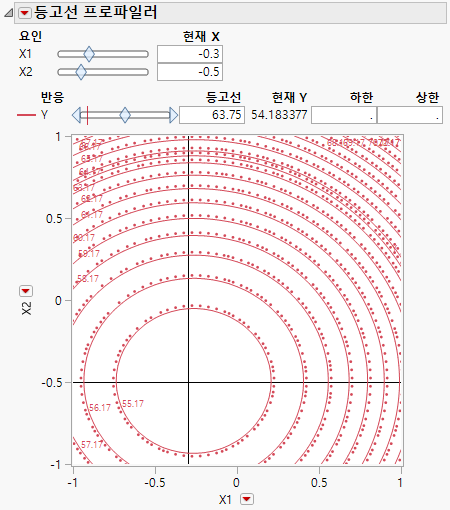
십자기호는 가장 안쪽 등고선 내에 있으며 현재 Y(현재 X 설정의 예측 Y 값)는 예측 최소값 54.177592와 약간 다른 54.183377입니다.
7. 등고선 프로파일러에서 십자기호를 클릭하고 드래그하여 X1 = -0.3 및 X2 = -0.5의 0.1 단위 반지름 내에서 현재 X 값을 탐색합니다.
예측 Y 값은 모두 54.4 미만입니다. 실제로 설정이 가장 안쪽 등고선 내의 어떤 한 지점까지 이동하면 예측 Y가 등고선 값 55.17보다 작습니다.