효과 요약 보고서
"최소 제곱 적합" 보고서의 "효과 요약" 옵션은 대화식 보고서를 표시합니다. 이 보고서에는 모형의 효과에 대한 LogWorth 또는 FDR LogWorth 값 그림이 제공됩니다. 모형에서 효과를 추가하거나 제거할 수 있는 컨트롤도 보고서에 제공됩니다. 모형 적합 보고서는 "효과 요약" 보고서의 변경 사항에 따라 자동으로 업데이트됩니다.
"효과 요약" 보고서는 다음 분석법에서 사용할 수 있습니다.
• 표준 최소 제곱
• 명목형 로지스틱
• 순서형 로지스틱
• 비례 위험
• 모수 생존
• 일반화 선형 모형
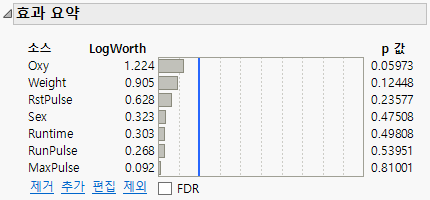
Figure 3.44에서는 Fitness.jmp 데이터 테이블에 대한 "효과 요약" 보고서의 초기 보기를 표시합니다. FDR 라벨이 지정된 체크박스는 요약 테이블에 나타나는 열을 제어합니다.
그림 3.44 효과 요약 보고서
효과 요약 테이블 열
"효과 요약" 테이블에는 다음과 같은 열이 포함되어 있습니다.
소스
p 값이 작은 것부터 순서대로 정렬된 모형 효과입니다.
LogWorth
각 모형 효과에 대해 -log10(p 값)으로 정의된 LogWorth입니다. 이 변환은 그래프 작성에 적절한 척도를 제공하도록 p 값을 조정합니다. -log10(0.01) = 2이므로 2를 초과하는 값은 0.01 수준에서 유의합니다.
FDR LogWorth
각 모형 효과에 대해 -log10(FDR p 값)으로 정의된 FDR(False Discovery Rate) LogWorth입니다. 이 통계량은 유의성을 그림에 표시하고 평가하는 데 가장 적합합니다. 그러나 유의성 순서에 따라 크게 좌우되고, 양의 상관관계가 있는 검정에 대해 보수적이며, 유의 수준에서 실험별 보호를 제공하지 않습니다. "LogWorth" 열을 "FDR LogWorth" 열로 바꾸려면 FDR 체크박스를 선택합니다.
막대 그래프
LogWorth 또는 FDR LogWorth 값의 막대 그래프입니다. 이 그래프에는 정수 값에 수직 파선이 있고 2에 파란색 참조선이 있습니다.
p 값
각 모형 효과에 대한 p 값입니다. 일반적으로 이 값은 모형 보고서의 "효과 검정" 테이블 또는 "효과 가능도비 검정" 테이블에 표시된 유의성 검정에 해당하는 p 값입니다.
FDR p 값
각 모형 효과에 대해 Benjamini-Hochberg 기법을 사용하여 계산된 FDR(False Discovery Rate) p 값입니다. 이 기법은 여러 검정에 대한 FDR(False Discovery Rate)을 제어하기 위해 p 값을 조정합니다. p 값 열을 FDR p 값 열로 바꾸려면 FDR 체크박스를 선택합니다.
FDR 수정에 대한 자세한 내용은 Benjamini and Hochberg 연구 자료(1995)에서 확인하십시오. FDR(False Discovery Rate)에 대한 자세한 내용은 예측 및 전문 모델링의 반응 변수 선별 플랫폼에 대한 통계 상세 정보 또는 Westfall et al. 연구 자료 (2011)에서 확인하십시오.
효과 유전성 열
유의성이 높은 고차 효과의 성분인 저차 효과를 식별합니다. 저차 효과는 캐럿으로 식별됩니다. 자세한 내용은 효과 유전성에서 확인하십시오.
효과 요약 테이블 옵션
요약 테이블 아래의 옵션을 사용하여 효과를 추가 및 제거할 수 있습니다.
제거
선택한 효과를 모형에서 제거합니다. 하나 이상의 효과를 제거하려면 대상 효과에 해당하는 행을 선택하고 제거 버튼을 클릭합니다.
추가
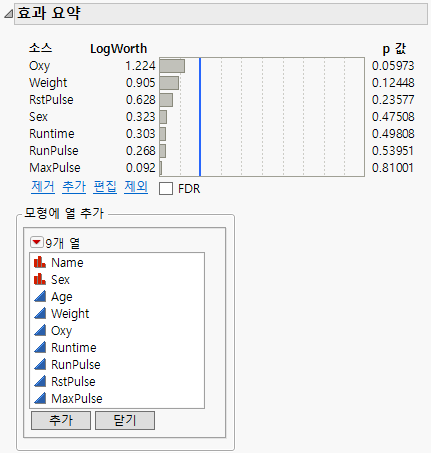
데이터 테이블의 모든 열 목록이 포함된 패널을 엽니다. 모형에 추가할 열을 선택한 후 열 선택 목록 아래의 추가를 클릭하면 해당 열이 모형에 추가됩니다. 패널을 닫으려면 닫기를 클릭합니다. Figure 3.45에서는 열 추가 패널을 보여 줍니다.
그림 3.45 효과 요약 열 추가 패널
편집
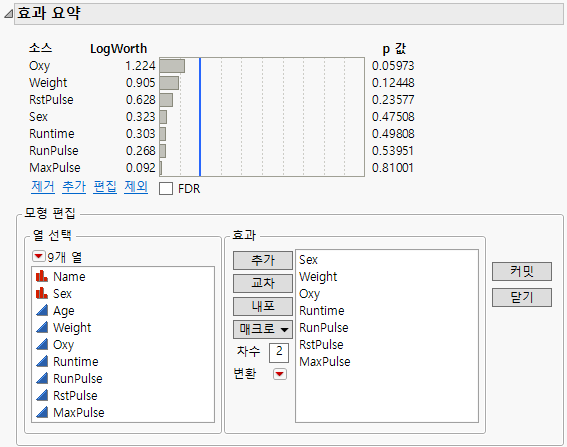
"열 선택" 목록과 "효과" 지정 패널이 포함된 "모형 편집" 패널을 엽니다. "효과" 패널은 "모형 적합" 시작 창의 "모형 효과 생성" 패널과 비슷합니다. "모형 편집" 패널을 사용하여 개별, 교차, 내포 및 변환 효과를 추가할 수 있습니다. "매크로" 메뉴를 사용하여 여러 효과를 추가할 수도 있습니다. "추가", "교차", "내포", "매크로" 및 "변환"을 사용하여 효과를 생성하는 방법에 대한 자세한 내용은 모형 효과 생성에서 확인하십시오.
"효과" 패널 오른쪽의 다음 옵션을 사용할 수 있습니다.
커밋
업데이트를 모형에 적용합니다.
닫기
모형을 변경하지 않고 패널을 닫습니다.
팁: "편집" 버튼을 사용하면 모형에 대한 업데이트를 최대한 제어할 수 있습니다. "제거" 및 "추가" 버튼의 기능이 포함되고 모형에 추가할 효과를 생성할 수 있습니다.
그림 3.46 효과 요약 모형 편집 패널
실행 취소
모형의 효과에 대한 변경 사항을 취소할 수 있습니다.
효과 유전성
모형에 유의한 고차 효과가 포함된 경우 일부 또는 모든 저차 성분이 유의하지 않더라도 유지할 수 있습니다. 강한 효과 유전성 원리에 따르면 모형에 고차 효과가 포함되면 모든 저차 성분도 포함되어야 합니다. 약한 효과 유전성 원리는 성분 체인이 포함되어야 함을 나타냅니다.
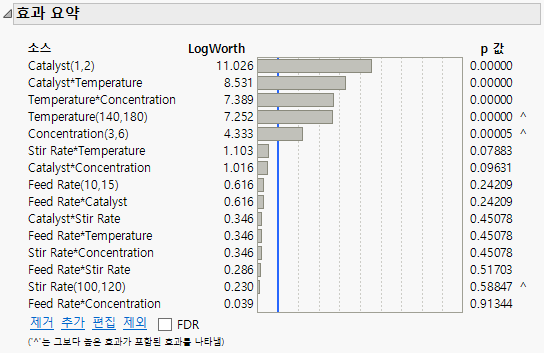
고차 효과의 저차 성분이 "효과 요약" 테이블에서 고차 효과 아래에 나타나면 맨 오른쪽 열에 캐럿이 표시됩니다. 캐럿은 포함하는 고차 효과가 저차 효과보다 유의하다는 것을 나타냅니다. 저차 효과를 포함하는 모든 고차 효과가 저차 효과보다 유의성이 낮으면 저차 효과 행에 캐럿이 나타나지 않습니다.
캐럿으로 표시된 효과를 제거하는 경우 두 가지 효과 제거 방법 중 하나를 선택할 수 있습니다. 캐럿으로 표시된 효과를 포함하여 선택한 모든 효과를 제거하려면 선택한 모든 효과 제거를 선택합니다. 모형에 계속 유지되는 고차 효과를 제외하고 선택한 효과만 제거하려면 비포함 효과만 제거를 선택합니다.
Figure 3.47에서는 저차 효과를 포함하는 고차 효과 아래에 세 가지 저차 효과가 표시된 "효과 요약" 테이블의 예를 보여 줍니다. 예를 들어 Stir Rate(100,120)가 Stir Rate*Temperature 아래에 나타납니다.
그림 3.47 Reactor 32 Runs.jmp에 대해 효과 유전성이 포함된 효과 요약 테이블
다중 반응
다중 반응의 경우 각 반응 모형에 각 효과가 나타나지만 "효과 요약" 보고서는 하나만 나타납니다. 테이블에는 각 효과에 대해 해당 효과의 p 값 중 최소 p 값이 표시됩니다. 효과를 추가하거나 제거하면 모든 반응에 대한 모형에 적용됩니다.