전이 함수 모형의 예
시계열 분석 플랫폼을 사용하여 가스로의 입력과 출력을 모델링하기 위한 전이 함수를 찾습니다. 적절한 전이 함수를 식별하는 과정은 반복적입니다. 이 예에서 입력 함수는 분당 입방 피트 단위로 측정된 메탄 가스 공급량이고 출력 함수는 생성된 가스의 이산화탄소 비율입니다. 이 예제에 대한 전체 내용은 Box et al. (1994)에서 확인하십시오.
시계열 분석 플랫폼 시작
1. 도움말 > 샘플 데이터 폴더를 선택하고 Time Series/seriesJ.jmp를 엽니다.
2. 분석 > 전문 모델링 > 시계열을 선택합니다.
3. Output CO2를 선택하고 Y, 시계열을 클릭합니다.
4. Input Gas Rate를 선택하고 입력 목록을 클릭합니다.
5. 확인을 클릭합니다.
그림 18.27 초기 전이 함수 분석 보고서
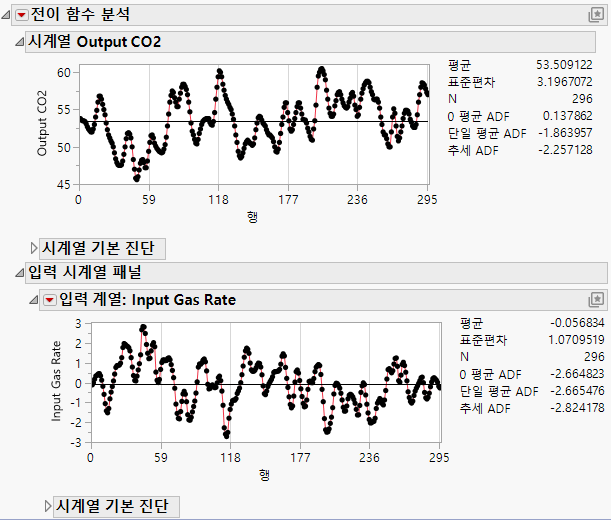
시작 창에서 입력 변수를 지정했으므로 "시계열 분석" 보고서 대신 "전이 함수 분석" 보고서가 표시됩니다. 초기 보고서에는 출력 계열 섹션과 입력 계열 섹션이 포함되어 있습니다. 각 섹션에는 계열의 그래픽 표현과 기본 진단이 제공됩니다.
6. "입력 시계열 패널" 섹션에서 "시계열 기본 진단" 옆의 삼각형을 클릭합니다.
그림 18.28 Input Gas Rate 진단
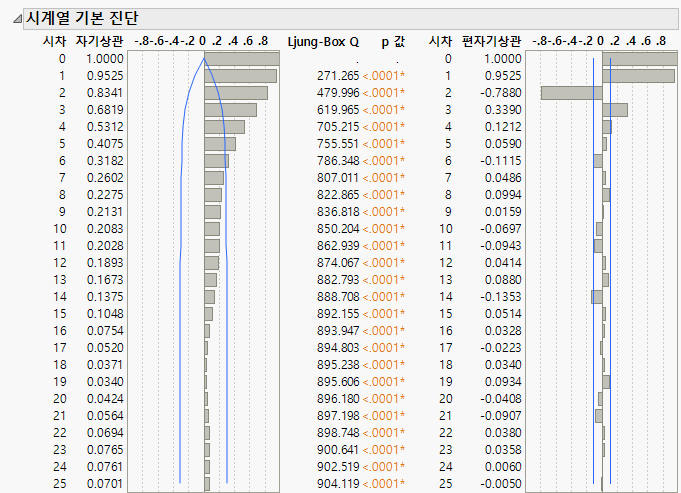
"시계열 기본 진단" 보고서에는 입력 계열에 대한 자기상관 및 편자기상관이 표시됩니다. 상관관계에 데이터의 유의한 계절 추세를 나타내는 순환 패턴이 없습니다. 따라서 전이 모형을 지정할 때 계절 모수를 고려할 필요가 없습니다.
입력 데이터 사전백색화
사전백색화는 전이 함수 모형을 식별하는 데 사용되는 기법입니다. 입력 계열에 적합도가 높은 ARIMA 모형을 찾는 것이 목표입니다. 입력 진단을 사용하여 Input Gas Rate에 적합시킬 ARIMA 모형 유형을 결정할 수 있습니다. "시계열 기본 진단" 섹션에 있는 편자기상관 그림을 보면 시차 3에서 유의한 마지막 편자기상관을 갖는 유의한 상관의 급격한 절단(cutoff)이 있습니다. 이는 AR(3) 모형이 입력 계열에 적절한 ARIMA 모형일 수 있음을 나타냅니다. AR(3) 모형을 사전백색화 단계에 사용하기 전에 별도로 적합시켜 이를 확인할 수 있습니다.
1. "입력 계열: Input Gas Rate" 옆의 빨간색 삼각형을 클릭하고 ARIMA를 선택합니다.
2. "ARIMA 규격" 창에서 "p, 자기회귀 차수" 옆에 "3"을 입력합니다.
3. 추정을 클릭합니다.
4. "잔차"가 나올 때까지 아래로 스크롤하고 "잔차" 옆의 삼각형을 클릭하여 표시합니다.
잔차가 작고 고유한 패턴이 없습니다. 자기상관과 편자기상관도 유의하지 않습니다. 이러한 관측을 통해 AR(3)이 사전백색화 단계에 사용하기에 적절한 ARIMA 모형임을 확인할 수 있습니다.
5. "입력 계열: Input Gas Rate" 옆의 빨간색 삼각형을 클릭하고 사전백색화를 선택합니다.
6. "사전백색화 규격" 창의 "비계절 차수" 섹션에서 "p, 자기회귀 차수" 옆에 "3"을 입력합니다.
7. 추정을 클릭합니다.
그림 18.29 사전백색화 보고서
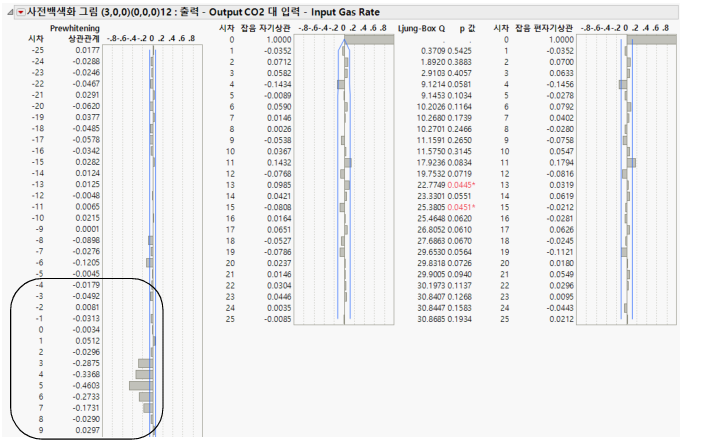
사전백색화 결과를 사용하여 전이 함수를 식별할 수 있습니다. Figure 18.29에서 외곽선이 표시된 부분은 전이 함수를 그래픽으로 표현한 것입니다. 전이 함수에 대해 잘 모르는 사람들을 위해 Box et al. (1994)에 사양에 따른 전이 함수의 모양을 보여 주는 테이블이 있습니다. 이 테이블에 따르면 전이 함수의 패턴은 분자 w(B)와 분모 d(B) 모두 차수 1 또는 2에 해당합니다. 전이 함수의 수학적 사양에 대한 내용은 전이 함수에 대한 통계 상세 정보에서 확인하십시오. 이 예의 경우 m = 1이며, 이는 w(B)와 d(B) 쌍이 하나뿐임을 나타냅니다.
또한 첫 번째로 유의한 0이 아닌 교차 상관이 시차 3에서 발생합니다. 이 예의 다음 단계에서는 전이 함수의 분자와 분모에 모두 차수 2, 시차에 3을 가정하고 예비 전이 함수 모형을 적합시킵니다.
예비 전이 함수 모형 적합
1. "전이 함수 분석"의 빨간색 삼각형을 클릭하고 전이 함수를 선택합니다.
2. "전이 함수 모형 규격" 창에서 다음과 같이 규격을 설정합니다.
– "S1, 분자 연산자 차수" 옆에 "2" 입력
– "R1, 분모 연산자 차수" 옆에 "2" 입력
– "L, 입력 시차" 옆에 "3" 입력
– "예측 주기" 옆에 "12" 입력
3. 추정을 클릭합니다.
4. "전이 함수 모형(1)" 보고서의 "잔차" 섹션 옆에 있는 삼각형을 클릭합니다.
그림 18.30 예비 전이 함수 모형의 잔차
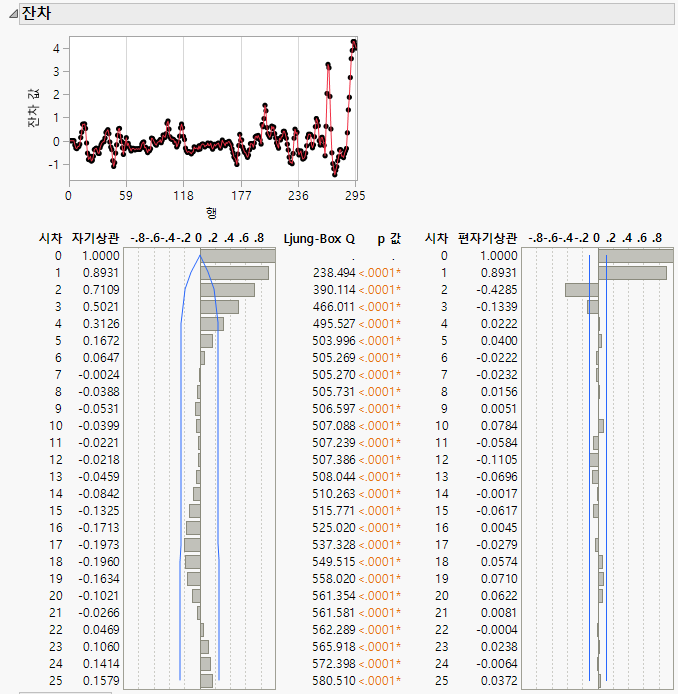
잔차 그림에서는 계열의 끝으로 갈수록 잔차가 증가하는 것을 보여 줍니다. 또한 유의한 자기상관과 편자기상관이 있습니다. 이는 예비 전이 함수 모형이 잔차 간의 자기상관을 다루지 않았음을 나타냅니다. 데이터를 더 잘 적합시키려면 잡음 계열을 적절하게 모델링해야 합니다. 편자기상관을 살펴보면 시차 2에서 유의한 상관의 절단(cutoff)이 있음을 확인할 수 있습니다. 이는 AR(2) 모형이 잡음 계열에 적절할 수 있음을 나타냅니다.
5. "전이 함수 분석"의 빨간색 삼각형을 클릭하고 전이 함수를 선택합니다.
6. "전이 함수 모형 규격" 창에서 다음과 같이 규격을 설정합니다.
– "P, 자기회귀 차수" 옆에 "2" 입력
– "S1, 분자 연산자 차수" 옆에 "2" 입력
– "R1, 분모 연산자 차수" 옆에 "2" 입력
– "L, 입력 시차" 옆에 "3" 입력
– "예측 주기" 옆에 "12" 입력
7. 추정을 클릭합니다.
그림 18.31 전이 함수 분석 모형 비교 보고서

"모형 비교" 보고서에 따르면 두 번째 전이 함수 모형이 더 나은 적합임을 알 수 있습니다. 두 번째 모형이 첫 번째 모형보다 AIC가 더 낮고 R²이 더 높습니다.
8. "전이 함수 모형(2)" 보고서로 스크롤합니다.
그림 18.32 최종 전이 함수 모형 보고서
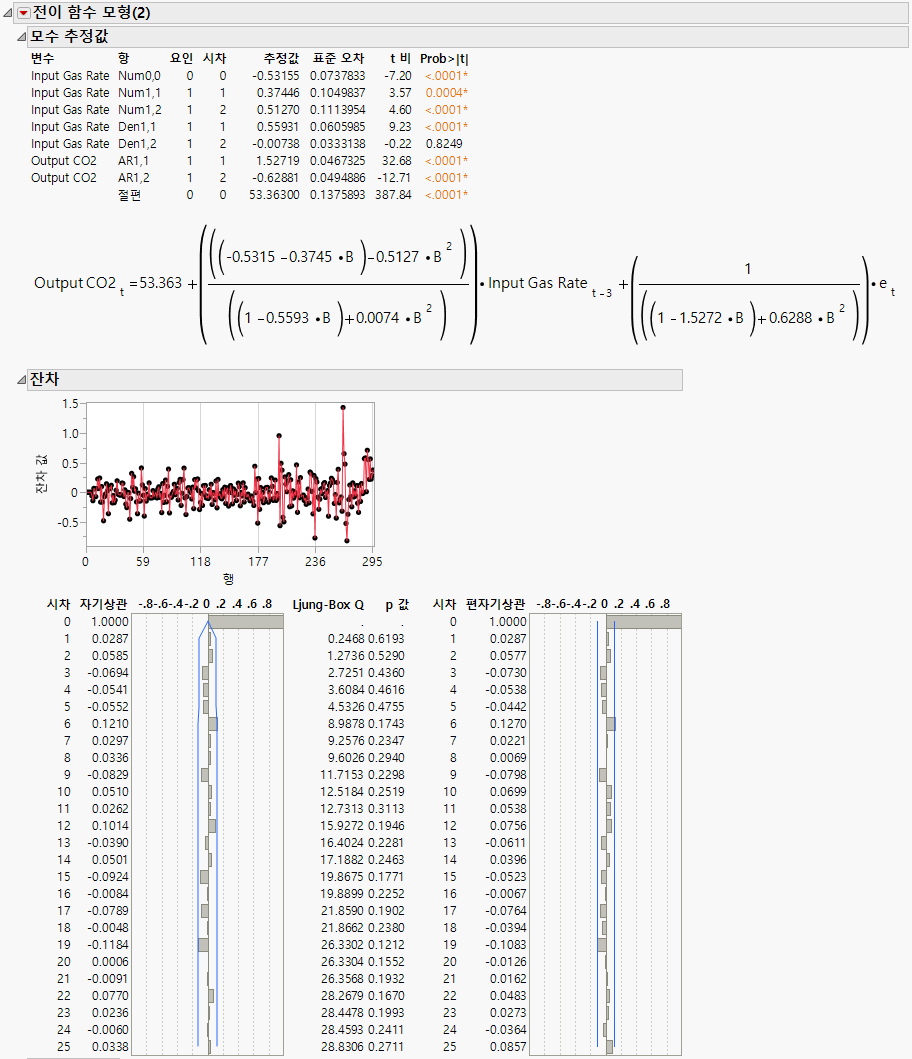
잔차 간에 더 이상 자기상관이 없으며, 이는 이 전이 함수 모형이 적절한 모형임을 나타냅니다. 모형 방정식이 보고서에 표시됩니다.