배경 맵 추가의 예
이 예에서는 미국 동부 해안에 영향을 준 허리케인 데이터를 사용합니다. 배경 맵을 추가하면 영향을 받은 지역을 확인하는 데 도움이 됩니다. 이 예를 위해 스크립트가 개발되어 데이터 테이블에 포함되어 있습니다.
1. 도움말 > 샘플 데이터 폴더를 선택하고 Hurricanes.jmp를 엽니다.
2. 테이블 패널에서 Bubble Plot 스크립트 옆의 녹색 삼각형을 클릭합니다.
3. Figure 12.26에 표시된 대로 Date 슬라이더를 오른쪽으로 드래그합니다.
4. 빨간색 점을 클릭하여 허리케인 이름을 표시합니다. 날짜는 창의 왼쪽 상단에 나타납니다. 빨간색 점은 2008년 11월 14일의 허리케인 Paloma 위치를 보여 줍니다.
그림 12.26 Hurricanes.jmp의 버블 그림
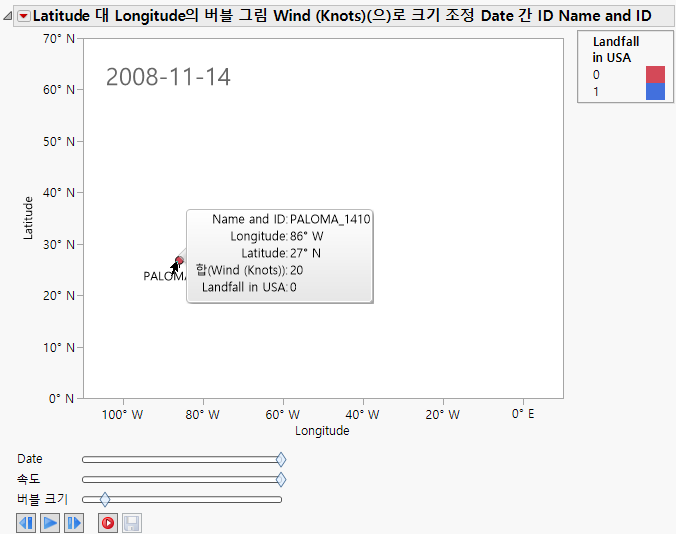
허리케인 위치가 표시되어 있지만 실제 위치를 정확히 알 수는 없습니다. 축 정보(북위 27°, 서경 86°)가 있지만 컨텍스트가 더 필요합니다. 대서양 한가운데일 가능성이 크지만 작은 섬 지역일 수도 있습니다. 이 사실은 특히 작은 섬 지역 주민에게 큰 변화를 가져올 수 있습니다. 분명히 그래프 배경에 맵이 표시되면 많은 정보를 추가할 수 있습니다.
5. 그래프를 마우스 오른쪽 버튼으로 클릭하고 배경 맵을 선택합니다. "배경 맵 설정" 창이 나타납니다(Figure 12.12).
6. 상세 위성 사진을 선택하고 확인을 클릭합니다.
그림 12.27 배경 맵이 추가된 Hurricanes.jmp의 버블 그림
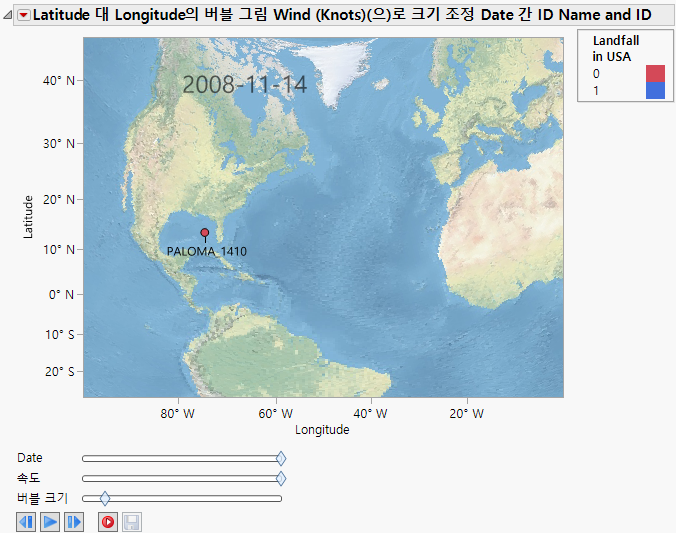
이제 좌표가 지리적으로 이해됩니다. 실행을 클릭하면 배경 맵에서 움직이는 허리케인 데이터 애니메이션이 표시됩니다. 다양한 옵션으로 시험해 보고 표시되는 내용을 확인합니다. 축을 조정하거나 확대/축소 도구를 사용하여 표시 중인 지역을 변경할 수 있습니다. 맵이 보기에 따라 조정됩니다. 그래프를 마우스 오른쪽 버튼으로 클릭하고 크기/척도 -> 등간격 가로-세로 축을 선택하여 그래프의 화면비율이 비례하도록 설정할 수도 있습니다.
다음 예에서는 위도, 경도, 날짜, 풍속, 기압, 등급 등 허리케인 Katrina에 대한 데이터가 포함된 Katrina Data.jmp 샘플 데이터 테이블을 사용합니다. 배경 맵을 추가하면 허리케인의 이동 경로와 크기 및 강도에 따라 해당 지역에 미치는 영향을 확인할 수 있습니다. 이 예를 위해 스크립트가 개발되어 데이터 테이블에 포함되어 있습니다.
1. 도움말 > 샘플 데이터 폴더를 선택하고 Katrina Data.jmp를 엽니다.
2. 그래프 > 버블 그림을 선택합니다.
3. LAT를 선택하고 Y를 클릭합니다.
4. LON을 선택하고 X를 클릭합니다.
5. Date를 선택하고 시간을 클릭합니다.
6. WIND를 선택하고 크기를 클릭합니다.
7. Stat를 선택하고 색상 적용을 클릭합니다.
그림 12.28 Katrina Data.jmp의 버블 그림 설정
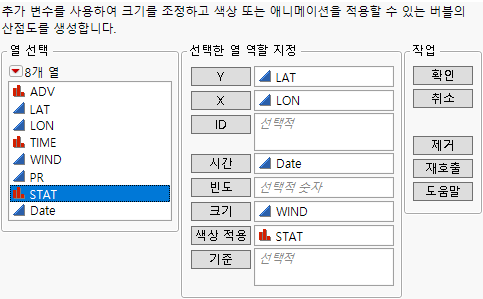
8. 확인을 클릭합니다.
다음과 같은 이미지가 나타납니다. 노란색 점은 2005년 8월 23일 Tropical Depression Katrina의 위치를 보여 줍니다.
그림 12.29 Katrina Data.jmp의 버블 그림
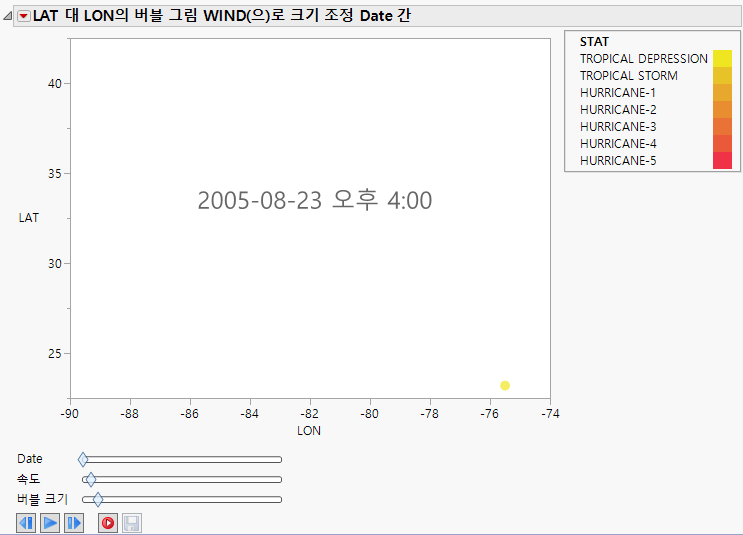
폭풍 위치가 표시되어 있지만 실제 위치를 정확히 알 수는 없습니다. 컨텍스트를 더 제공하기 위해 배경에 맵을 추가합니다.
9. 그래프를 마우스 오른쪽 버튼으로 클릭하고 배경 맵을 선택합니다. "배경 맵 설정" 창이 나타납니다.
10. 상세 위성 사진을 선택하고 확인을 클릭합니다.
그림 12.30 배경 맵이 추가된 Katrina Data.jmp의 버블 그림
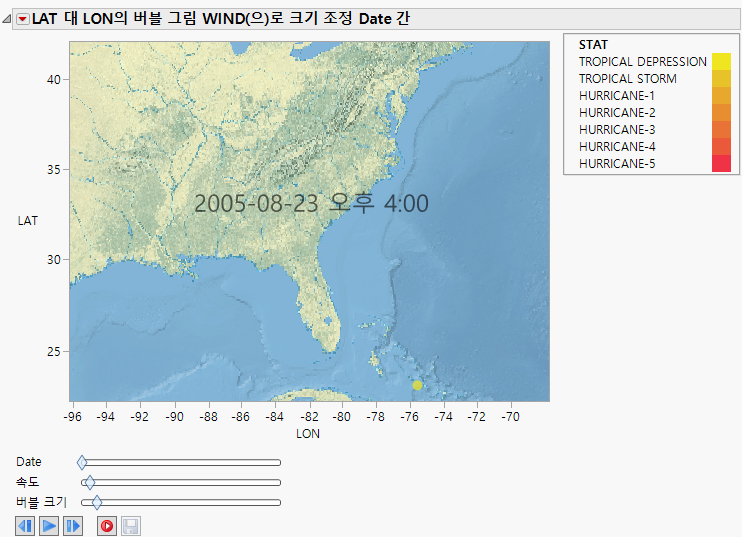
이제 좌표가 지리적으로 이해됩니다. 축과 크기/척도를 편집하여 그래프의 표시 방식을 변경할 수 있습니다.
11. X 축(LON)을 마우스 오른쪽 버튼으로 클릭하고 축 설정을 선택합니다. "X 축 설정" 창이 나타납니다.
12. 척도 > 측지(미국)를 선택합니다.
13. 형식 > 지리 > 경도 DMM을 선택합니다.
14. 확인을 클릭합니다.
15. Y 축(LAT)에 대해 동일한 작업을 반복합니다. 단, 형식 > 지리 > 위도 DMM을 선택합니다.
16. 맵을 마우스 오른쪽 버튼으로 클릭하고 크기/척도 > 등간격 가로-세로 축을 선택합니다.
그림 12.31 배경 맵이 추가된 Katrina Data.jmp의 버블 그림
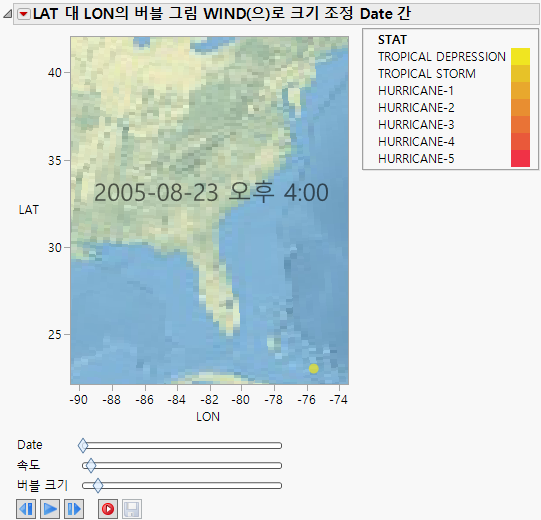
실행을 클릭하면 배경 맵에서 움직이는 허리케인 데이터 애니메이션이 표시됩니다. 속도와 버블 크기를 조작할 수 있습니다. 다양한 옵션으로 시험해 보고 표시되는 내용을 확인합니다. 축을 조정하거나 확대/축소 도구를 사용하여 표시 중인 지역을 변경할 수 있습니다. 주에 경계를 추가합니다. 맵이 보기에 따라 조정됩니다.