대시보드에 선택 필터를 추가하는 예
여러 개의 보고서가 포함된 대시보드에서는 한 보고서에서 데이터를 선택한 다음 동일한 창에 포함된 다른 보고서에서는 해당 데이터만 표시되도록 할 수 있습니다. 이 예에서는 대시보드를 편집할 때 기본 보고서에 선택 필터를 추가하는 방법을 보여 줍니다.
보고서 열기 및 대시보드 생성
1. 도움말 > 샘플 데이터 폴더를 선택하고 Hollywood Movies.jmp를 엽니다.
2. 보고서를 생성하기 위해 "Distribution: Profitability by Lead Studio and Genre", "Graph Builder: World and Domestic Gross by Genre" 및 "Bubble Plot: Theaters Open Week by Domestic Gross"라는 테이블 스크립트를 실행합니다.
3. 어느 창에서든 파일 > 새로 만들기 > 대시보드를 선택합니다.
일반적인 레이아웃을 위한 템플릿이 나타납니다.
4. 2x1 대시보드 템플릿을 선택합니다.
두 개의 보고서를 위한 공간이 있는 상자가 작업 공간에 나타납니다.
5. "보고서" 목록에서 "Graph Builder" 및 "Distribution" 보고서 썸네일을 두 번 클릭하여 대시보드에 배치합니다.
선택 필터 추가 및 사용
1. 왼쪽 보고서("그래프 빌더")의 가운데를 마우스 오른쪽 버튼으로 클릭하고 선택 필터로 사용을 선택합니다.
2. 또 다른 보고서를 두 번째 선택 필터로 추가하기 위해 "Bubble Plot" 썸네일을 클릭하고 "그래프 빌더" 그래프 주위의 파란색 선으로 드래그합니다.
그림 12.15 버블 그림을 그래프 빌더 그래프로 드래그
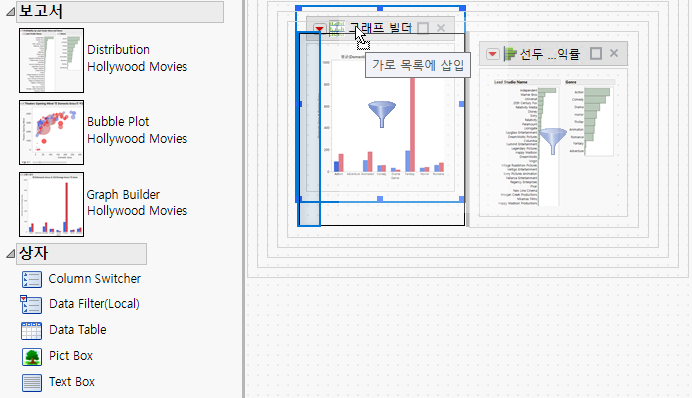
두 썸네일 모두에 필터 아이콘이 나타납니다.
3. "대시보드 빌더"의 빨간색 삼각형을 클릭하고 미리보기 모드를 선택합니다.
4. 왼쪽 보고서에서 "Fantasy" 장르의 막대 중 하나를 선택합니다.
그림 12.16 데이터 필터링
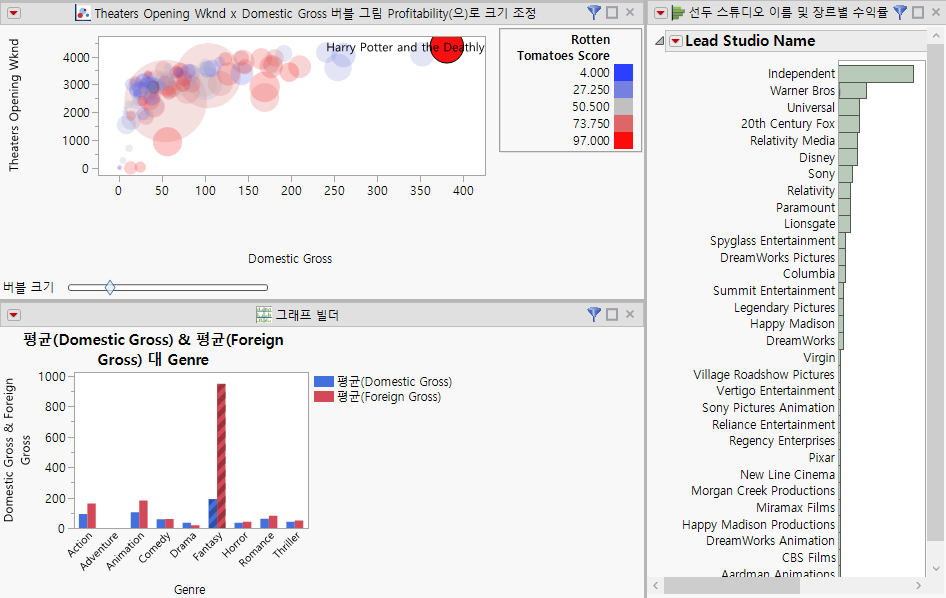
오른쪽 보고서를 보면 "Warner Bros" 및 "Independent" 스튜디오에서 판타지 영화를 가장 많이 제작했음을 알 수 있습니다. 아래쪽 보고서에서는 Harry Potter가 가장 많은 수익을 낸 판타지 영화였음을 알 수 있습니다.