JMP 워크플로우 캡처의 예
이 예에서는 샘플 워크플로우 폴더에 있는 WorkflowBuilder.jmpflow를 빌드합니다. 워크플로우는 다음을 수행합니다.
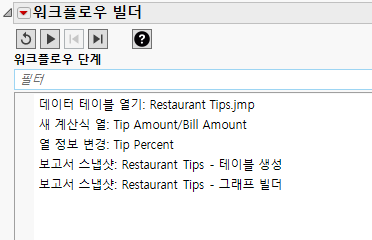
• 데이터 테이블 열기
• 새 계산식 열 추가, 열 이름 변경 및 값 형식 지정을 수행하여 데이터 준비
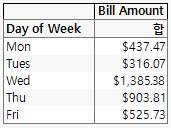
• 서버의 요일별 청구 금액을 보여 주는 테이블 생성
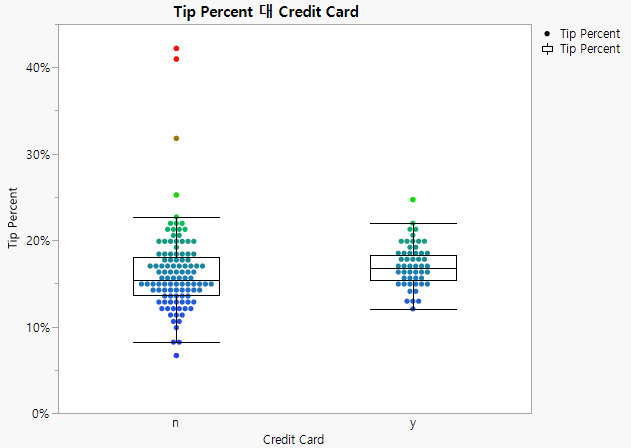
• 신용 카드 유형별 팁 비율을 보여 주는 그래프 생성
샘플 워크플로우를 열려면 도움말 > 샘플 인덱스를 선택하고 "샘플 인덱스"의 빨간색 삼각형을 클릭한 후 샘플 열기 > 워크플로우를 선택합니다. WorkflowBuilder.jmpflow 를 엽니다. 워크플로우를 생성하려면 아래 단계를 수행하십시오.
기록 시작 및 데이터 열기
1. 파일 > 새로 만들기 > 워크플로우(Windows) 또는 파일 > 새로 만들기 > 새 워크플로우(macOS)를 선택합니다.
2.  을 클릭하여 작업 기록을 시작합니다.
팁: 이 예에서는 단계를 수행하기 전에 기록을 시작합니다. 그러나 단계를 수행한 후 캡처할 수 있습니다. 자세한 내용은 “JMP Log History”에서 확인하십시오.
3. 도움말 > 샘플 데이터 폴더를 선택하고 Restaurant Tips.jmp를 엽니다.
데이터 테이블 열기 단계가 "워크플로우 단계"에 기록됩니다.
데이터 준비
데이터 준비 단계를 보여 주기 위해 Tip Percent 열을 새로 생성합니다.
1. Bill Amount 및 Tip Amount 열을 강조 표시하고, 열 머리글을 마우스 오른쪽 버튼으로 클릭한 후 새 계산식 열 > 결합 > 비율(역순)을 선택합니다.
2. 테이블에 추가한 새 계산식 열의 형식을 지정합니다.
a. Tip Amount/Bill Amount 열을 강조 표시하고 열 > 열 정보를 선택합니다.
b. "열 이름"을 Tip Percent로 변경합니다.
c. "형식" 드롭다운 메뉴에서 백분율을 선택하고 소수점 자릿수를 "1"로 설정합니다.
d. 확인을 클릭합니다.
테이블 생성
1. 분석 >테이블 생성을 클릭합니다.
참고: "시작 플랫폼: 테이블 생성"이라는 단계가 워크플로우에 추가됩니다.
2. Day of Week를 행에 대한 놓기 영역으로 드래그합니다.
3. Bill Amount를 N 아래의 값으로 드래그합니다.
4. 완료를 클릭합니다.
그림 7.12 일별 청구 금액(Bill Amount) 테이블
5. 분석이 완료되었음을 확인하려면 "테이블 생성" 창을 닫습니다.
참고: "시작 플랫폼: 테이블 생성" 단계가 "보고서 스냅샷" 단계로 대체되었습니다.
팁: 단계를 기록하지 않은 경우 플랫폼의 빨간색 삼각형 메뉴에서 스크립트 저장 > 워크플로우에를 사용하여 워크플로우 빌더에 단계를 추가합니다.
그래프 생성
1. 그래프 > 그래프 빌더를 클릭합니다.
참고: "시작 플랫폼: 그래프 빌더"라는 단계가 워크플로우에 추가됩니다.
2. Credit Card를 X 축으로 드래그합니다.
3. Tip Percent를 Y 축으로 드래그합니다.
4. Shift 키를 누른 채 상자 그림 요소  를 클릭합니다.
5. 완료를 클릭합니다.
그림 7.13 신용 카드(Credit Card) 유형별 팁 비율(Tip Percentage)에 대한 그래프 빌더
6. 그래프가 완성되었음을 확인하려면 "그래프 빌더" 창을 닫습니다.
참고: "시작 플랫폼: 그래프 빌더" 단계가 "보고서 스냅샷" 단계로 대체되었습니다.
기록 중지 및 워크플로우 테스트
1.  을 클릭하여 기록을 중지합니다.
2. (선택 사항) "워크플로우 빌더"의 빨간색 삼각형을 클릭하고 표시 옵션 > 프레젠테이션 모드를 선택합니다.
그림 7.14 프레젠테이션 모드의 워크플로우 빌더
3.  을 클릭하여 재설정합니다. 이렇게 하면 열려 있는 창이 모두 닫히고 워크플로우가 시작 상태로 재설정됩니다.
참고: 재설정 버튼은 워크플로우에서 열었던 창만 닫습니다. 재설정 버튼은 메시지 창을 닫지 않습니다.
4.  을 클릭하여 워크플로우를 테스트합니다.
팁: 언제든지 이러한 단계를 수행하여 워크플로우를 테스트할 수 있습니다. 테스트 후 워크플로우를 계속 편집할 수 있습니다.
워크플로우 저장
1. 파일 > 저장을 클릭합니다.
JMP 워크플로우의 확장자는 .jmpflow입니다.
팁: 저장된 워크플로우에 단계를 추가하려면 JMP에서 워크플로우를 열고 기록을 다시 시작하면 됩니다. 워크플로우가 프레젠테이션 모드인 경우 추가 변경을 수행하려면 선택을 취소하십시오.
워크플로우 공유
워크플로우를 다른 JMP 사용자와 공유하려면 워크플로우 패키지를 생성합니다. 패키지에는 워크플로우 및 관련 파일이 포함됩니다. 이 파일은 *.jmpflow 파일입니다.
1. "워크플로우 빌더"의 빨간색 삼각형을 클릭하고 내보내기 > 워크플로우 패키지 생성을 선택합니다.
2. 로그 기록과 단계 설정이 닫혀 있는 상태로 워크플로우를 열려면 "프레젠테이션 모드"를 선택합니다. 워크플로우 변경을 방지하려면 "잠금"을 선택합니다.
3. 데이터 소스의 포함을 확인합니다. 연결된 데이터의 복사본을 전송하려면 체크박스를 선택된 상태로 유지합니다.
데이터 복사본을 포함하지 않으면 워크플로우를 공유하는 모든 사용자에게 데이터 테이블을 열지 묻는 메시지가 표시됩니다. 데이터 테이블은 워크플로우와 호환되어야 합니다. 그렇지 않으면 오류가 발생할 수 있습니다.
참고: 데이터가 공유 드라이브에 있는 경우 워크플로우 패키지에 데이터 소스를 포함할 필요가 없을 수 있습니다.
4. 확인을 클릭합니다.
컴퓨터에서 워크플로우 패키지를 저장한 위치로 이동합니다. 이 패키지를 JMP 사용자에게 전송할 수 있습니다.
팝업 창 추가, 분석에서 데이터 테이블 숨기기, 워크플로우 단계의 텍스트 변경 등 워크플로우를 사용하여 수행할 수 있는 작업이 매우 많습니다. 자세한 내용은 JMP 사용의 “Save a JMP Workflow”에서 확인하십시오.