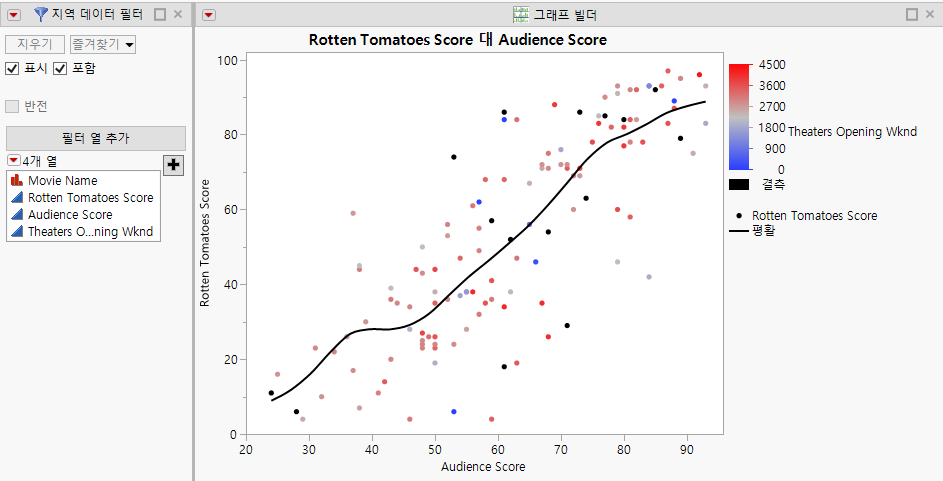
JMP 쿼리 대시보드 및 추가기능을 생성하는 예
JMP 쿼리 빌더를 사용하여 두 데이터 테이블의 일부분을 JMP로 가져왔다고 가정해 보겠습니다. 대시보드에는 데이터 보고서가 표시됩니다. 데이터를 쿼리하고 업데이트된 보고서를 대시보드에 표시하는 추가기능을 생성하려고 합니다.
쿼리 생성
1. 도움말 > 샘플 데이터 폴더를 선택하고 Hollywood Movies.jmp를 엽니다.
2. 테이블 > JMP 쿼리 빌더를 선택합니다.
3. 쿼리 생성을 클릭합니다.
4. "사용 가능한 열" 목록에서 t1.Movie Name, t1.Rotten Tomatoes Score, t1.Audience Score 및 t1.Theaters Opening Wknd를 두 번 클릭하여 "포함된 열" 탭에 추가합니다.
5. 쿼리 실행을 클릭합니다.
새 데이터 테이블에 쿼리한 데이터가 나타납니다. "소스" 테이블 스크립트를 확인합니다. 이 대시보드를 열면 JMP는 이 "소스" 스크립트를 실행하여 Hollywood Movies.jmp의 데이터를 쿼리합니다.
6. 새 데이터 테이블에서 Graph Builder: Scores by Opening Weekend 테이블 스크립트를 실행하여 보고서를 생성합니다.
대시보드 생성
1. 보고서 창에서 파일 > 새로 만들기 > 대시보드를 선택합니다.
2. 빈 대시보드 템플릿을 선택합니다.
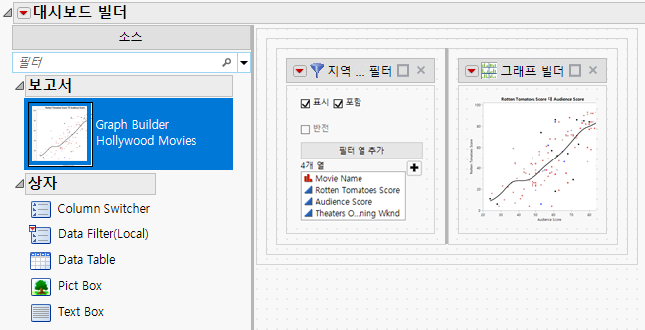
3. 왼쪽 페인에서 Data Filter(Local) 상자를 두 번 클릭하여 대시보드에 추가합니다.
4. 왼쪽 페인에서 "Graph Builder" 보고서를 두 번 클릭하여 로컬 데이터 필터 옆에 배치합니다.
그림 12.17 Hollywood Movies에 대한 대시보드
추가기능 생성 및 실행
1. "대시보드 빌더"의 빨간색 삼각형을 클릭하고 스크립트 저장 > 추가기능에를 선택합니다.
추가기능 빌더가 열립니다.
2. "추가기능 이름" 옆에 "Hollywood Movies Dashboard"(추가기능 파일 이름)를 입력합니다.
3. 메뉴 항목 탭을 클릭하고 메뉴 항목 이름 옆에 "Hollywood Movies Dashboard"(추가기능 메뉴 항목의 이름)를 입력합니다.
4. 저장을 클릭하여 추가기능을 데스크톱에 저장합니다.
추가기능이 저장되고 "추가기능" 메뉴에 설치됩니다.
5. "추가기능 빌더" 창에서 닫기를 클릭합니다.
6. JMP 메인 메뉴에서 추가기능을 선택하고 Hollywood Movies Dashboard를 선택합니다.
Hollywood Movies.jmp 데이터 테이블이 쿼리되고, 로컬 데이터 필터와 업데이트된 보고서를 보여 주는 대시보드가 열립니다.
그림 12.18 Hollywood Movies 추가기능