여러 테이블 생성 및 내용 재배열의 예
이 예에는 테이블 생성 플랫폼을 사용하여 테이블을 생성하고 수정하는 다음 단계가 포함되어 있습니다.
1. 개수 테이블 생성
3. 테이블 내용 재배열
개수 테이블 생성
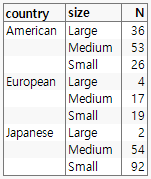
설문 조사 대상자 중 일본, 유럽 및 미국 자동차의 소유자 수가 포함된 테이블을 생성하려고 한다고 가정해 보겠습니다. 또한 이 인원 수를 자동차 크기별로 세분하려고 합니다.
그림 9.13 자동차 소유자 수를 보여 주는 테이블
1. 도움말 > 샘플 데이터 폴더를 선택하고 Car Poll.jmp를 엽니다.
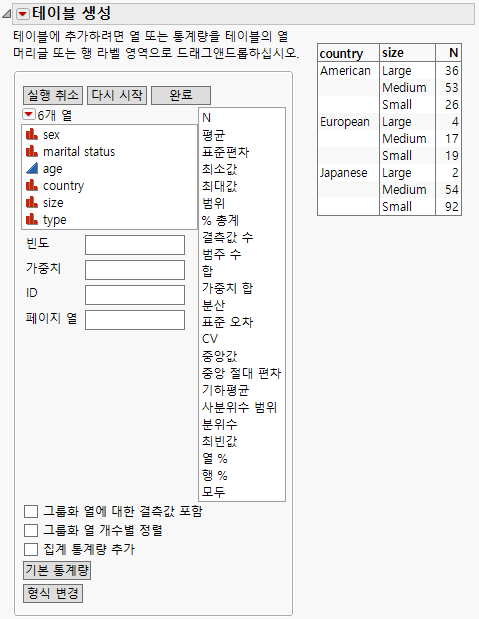
2. 분석 > 테이블 생성을 선택합니다.
3. country를 클릭하고 "행에 대한 놓기 영역"으로 드래그합니다.
4. size를 클릭하고 country 머리글의 오른쪽으로 드래그합니다.
그림 9.14 테이블에 추가된 country 및 size
통계량을 보여 주는 테이블 생성
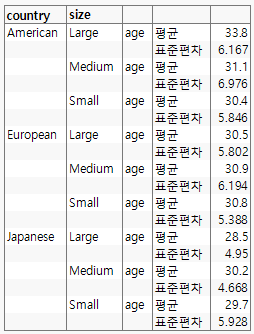
각 크기의 자동차를 소유한 사람의 나이 평균 및 표준편차를 확인하려고 한다고 가정해 보겠습니다.
그림 9.15 나이의 평균 및 표준편차를 보여 주는 테이블
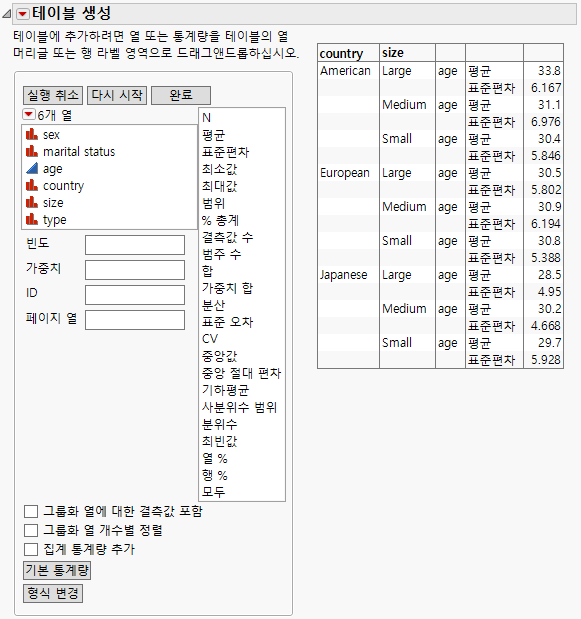
1. Figure 9.14에서 시작합니다. age를 클릭하고 size 머리글의 오른쪽으로 드래그합니다.
2. 평균을 클릭하고 "합" 위로 드래그합니다.
3. 표준편차를 클릭하고 "평균" 아래로 드래그합니다.
테이블의 "평균" 아래에 "표준편차"가 배치됩니다. "평균" 위에 "표준편차"를 놓으면 테이블의 "평균" 위에 "표준편차"가 배치됩니다.
그림 9.16 테이블에 추가된 Age, 평균 및 표준편차
테이블 내용 재배열
크기를 맨 위에 배치하여 교차표 레이아웃을 표시하려고 한다고 가정해 보겠습니다.
그림 9.17 맨 위에 size 표시
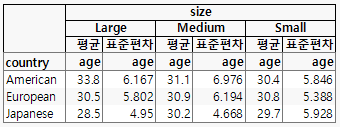
테이블 내용을 재배열합니다.
1. Figure 9.16에서 시작합니다. size 머리글을 클릭하고 테이블 머리글의 오른쪽으로 드래그합니다.
그림 9.18 size 이동
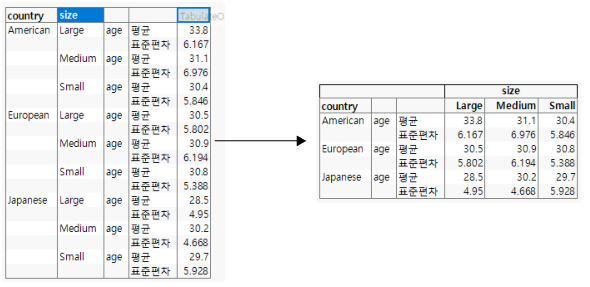
2. "age"를 클릭하고 Large Medium Small 머리글 아래로 드래그합니다.
3. "평균"과 "표준편차"를 모두 선택하고 Large 머리글 아래로 드래그합니다.
이제 테이블의 데이터가 명확하게 표시됩니다. 따라서 자동차 소유자 나이의 평균과 표준편차를 자동차 크기 및 국가별로 세분해서 확인하기가 쉬워졌습니다.