감지 한계의 예
이 예에서는 감지 한계에 따라 "분포" 보고서의 공정 능력 결과에 어떤 영향이 있는지 보여 줍니다. 이 예의 데이터 테이블에는 감지 하한 수준이 서로 다른 네 개의 열과 실제 측정값 열이 포함되어 있습니다.
참고: 일반적으로 실제 상황에서는 특정 감지 한계를 사용하는 측정값 열 하나만 있습니다. 이 예에서는 설명을 위해 감지 하한 수준이 서로 다른 여러 측정값 열을 사용하는 경우를 가정합니다.
1. 도움말 > 샘플 데이터 폴더를 선택하고 Impurity Process Capability with Detection Limits.jmp를 엽니다.
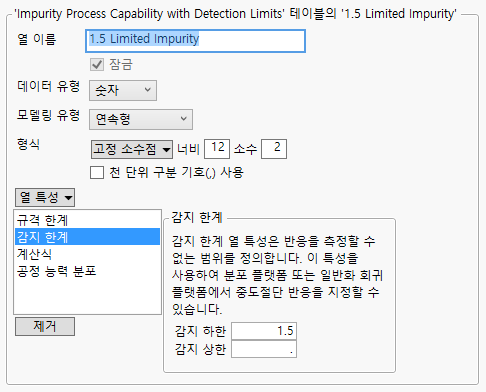
이 데이터 테이블에는 감지 하한 수준이 서로 다른 네 개의 열이 포함되어 있습니다. 예를 들어 1.5 Limited Impurity 열에서 1.5보다 작은 Actual Impurity 값은 모두 1.5로 변경되었으며, 해당 열에는 1.5를 감지 하한으로 지정하는 "감지 한계" 열 특성이 있습니다. 즉, 이 값보다 작으면 반응을 측정할 수 없습니다.
2. (선택 사항) 1.5 Limited Impurity 열의 "감지 한계" 열 특성을 확인합니다.
1. 데이터 테이블 창의 "열" 패널에서 1.5 Limited Impurity 옆의 별표 아이콘을 클릭합니다.
2. 감지 한계를 선택합니다.
그림 3.24 1.5 Limited Impurity 열의 열 정보 창
3. 확인을 클릭합니다.
3. 분석 > 분포를 선택합니다.
4. Actual Impurity를 선택하고 Y, 열을 클릭합니다.
5. 공정 능력 생성 옵션을 선택 취소합니다.
참고: "감지 한계" 열 특성이 있는 열에는 기본 공정 능력 분석을 사용할 수 없습니다. 이러한 열의 경우 연속형 분포를 적합시킨 후 적합 분포 보고서 내의 빨간색 삼각형 메뉴에서 "공정 능력"을 선택합니다. 이 예에서는 열 전환기를 사용하여 감지 한계가 있는 열을 입력합니다.
6. 히스토그램만 옵션을 선택합니다.
7. 확인을 클릭합니다.
8. "Actual Impurity"의 빨간색 삼각형을 클릭하고 연속형 적합 > 로그 정규 적합을 선택합니다.
9. "적합된 로그 정규 분포"의 빨간색 삼각형을 클릭하고 공정 능력을 선택합니다.
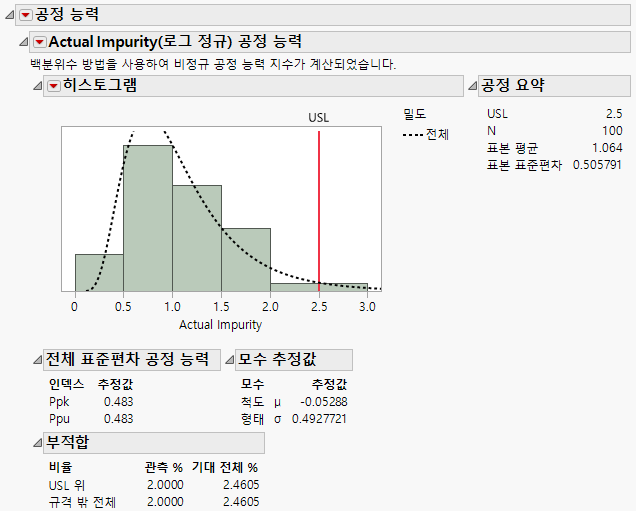
"공정 능력 분석" 창에서 "2.5"가 규격 상한으로 사용됩니다. 이 값은 Actual Impurity 열의 "규격 한계" 열 특성에서 가져옵니다.
10. 확인을 클릭합니다.
11. (선택 사항) "Actual Impurity"의 빨간색 삼각형을 클릭하고 히스토그램 옵션 > 히스토그램을 선택합니다.
히스토그램 보고서를 숨기면 공정 능력 분석을 위한 공간이 확보됩니다.
그림 3.25 Actual Impurity에 대한 공정 능력 보고서
12. "분포"의 빨간색 삼각형을 클릭하고 다시 실행 > 열 전환기를 선택합니다.
열 전환기를 사용하면 감지 한계에 따라 공정 능력 분석이 어떻게 달라지는지 확인할 수 있습니다.
13. 5개 열을 모두 선택하고 확인을 클릭합니다.
14. "열 전환기"에서 1.5 Limited Impurity를 선택합니다.
그림 3.26 감지 한계가 1.5인 Impurity에 대한 공정 능력 보고서
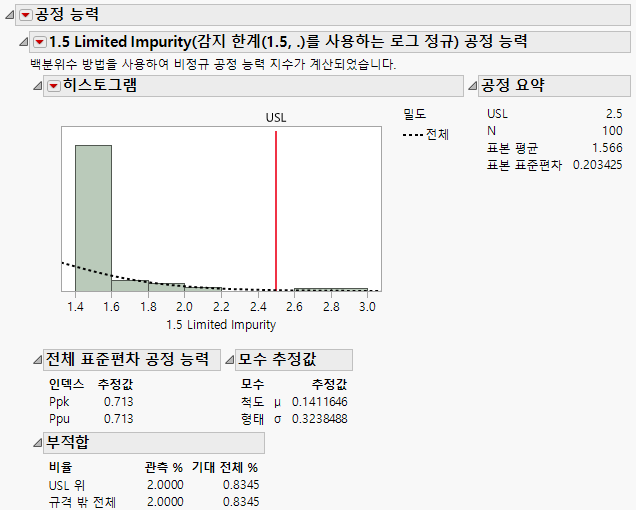
공정 능력 분석에서는 값 1.5가 중도절단된 관측값이라는 점을 고려하기 위해 중도절단 로그 정규 분포를 사용합니다. "공정 능력" 아래의 보고서 제목을 보면 이 분석에 사용된 감지 한계를 알 수 있습니다.
15. (선택 사항) "열 전환기"에서 다른 열을 선택하여 다양한 감지 하한 값에 따라 공정 능력 보고서가 어떻게 변하는지 조사합니다.
이 예에서는 감지 하한을 기반으로 중도절단 값을 늘렸을 때 공정 능력 분석에 미치는 영향을 살펴볼 수 있습니다. 일반적으로 하나의 관측값 열과 하나의 감지 한계만 사용됩니다.